
Udhëzuesi i përdorimit
Ky udhëzues shpjegon hap pas hapi si përdoret sistemi i Regjistrit të Bizneseve të Kosovës (ARBK): si krijohet llogaria, si aplikohet për regjistrimin e një biznesi të ri, si bëhen kërkesat për ndryshim të të dhënave të biznesit, si kërkohet çregjistrimi dhe informatat shtesë.
- Llogaria juajKrijimi i llogarisë, kyçja, ballina dhe zgjedhja e biznesit.
- Regjistrimi i biznesitAplikimi për biznes të ri, hap pas hapi, për çdo lloj biznesi.
- Kërkesat për ndryshimNdryshimi i emrit, adresës, aktiviteteve, pronarëve dhe të tjera.
- ÇregjistrimiKërkesa për çregjistrimin e biznesit.
- Informata shtesëKërkesa për informata për biznesin tuaj.
Si ta përdorni këtë udhëzues
- Përmbajtja në të majtë ju çon te çdo pjesë. Në telefon hapet me butonin Përmbajtja.
- Te fusha Kërko në udhëzues shkruani një fjalë, p.sh. adresa ose fletëpagesa, për të gjetur pjesën që ju duhet.
- Klikoni mbi një foto për ta parë më të madhe.
- Brenda sistemit, lidhja Udhëzuesi i përdorimit te ikona lart djathtas e hap udhëzuesin direkt te pjesa e faqes ku ndodheni.
- Emrat e butonave dhe të menyve shënohen kështu: Vazhdo. Rruga në meny shënohet kështu: Ndryshim biznesi Kërkesa për ndryshim.
Udhëzuesi është shkruar për qytetarët që aplikojnë online. Aty ku zyrtari i sportelit (qasja Zyrtar Aplikues) ka hapa të tjerë, ato shpjegohen në kuti si kjo.
1Llogaria juaj
Për të aplikuar online ju duhet një llogari personale në sistem. Me të njëjtën llogari aplikoni për regjistrimin e një biznesi të ri dhe, nëse jeni pronar ose përfaqësues i një biznesi të regjistruar, bëni kërkesa për ndryshim, çregjistrim ose informata shtesë për atë biznes.
Krijimi i llogarisë
Llogari mund të krijojë çdo person që i ka mbushur 18 vjeç. Për një numër personal (ose numër pasaporte) dhe për një adresë email lejohet vetëm një llogari.
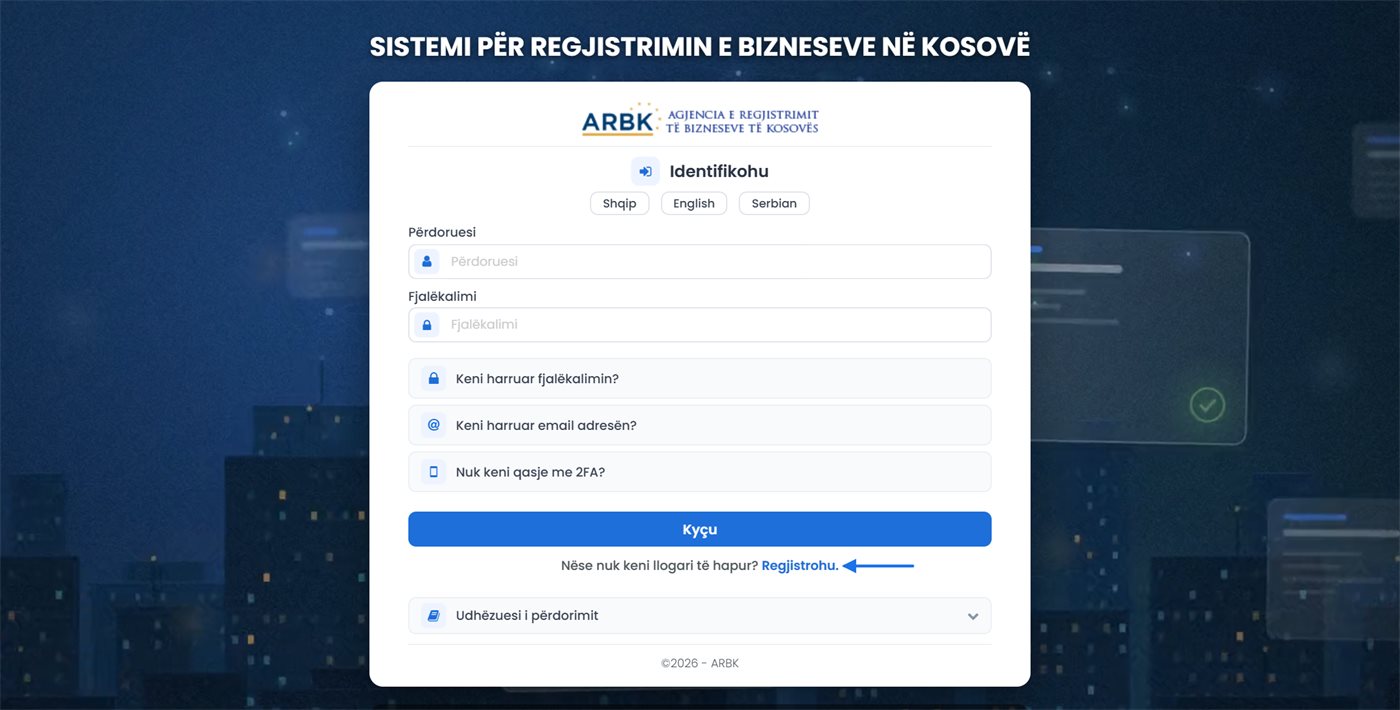
- Hapni faqen e sistemit. Në faqen e kyçjes, poshtë butonit Kyçu, te teksti Nëse nuk keni llogari të hapur? klikoni lidhjen Regjistrohu.
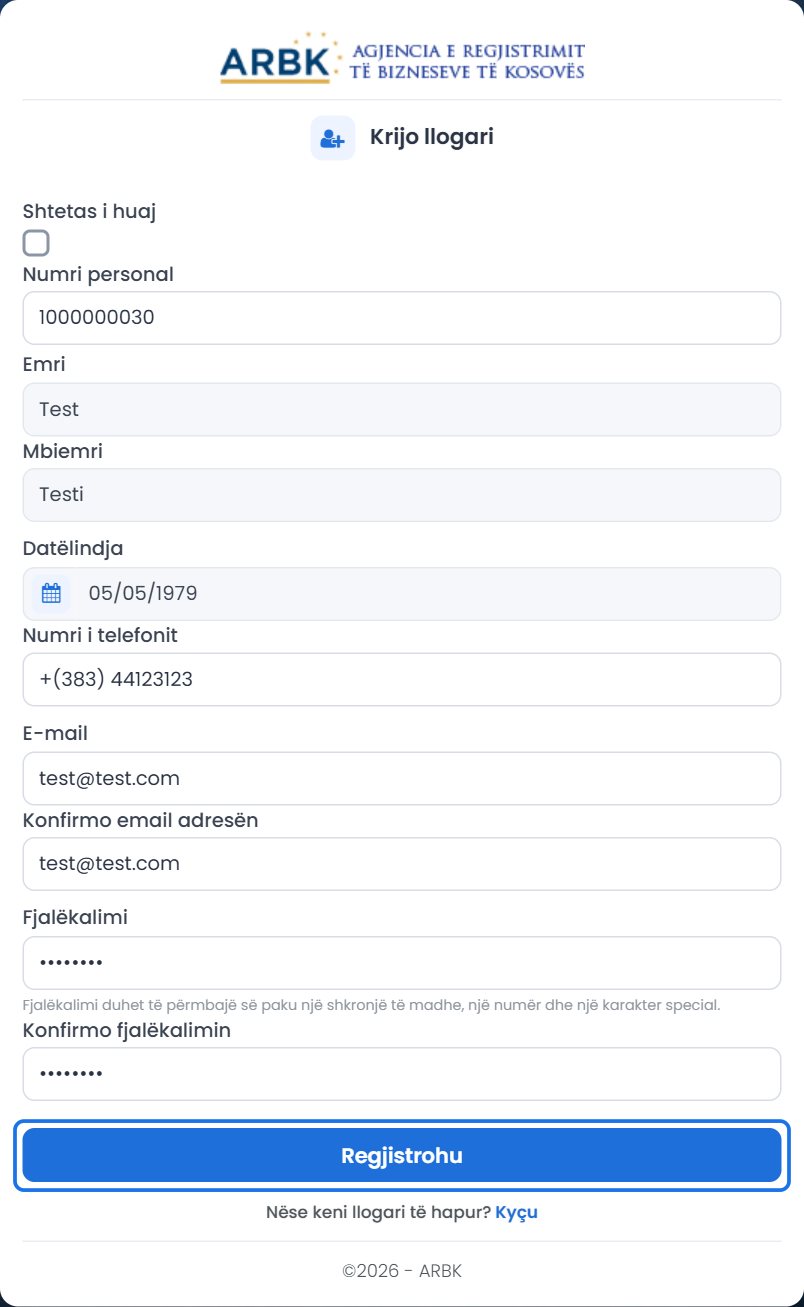
- Hapet forma Krijo llogari. Nëse nuk jeni shtetas i Kosovës, shënoni kutinë Shtetas i huaj (shih tabelën më poshtë).
- Shtetasit e Kosovës shkruajnë Numri personal (10 shifra). Kur dilni nga fusha, sistemi i merr nga Regjistri Civil Emri, Mbiemri dhe Datëlindja dhe i shfaq pjesërisht të fshehura (p.sh. Te***). Këto fusha nuk ndryshohen. Nëse numri nuk gjendet, shfaqet një mesazh gabimi dhe fushat pastrohen.
- Plotësoni Numri i telefonit, E-mail dhe Konfirmo email adresën. Email-i do të jetë emri juaj i përdoruesit në kyçje dhe adresa ku merrni njoftimet.
- Shkruani Fjalëkalimi dhe përsëriteni te Konfirmo fjalëkalimin.
- Klikoni Regjistrohu. Butoni aktivizohet pas një çasti, kur faqja përfundon kontrollin automatik kundër robotëve.
Fushat për shtetasit e Kosovës dhe për shtetasit e huaj
| Fusha | Shtetas i Kosovës | Shtetas i huaj |
|---|---|---|
| Shtetas i huaj | E pa shënuar | E shënuar |
| Numri personal | Po, 10 shifra | Quhet Numri personal në pasaportë; shënojeni nëse pasaporta e ka |
| Numri i pasaportës, Data e lëshimit të pasaportës, Data e skadimit të pasaportës | — | Po (*) |
| Shteti | — | Po (Kosova nuk ofrohet) |
| Emri, Mbiemri, Datëlindja | Plotësohen vetë nga numri personal | I shkruani vetë |
| Numri i telefonit, E-mail, Konfirmo email adresën, Fjalëkalimi, Konfirmo fjalëkalimin | Po | Po |
Sistemi e refuzon regjistrimin në këto raste:
- personi është nën 18 vjeç;
- ekziston tashmë një llogari me të njëjtin numër personal ose me të njëjtin numër pasaporte. Nëse keni harruar fjalëkalimin, riktheni atë nga faqja e kyçjes (shih Kyçja në sistem);
- ekziston tashmë një llogari me të njëjtin email;
- email-i është adresë institucionale (p.sh. e domenit rks-gov.net);
- fjalëkalimi ka më pak se 8 karaktere ose nuk ka së paku një shkronjë të madhe, një numër dhe një karakter special;
- email-i ose fjalëkalimi nuk përputhen me fushat e konfirmimit.
Konfirmimi i email-it
- Pas regjistrimit hapet faqja e kyçjes me mesazhin «Llogaria është krijuar me sukses, ju lutem konfirmoni llogarinë duke klikuar në linkun që ju është dërguar në email.» Email-i juaj është i shënuar tashmë te fusha Përdoruesi.
- Hapni email-in me titull Konfirmimi i llogarisë dhe klikoni lidhjen Konfirmo hapjen e llogarisë.
- Sistemi ju kthen te faqja e kyçjes me mesazhin «Llogaria është konfirmuar me sukses, ju tani mund të kyçeni.» Tani mund të kyçeni.
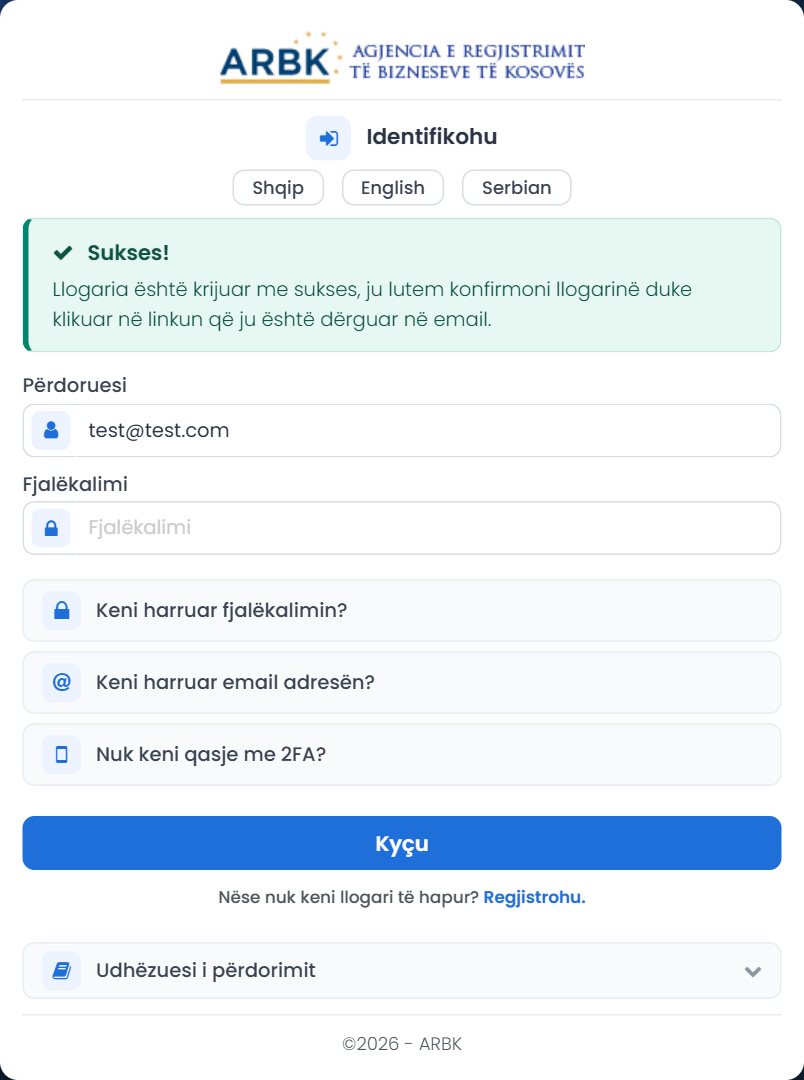
Nuk e gjeni email-in? Kontrolloni edhe dosjen Spam. Nëse provoni të kyçeni pa e konfirmuar llogarinë, sistemi shfaq mesazhin «Llogaria juaj është e pakonfirmuar…» dhe lidhjen klikoni këtu për ridërgim, e cila e dërgon email-in e konfirmimit përsëri.
Kyçja në sistem
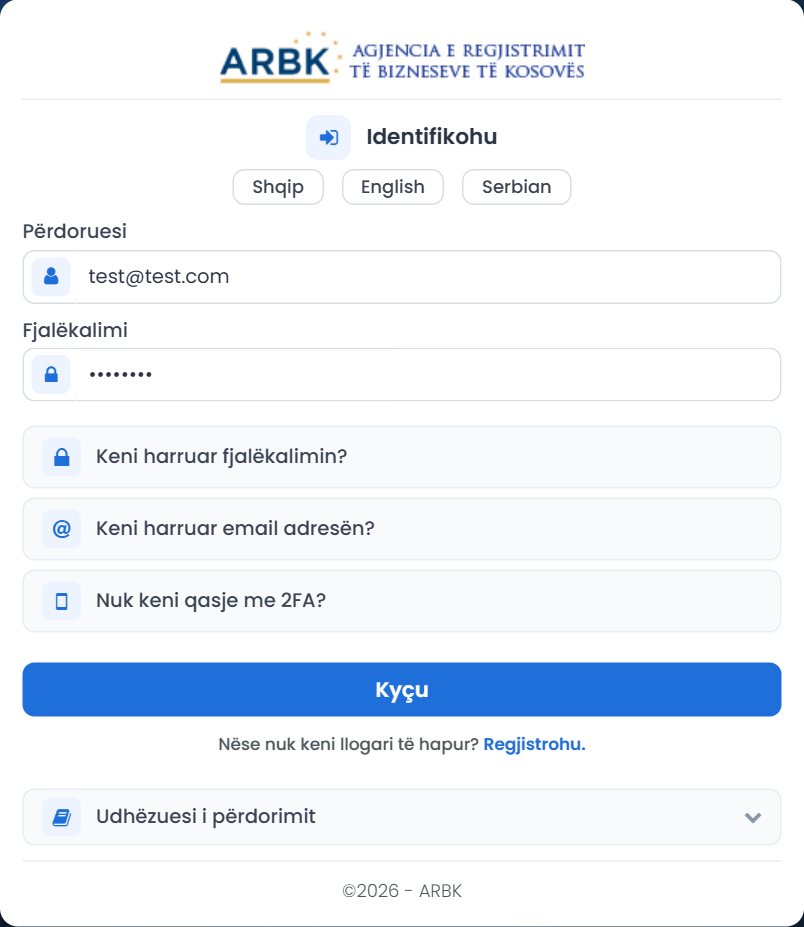
- Në faqen Identifikohu zgjidhni gjuhën, nëse dëshironi: Shqip, English ose Serbian.
- Te Përdoruesi shkruani email-in me të cilin jeni regjistruar.
- Te Fjalëkalimi shkruani fjalëkalimin.
- Klikoni Kyçu. Nëse keni aktivizuar verifikimin me dy faktorë, vazhdoni me kodin (shih më poshtë). Përndryshe hapet Ballina.
Mesazhet më të shpeshta gjatë kyçjes:
- «Shfrytëzuesi ose fjalëkalimi nuk janë të sakta.» Kontrolloni email-in dhe fjalëkalimin.
- «Llogaria juaj është e pakonfirmuar…» Konfirmoni llogarinë nga email-i (shih Konfirmimi i email-it).
- «Ju nuk jeni të autorizuar për qasje.» Llogaria nuk ka qasje në sistem.
Hapi i dytë: kodi i verifikimit (2FA)
Ky hap shfaqet vetëm nëse e keni aktivizuar vetë verifikimin me dy faktorë (shih Profili).
- Pas fjalëkalimit të saktë shfaqet teksti «Shkruani kodin gjashtëshifror nga aplikacioni autentifikues në telefonin tuaj.»
- Hapni aplikacionin autentifikues në telefon dhe shkruani kodin aktual te Kodi i verifikimit.
- Klikoni Verifiko. Me Anulo ktheheni te forma e kyçjes.
Kodin duhet ta jepni brenda 5 minutave pas fjalëkalimit, përndryshe shfaqet «Koha për verifikim skadoi. Kyçuni përsëri.» Pas 5 kodeve të gabuara, kyçja bllokohet përkohësisht për 15 minuta.
Keni harruar fjalëkalimin?
- Në faqen e kyçjes klikoni Keni harruar fjalëkalimin?. Hapet dritarja Ndryshimi i fjalëkalimit.
- Te E-mail shkruani email-in e llogarisë dhe klikoni Dërgo kodin. Kodi gjashtëshifror ju vjen me email dhe shfaqet numëruesi Kodi skadon pas: 05:00.
- Shkruani kodin te Kodi.
- Shkruani fjalëkalimin e ri te Fjalëkalimi i ri dhe te Konfirmo fjalëkalimin. Vlejnë të njëjtat rregulla si në regjistrim.
- Konfirmoni kontrollin «I'm not a robot» dhe klikoni Ndrysho. Shfaqet mesazhi «Fjalëkalimi është ndryshuar me sukses.»
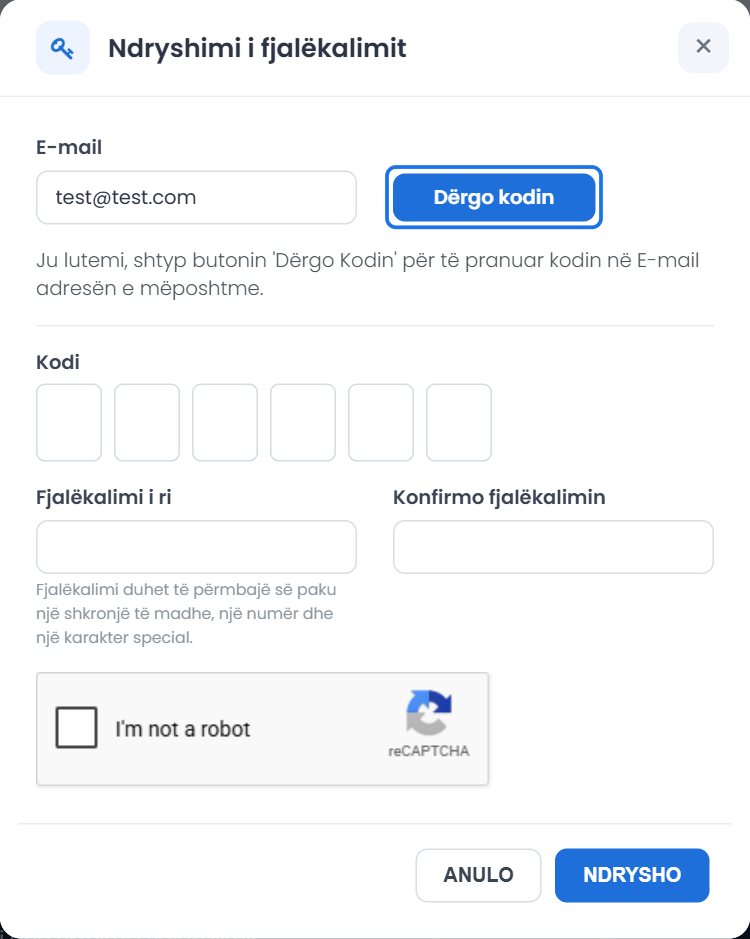
Kodi vlen 5 minuta dhe përdoret vetëm një herë. Kod të ri mund të kërkoni vetëm pasi të ketë skaduar kodi i mëparshëm.
Keni harruar email adresën?
- Klikoni Keni harruar email adresën?. Hapet dritarja Ndryshimi i emailit.
- Shkruani Nr. personal (*) dhe klikoni Dërgo kodin. Kodi ju vjen me SMS në numrin e telefonit që keni dhënë në llogari.
- Shkruani Kodi (*), email-in e ri te E-mail (*) dhe përsëriteni te Konfirmo email adresën (*).
- Konfirmoni «I'm not a robot» dhe klikoni Ndrysho. Pas mesazhit «Email-i është ndryshuar me sukses.» kyçuni me email-in e ri.
Nuk keni qasje me 2FA?
Nëse e keni humbur telefonin ose aplikacionin autentifikues, mund ta pasivizoni vetë verifikimin me dy faktorë:
- Klikoni Nuk keni qasje me 2FA?. Hapet dritarja Pasivizo 2FA.
- Shkruani Përdoruesi (*) (email-i i llogarisë) dhe Nr. personal (*), pastaj klikoni Dërgo kodin. Kodi vjen me SMS në numrin e telefonit të llogarisë.
- Shkruani Kodi (*), konfirmoni «I'm not a robot» dhe klikoni Pasivizo 2FA.
- Pas mesazhit «Verifikimi me dy faktorë u pasivizua me sukses.» kyçuni vetëm me fjalëkalim. Nëse dëshironi, aktivizojeni përsëri nga profili.
Ballina dhe menyja
Pas kyçjes hapet Ballina. Nëse jeni pronar ose përfaqësues i një biznesi të regjistruar, mbi të hapet dritarja Zgjedhni qasjen, që të zgjidhni nëse punoni si aplikues apo për një biznes (shih Zgjedhja e biznesit).
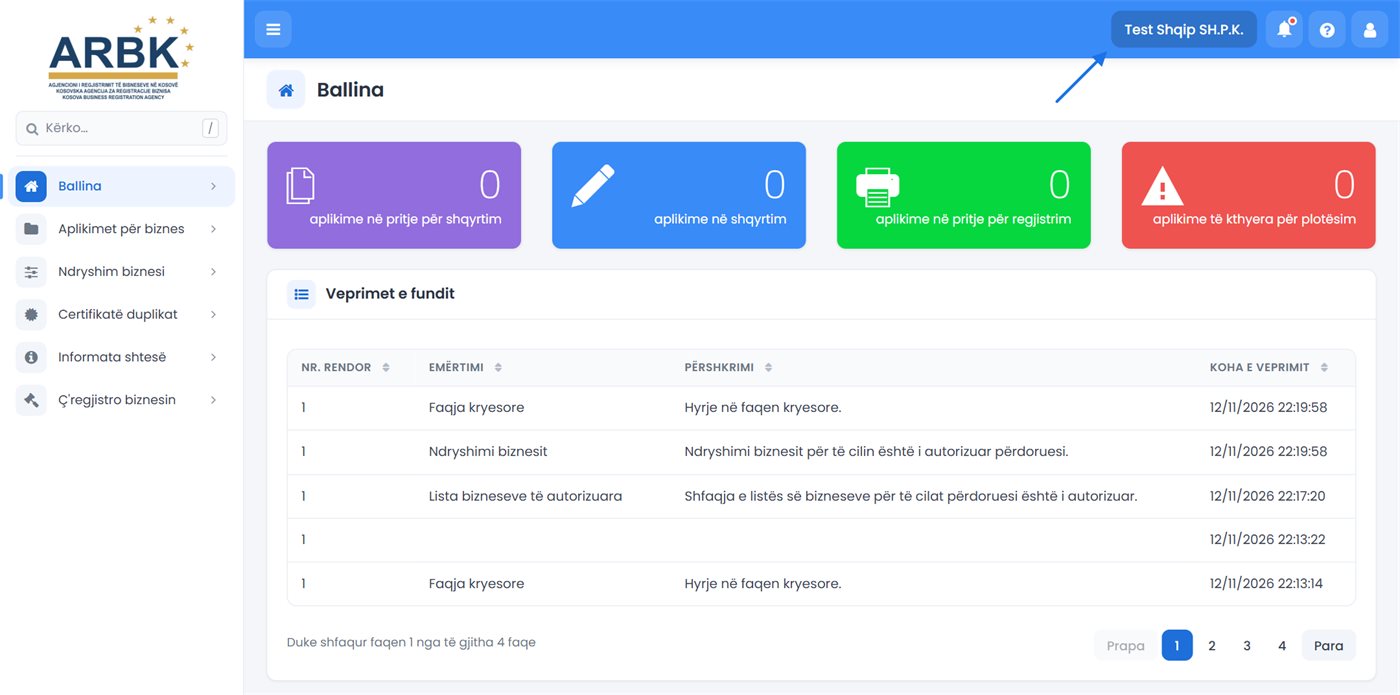
Shiriti lart (koka)
- e fsheh ose e shfaq menynë majtas.
- Emri i biznesit shfaqet kur keni zgjedhur një biznes.
- Njoftimet: numri i aplikimeve dhe i kërkesave tuaja sipas llojit dhe statusit. Klikimi mbi një njoftim ju çon te lista përkatëse.
- Ndihmë: Udhëzuesi i përdorimit (ky udhëzues, i hapur te pjesa e faqes ku ndodheni).
- hap panelin e përdoruesit: profili, fjalëkalimi, 2FA, qasja, gjuha dhe dalja (shih Profili).
Pjesa qendrore
- Kutia e verdhë Verifikimi i llogarisë shfaqet kur keni zgjedhur një biznes dhe llogaria nuk është verifikuar ende (shih Verifikimi i llogarisë).
- Nëse nuk keni ende aplikime ose biznese, shfaqet kutia Apliko për regjistrim të biznesit. Klikimi mbi të ju çon te zgjedhja e llojit të biznesit (shih Regjistrimi i biznesit).
- Përndryshe shfaqen katër kutitë me numrin e aplikimeve tuaja sipas statusit: aplikime në pritje për shqyrtim, aplikime në shqyrtim, aplikime në pritje për regjistrim dhe aplikime të kthyera për plotësim.
- Tabela Veprimet e fundit tregon veprimet tuaja të fundit në sistem: Nr. rendor, Emërtimi, Përshkrimi dhe Koha e veprimit.
Menyja
Menyja majtas hapet me klikim mbi emrin e grupit. Te fusha Kërko… mbi meny shkruani një fjalë për të gjetur shpejt një artikull (tasti / ju çon direkt te kjo fushë).
| Menyja | Nënmenytë | Për çka shërben |
|---|---|---|
| Ballina | — | Kthimi në këtë faqe. |
| Aplikimet për biznes | Apliko për biznes, Lista aplikimeve | Aplikimi për regjistrimin e një biznesi të ri dhe ndjekja e aplikimeve. Shih Regjistrimi i biznesit. |
| Ndryshim biznesi | Kërkesa për ndryshim, Lista kërkesave | Ndryshimi i të dhënave të biznesit. Shih Kërkesat për ndryshim. |
| Certifikatë duplikat | Kërkesë për certifikatë, Lista kërkesave | Kërkesa për një kopje (duplikat) të certifikatës së biznesit. |
| Informata shtesë | Kërkesa për informatë, Lista kërkesave | Kërkesa për informata të regjistruara për biznesin. Shih Kërkesa për informata shtesë. |
| Ç'regjistro biznesin | Lista kërkesave, Kërkesa për ç'regjistrim | Kërkesa për shuarjen e biznesit. Shih Çregjistrimi i biznesit. |
Kërkesat për ndryshim, certifikatë duplikat, informata shtesë dhe çregjistrim bëhen gjithmonë për biznesin që keni zgjedhur. Prandaj, para tyre zgjidhni biznesin (Zgjedhja e biznesit) dhe verifikoni llogarinë (Verifikimi i llogarisë).
Zgjedhja e biznesit me të cilin punoni
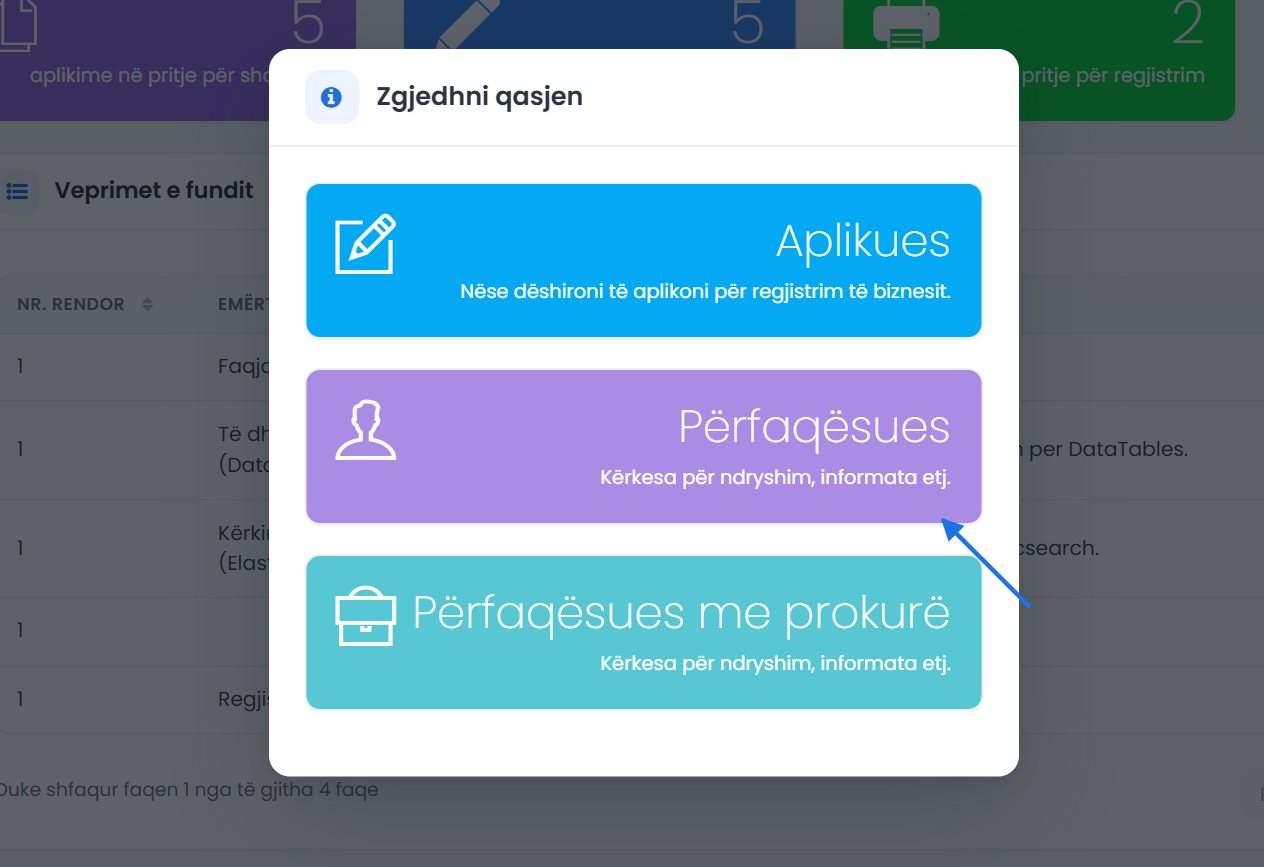
Sistemi punon me qasje. Qasja tregon nëse punoni si aplikues për një biznes të ri apo në emër të një biznesi ekzistues. Qasjen e zgjidhni te dritarja Zgjedhni qasjen:
- ajo hapet vetë në Ballinë, pas kyçjes, kur jeni pronar ose përfaqësues i një biznesi të regjistruar dhe ende nuk keni zgjedhur qasjen;
- në çdo kohë e hapni nga lart djathtas, me Ndrysho qasjen.
| Qasja | Kur e zgjidhni | Çka ndodh |
|---|---|---|
| Aplikues | Kur dëshironi të aplikoni për regjistrimin e një biznesi të ri. | Ktheheni në Ballinë pa biznes të zgjedhur. |
| Përfaqësues | Kur jeni pronar ose përfaqësues i autorizuar i biznesit dhe doni të bëni kërkesa për ndryshim, informata, çregjistrim etj. | Hapet Lista e bizneseve ku zgjidhni biznesin. |
| Përfaqësues me prokurë | Kur përfaqësoni një shoqëri tregtare me prokurë (autorizim me shkrim). | Hapet Lista e bizneseve për përfaqësim me prokurë (shih më poshtë). |
Zgjedhja e biznesit si përfaqësues
- Te dritarja Zgjedhni qasjen klikoni Përfaqësues.
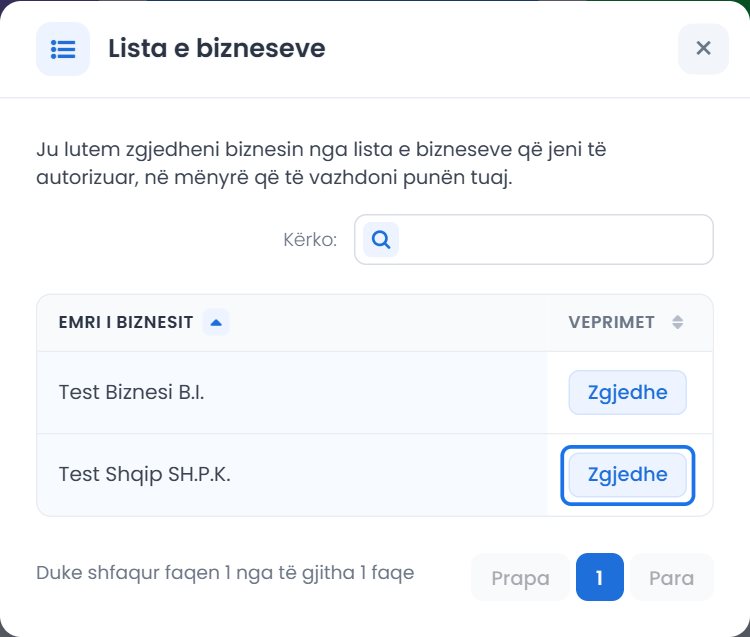
- Hapet Lista e bizneseve me tekstin «Ju lutem zgjedheni biznesin nga lista e bizneseve që jeni të autorizuar…». Në listë shfaqen bizneset aktive ku jeni regjistruar si pronar ose përfaqësues i autorizuar. Nëse ka shumë biznese, shkruani një pjesë të emrit te Kërko.
- Te rreshti i biznesit klikoni Zgjedhe.
- Ballina rihapet me mesazhin «Biznesi është zgjedhur me sukses. Të gjitha veprimet që do bëni gjatë kësaj qasje janë të ndërlidhura me biznesin.»
Pasi e zgjidhni biznesin:
- emri i biznesit shfaqet në shiritin lart;
- në panelin e përdoruesit, nën Ndrysho qasjen, shkruhet «Të gjitha veprimet që do bëni gjatë kësaj qasje janë të ndërlidhura me biznesin …»;
- kërkesat që bëni (ndryshim, certifikatë duplikat, informata, çregjistrim) lidhen me këtë biznes;
- nëse llogaria nuk është verifikuar, në Ballinë shfaqet kutia Verifikimi i llogarisë.
Për të punuar me një biznes tjetër, klikoni lart djathtas, Ndrysho qasjen, dhe përsëritni hapat.
Përfaqësues me prokurë
Nëse një shoqëri tregtare ju ka autorizuar me prokurë, ARBK duhet ta miratojë prokurën para se ta zgjidhni biznesin.
- Te Zgjedhni qasjen klikoni Përfaqësues me prokurë. Hapet Lista e bizneseve për përfaqësim me prokurë.
- Nëse biznesi është në listë, klikoni Zgjedhe. Në listë shfaqen vetëm prokurat e miratuara, brenda periudhës së autorizimit.
- Për kërkesë të re klikoni Paraqit kërkesën poshtë listës. Hapet dritarja Të dhënat e aplikimit për përfaqësim me prokurë.
- Shkruani NUI/NRB (*) të biznesit. Emri i biznesit plotësohet vetë.
- Zgjidhni Data autorizimit prej (*) dhe Data autorizimit deri (*).
- Te Dokumenti (*) klikoni Bashkëngjite autorizimin dhe zgjidhni prokurën në PDF (deri 10 MB).
- Klikoni Paraqit kërkesën. Me Prapa ktheheni te lista.
ARBK e shqyrton kërkesën dhe ju njofton me email (njoftohet edhe email-i i biznesit). Një shoqëri mund të ketë vetëm një përfaqësues me prokurë aktiv; nëse ka, shfaqet «Kjo shoqëri tregtare ka përfaqësues me prokurë!». Kur kalon data e autorizimit, qasja anulohet vetë.
Zyrtari nuk e sheh dritaren me Aplikues / Përfaqësues. Qasjen e ndërron me butonin lart djathtas (Aplikues ose Procesues) ose nga paneli i përdoruesit Ndrysho qasjen, ku zgjedh Aplikues (Zyrtar Aplikues) ose Procesues (Zyrtar Procesues), sipas autorizimeve. Biznesin nuk e zgjedh nga lista e bizneseve të autorizuara: e kërkon te Regjistri dhe te Veprimet e rreshtit zgjedh kërkesën (p.sh. Kërkesë për ndryshim, Kërkesa për çregjistrim; shih Kërkesat nga sporteli). Ndërrimi i qasjes e heq biznesin e zgjedhur më parë.
Verifikimi i llogarisë
Për kërkesa për ndryshim, certifikatë duplikat, informata shtesë dhe çregjistrim, llogaria duhet të jetë e verifikuar nga ARBK. Pa verifikim, sistemi ju kthen në Ballinë me mesazhin «Për të bërë kërkesa për ndryshim të biznesit kërkohet që paraprakisht të verifikoni llogarinë tuaj…». Për aplikimin për një biznes të ri verifikimi nuk kërkohet.
- Zgjidhni biznesin si Përfaqësues (shih Zgjedhja e biznesit). Kutia e verdhë Verifikimi i llogarisë shfaqet në Ballinë vetëm kur keni zgjedhur një biznes dhe llogaria nuk është verifikuar.
- Klikoni mbi Verifikimi i llogarisë. Hapet dritarja me të njëjtin titull.
- Te Dok. identifikues (*) klikoni Bashkëngjite dhe zgjidhni kopjen e letërnjoftimit ose të pasaportës në PDF (deri 10 MB). Butoni bëhet i gjelbër dhe tregon emrin e skedarit.
- Klikoni Dërgo kërkesën. Shfaqet mesazhi «Kërkesa për verifikim është dërguar me sukses.»
- Kutia në Ballinë bëhet blu: «Ju jeni në proces të verifikimit…». Sipas tekstit të sistemit, përgjigjen e merrni brenda 24 orësh.
- Pasi ARBK ta verifikojë llogarinë, kutia nuk shfaqet më dhe mund të bëni kërkesa për biznesin.
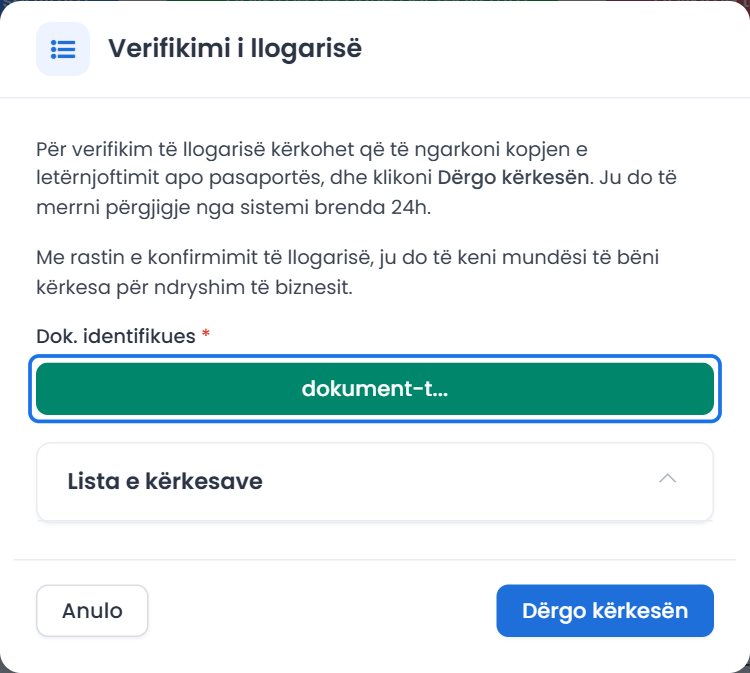
Lejohen vetëm dokumente PDF. Derisa një kërkesë për verifikim është në shqyrtim, nuk mund të dërgoni tjetër: shfaqet «Ju tashmë keni bërë kërkesë për verifikim dhe duhet të pritni përgjigjen.» Kërkesat e mëparshme dhe statusin e tyre i shihni te Lista e kërkesave në të njëjtën dritare.
Profili, fjalëkalimi, 2FA dhe gjuha
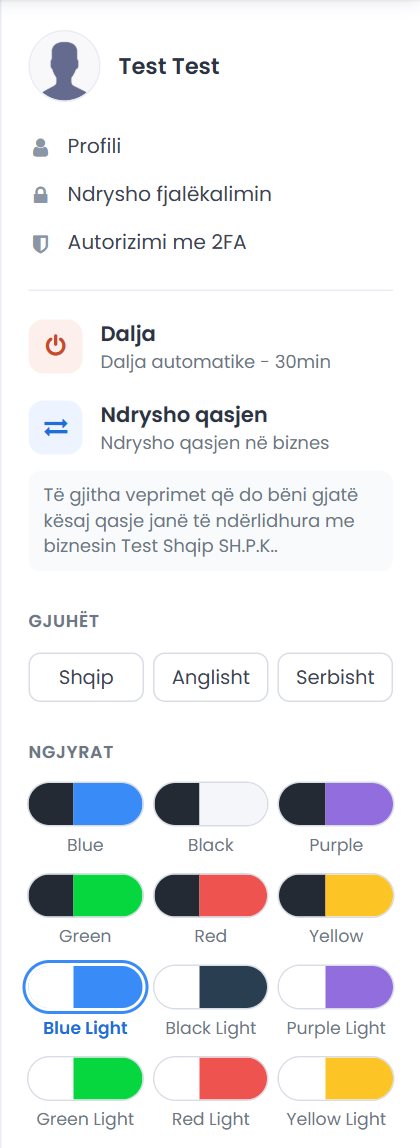
Klikoni lart djathtas. Hapet paneli i përdoruesit me emrin tuaj dhe këto mundësi:
- Profili: të dhënat tuaja;
- Ndrysho fjalëkalimin;
- Autorizimi me 2FA: verifikimi me dy faktorë;
- Dalja: dilni nga sistemi. Pas 30 minutash pa aktivitet sistemi ju nxjerr vetë;
- Ndrysho qasjen: zgjedhja e qasjes dhe e biznesit (shih Zgjedhja e biznesit);
- Gjuhët: Shqip, Anglisht, Serbisht;
- Ngjyrat: ngjyra e kokës dhe e menysë së sistemit (p.sh. Blue Light). Zgjedhja ndryshon vetëm pamjen.
Profili
Dritarja Profili tregon Të dhënat personale (Numri personal, Emri dhe mbiemri, Datëlindja) dhe Adresa dhe kontakti (Shteti, Komuna, Vendbanimi, Adresa, Numri i telefonit, E-mail). Të dhënat vetëm shfaqen dhe nuk ndryshohen këtu. Email-in e ndryshoni nga faqja e kyçjes, me Keni harruar email adresën? (shih Kyçja në sistem).
Ndrysho fjalëkalimin
- Klikoni Ndrysho fjalëkalimin.
- Shkruani Fjalëkalimi aktual, Fjalëkalimi i ri dhe Konfirmo fjalëkalimin. Fjalëkalimi i ri duhet të ketë së paku 8 karaktere, me së paku një shkronjë të madhe, një numër dhe një karakter special.
- Klikoni Ruaj. Shfaqet «Të dhënat u ndryshuan me sukses.» Nëse fjalëkalimi aktual është gabim: «Fjalëkalimi i shënuar nuk është i saktë.»
Verifikimi me dy faktorë (2FA)
Verifikimi me dy faktorë shton një hap të dytë në kyçje: përveç fjalëkalimit kërkohet edhe një kod gjashtëshifror nga telefoni juaj. Është i zgjedhshëm, por e mbron më mirë llogarinë.
- Klikoni Autorizimi me 2FA. Te Statusi shkruhet Pasiv.
- Instaloni në telefon aplikacionin Google Authenticator ose Microsoft Authenticator.
- Në aplikacion shtoni një llogari të re dhe skanoni kodin QR që shfaqet në dritare. Nëse kamera nuk e lexon, shkruani në aplikacion Kodi sekret.
- Shkruani kodin gjashtëshifror nga aplikacioni te Kodi i verifikimit dhe klikoni Aktivizo 2FA.
- Statusi bëhet Aktiv. Nga kyçja e ardhshme, pas fjalëkalimit kërkohet edhe kodi (shih Kyçja në sistem).
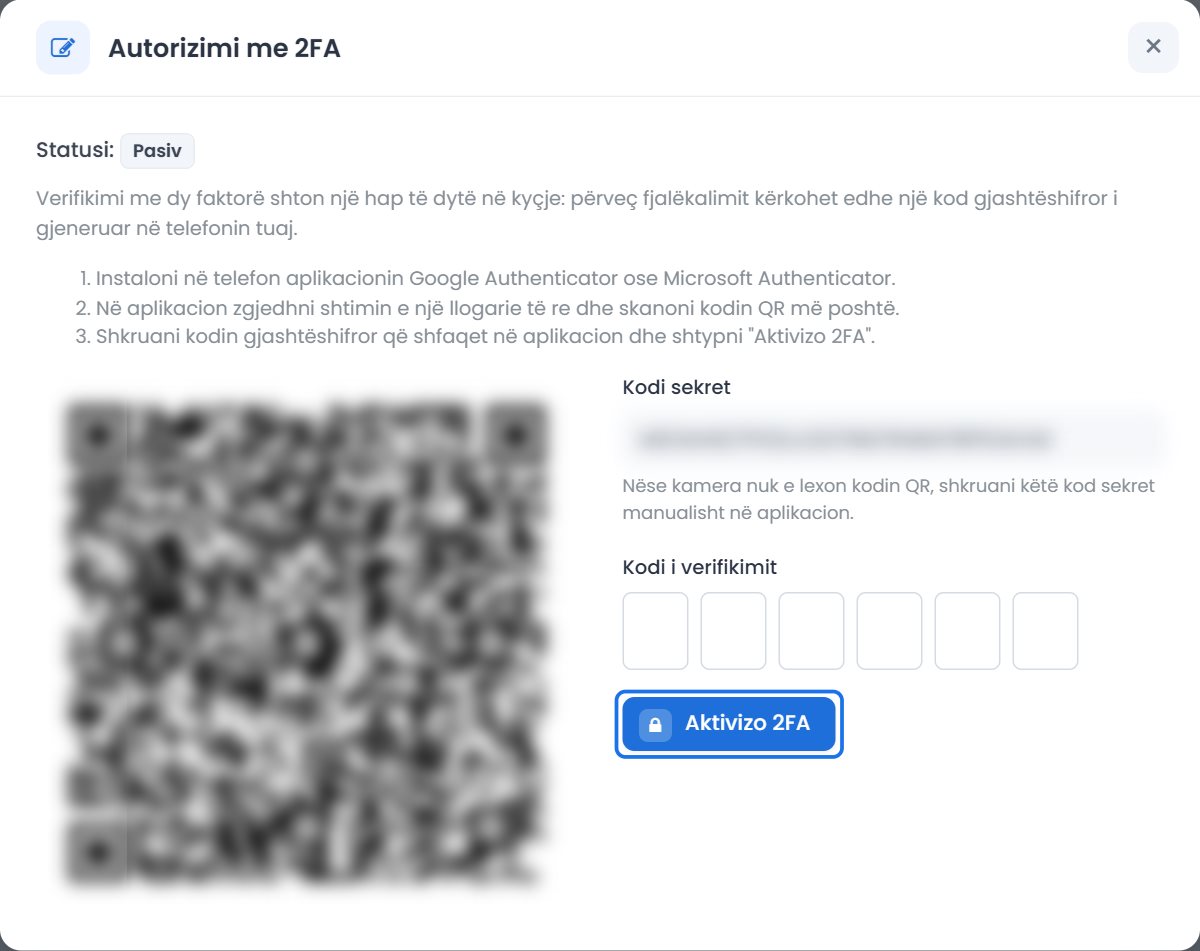
Për ta pasivizuar, hapni Autorizimi me 2FA, shkruani kodin aktual nga aplikacioni te Kodi i verifikimit, klikoni Pasivizo 2FA dhe konfirmoni me Konfirmo. Nëse nuk keni më qasje në aplikacion, përdorni Nuk keni qasje me 2FA? në faqen e kyçjes.
Gjuha
Te Gjuhët në panelin e përdoruesit klikoni Shqip, Anglisht ose Serbisht. Faqja rihapet në gjuhën e zgjedhur dhe zgjedhja ruhet në llogarinë tuaj. Para kyçjes, gjuhën e zgjidhni me lidhjet Shqip, English dhe Serbian në faqen e kyçjes.
2Aplikimi për regjistrim të biznesit
Biznesi i ri regjistrohet përmes një forme me disa hapa. Në çdo hap plotësoni një pjesë të të dhënave dhe klikoni Vazhdo. Numri i hapave varet nga lloji i biznesit (6 deri në 8), por shumica e hapave janë të njëjtë për të gjitha llojet.
Prandaj ky kapitull i shpjegon hapat e përbashkët vetëm një herë. Për secilin lloj biznesi tregohet vetëm ajo që është e veçantë: sa pronarë kërkohen, cilat dokumente dhe cilat rregulla. Në fund shpjegohet lista e aplikimeve, ku e përcillni aplikimin pasi ta dërgoni.
Para se të filloni, duhet të keni llogari dhe të jeni të kyçur në sistem (shih Llogaria juaj).
Përgatitni paraprakisht: numrat personalë të pronarëve dhe të përfaqësuesve (për shtetasit e huaj, pasaportat), dokumentet identifikuese të skanuara, adresën e biznesit, aktivitetet sipas klasifikimit NACE dhe, për shoqëritë, kapitalin dhe pjesën e secilit pronar. Të gjitha dokumentet ngarkohen vetëm si PDF, deri në 10 MB secili.
Fillimi i aplikimit dhe zgjedhja e llojit të biznesit
- Në meny zgjidhni Aplikimet për biznes Apliko për biznes. Hapet faqja Apliko për regjistrim të biznesit.
- Te kutia Zgjedhni llojin e biznesit klikoni llojin që doni të regjistroni. Nëse nuk jeni të sigurt, butoni Ndihmë e përshkruan shkurt secilin lloj.
- Hapet forma e aplikimit për atë lloj, te hapi i parë. Plotësoni hapat me radhë (shih Hapat sipas llojit të biznesit).
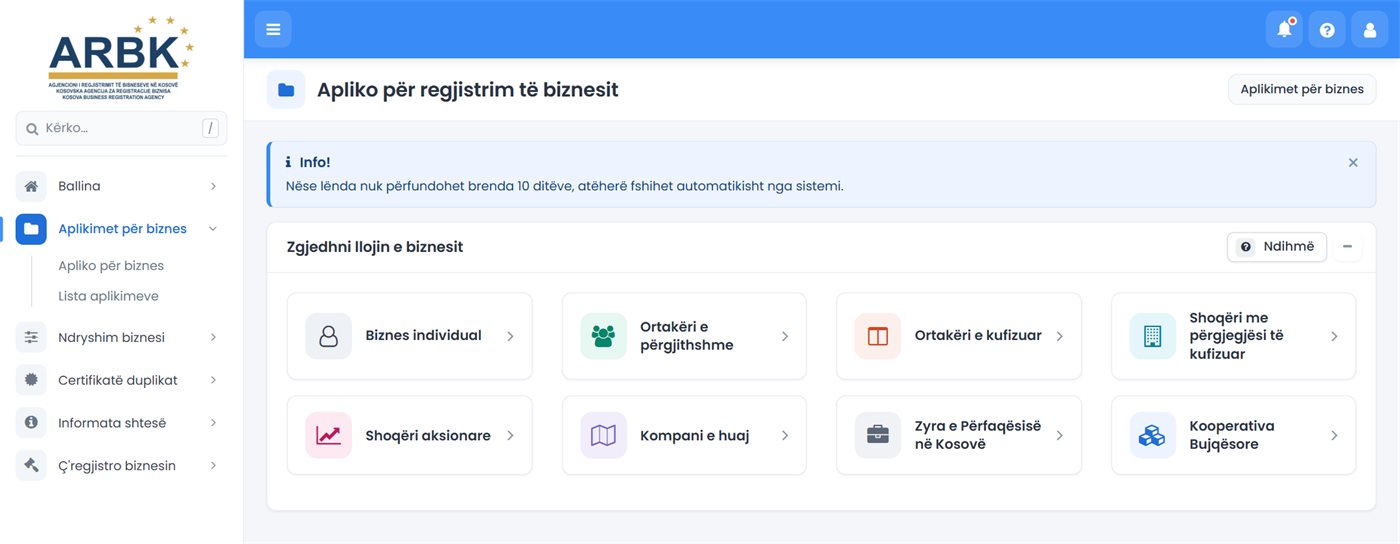
Llojet e biznesit dhe pjesa e këtij udhëzuesi për secilin:
- Biznes individualNjë pronar, person fizik. 6 hapa.
- Ortakëri e përgjithshmeTë paktën dy ortakë. 6 hapa.
- Ortakëri e kufizuarTë paktën dy ortakë. 6 hapa.
- Shoqëri me përgjegjësi të kufizuarDrejtor menaxhues i detyrueshëm. 8 hapa.
- Shoqëri aksionareKapital të paktën 10 000 €, bord i detyrueshëm. 8 hapa.
- Kompani e huajDega në Kosovë e një kompanie të huaj. 7 hapa.
- Zyra e Përfaqësisë në Kosovë7 hapa, si te kompania e huaj.
- Kooperativa BujqësoreBord i detyrueshëm. 8 hapa.
Nëse lënda nuk përfundohet brenda 10 ditëve, atëherë fshihet automatikisht nga sistemi. Po ashtu, nuk mund të filloni aplikim të ri derisa keni një aplikim të papërfunduar: sistemi ju dërgon te lista me mesazhin «Ju nuk mund të aplikoni për regjistrim të biznesit përderisa keni aplikime të papërfunduara.» Atë aplikim ose vazhdojeni, ose fshijeni (shih Lista e aplikimeve).
Si funksionon forma me hapa
- Lart është shiriti i hapave. Hapi ku ndodheni është i theksuar, ndërsa hapat e kryer shënohen me .
- Fushat me yll (*) janë të detyrueshme. Nëse diçka mungon ose nuk është e saktë, mesazhi shfaqet poshtë fushës ose në kutinë e kuqe Gabim! lart në faqe.
- Vazhdo i ruan të dhënat e hapit dhe ju çon te hapi tjetër. Prapa ju kthen te hapi i mëparshëm, me të dhënat që keni ruajtur.
- Aplikimin mund ta ndërprisni dhe ta vazhdoni më vonë: te Lista e aplikimeve zgjidhni Vazhdo. Aplikimi hapet te hapi ku keni mbetur.
- Dokumentet ngarkohen vetëm si PDF, deri në 10 MB. Përndryshe del mesazhi «Ju lutem ngarkoni vetëm dokumente të tipit PDF.» ose «Madhësia maksimale e lejuar e dokumentit është 10MB.»
- Të dhënat që vijnë nga regjistri civil shfaqen pjesërisht të fshehura (p.sh. Te***). Kjo është normale: të dhënat e plota ruhen në aplikim.
Hapat sipas llojit të biznesit
Tabela tregon hapat e secilit lloj, me radhë dhe me emrin që shihni në shiritin e hapave. Klikoni një hap për ta lexuar.
Hapi i fundit, Dokumentet, mbyllet me përfundimin e aplikimit.
Pronarët, ortakët dhe aksionarët
Në këtë hap regjistroni pronarët e biznesit. Te biznesi individual hapi quhet Të dhënat për pronarin dhe është hapi i parë. Te ortakëritë quhet Pronarët/Ortakët, ndërsa te shoqëritë, kompania e huaj, zyra e përfaqësisë dhe kooperativa quhet Aksionarët.
- Te biznesi individual ka vetëm një pronar, person fizik. Plotësoni formën dhe klikoni Vazhdo.
- Te llojet e tjera forma është majtas dhe lista djathtas (Lista e pronarëve ose Lista e aksionarëve). Regjistroni çdo pronar me Regjistro. Kur të jenë regjistruar të gjithë, klikoni Vazhdo.
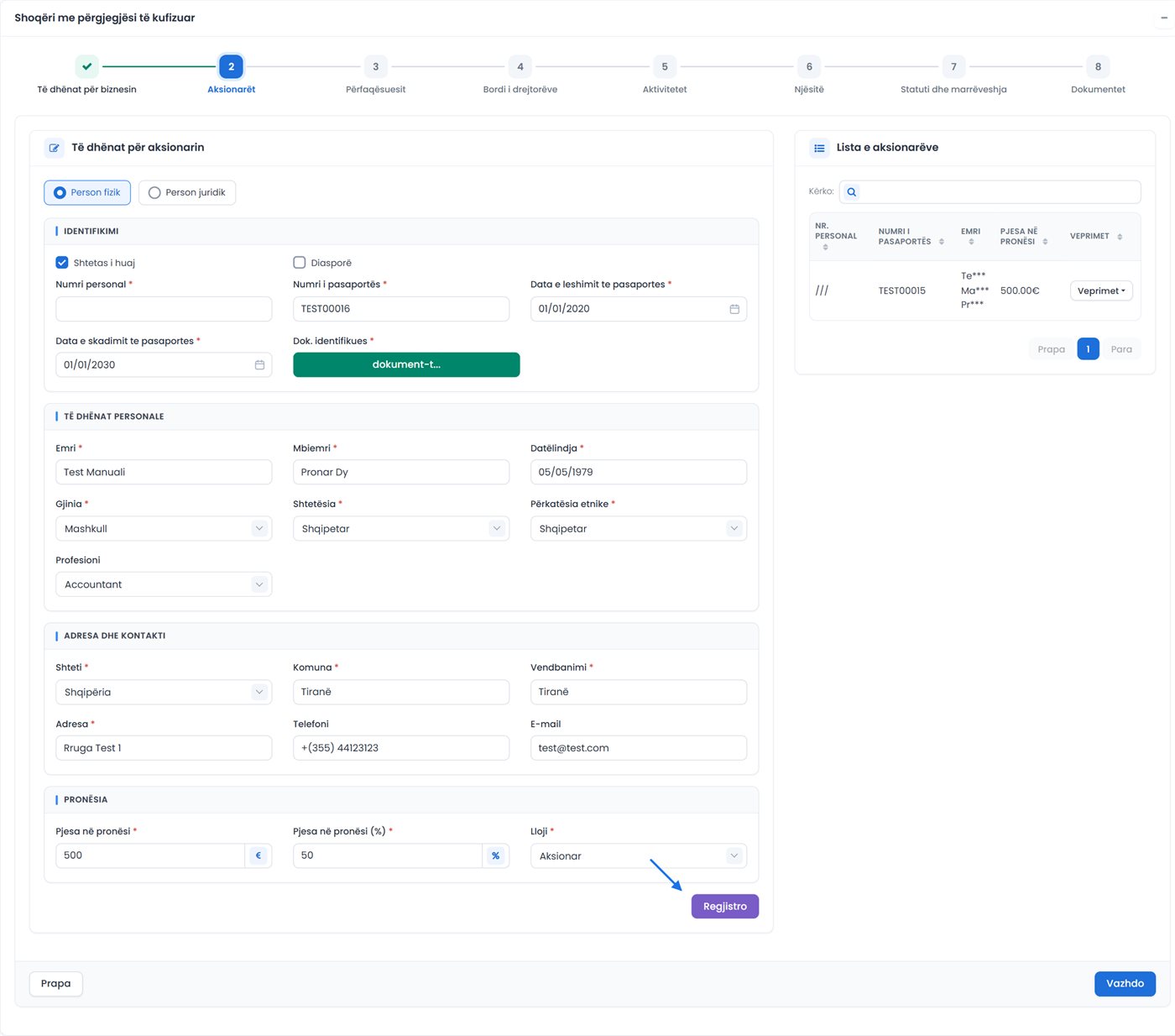
Person fizik me numër personal të Kosovës
- Lëreni të zgjedhur Person fizik (aty ku ofrohet zgjedhja).
- Te Numri personal shkruani 10 shifrat. Sistemi i merr të dhënat nga regjistri civil dhe plotëson vetë emrin, mbiemrin, datëlindjen, gjininë, shtetësinë, komunën, vendbanimin dhe adresën. Këto fusha nuk ndryshohen.
- Plotësoni fushat që mbeten: Përkatësia etnike (*) dhe, sipas nevojës, Profesioni, Telefoni dhe E-mail.
- Te Dok. identifikues klikoni Bashkëngjite dhe zgjidhni letërnjoftimin e skanuar. Butoni bëhet i gjelbër dhe tregon emrin e skedarit.
- Te seksioni Pronësia shkruani Pjesa në pronësi (në €) ose Pjesa në pronësi (%). Kur shkruani njërën, tjetra llogaritet vetë. (Te biznesi individual ky seksion nuk ekziston.)
- Klikoni Regjistro. Pronari shfaqet në listë. Te biznesi individual klikoni Vazhdo.
Nëse numri personal nuk gjendet, mesazhi shfaqet në kutinë e kuqe lart. Kontrolloni numrin. Personi duhet të jetë të paktën 18 vjeç.
Shtetas i huaj
- Shënoni Shtetas i huaj. Fushat bëhen të lira për plotësim dhe shfaqen fushat e pasaportës.
- Plotësoni Numri i pasaportës, Data e lëshimit të pasaportës dhe Data e skadimit të pasaportës. Te biznesi individual kërkohet edhe Emri i babait.
- Plotësoni me dorë të dhënat personale dhe adresën. Te Shteti zgjidhni shtetin ku jeton personi.
- Te Dok. identifikues ngarkoni pasaportën e skanuar.
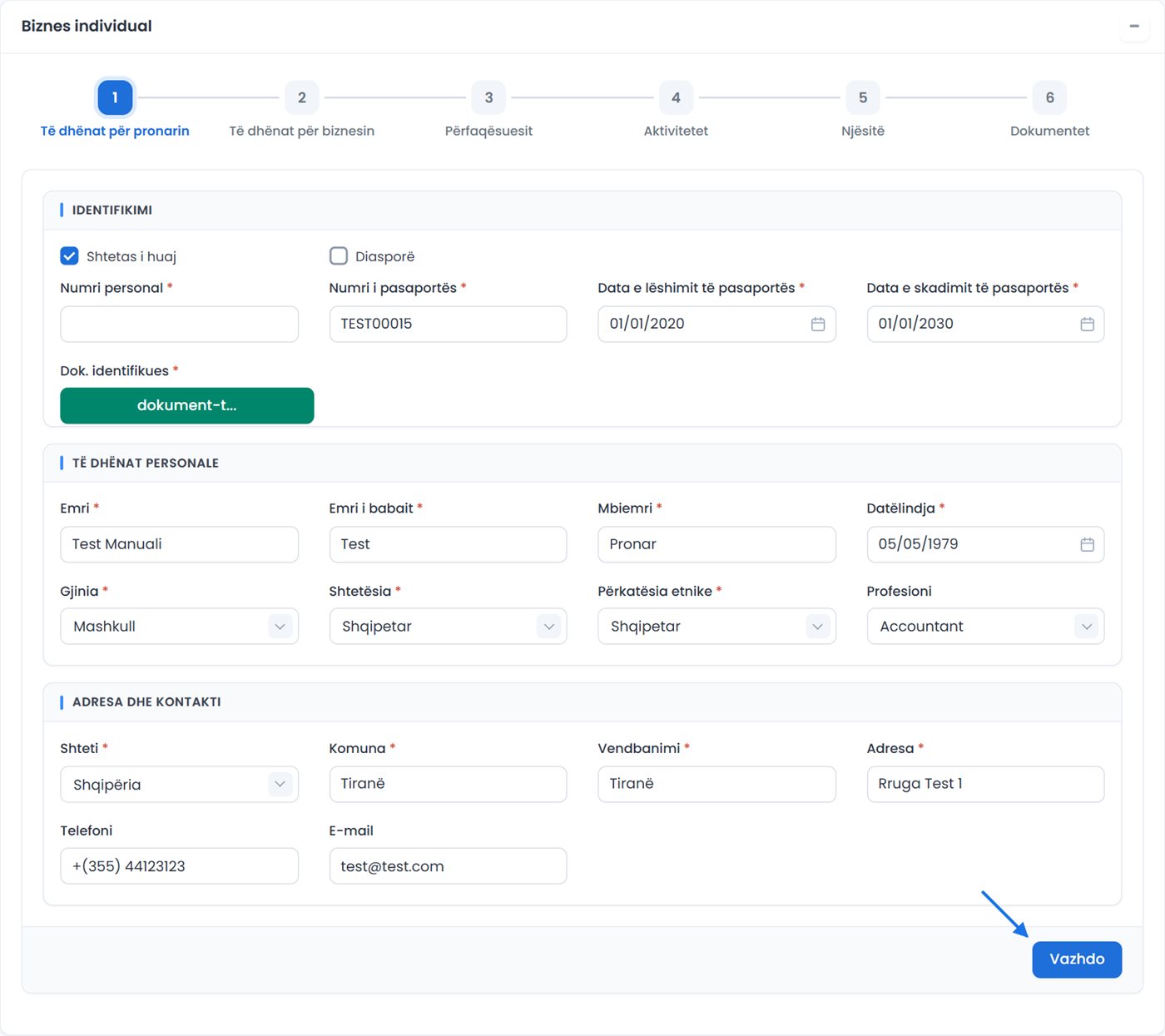
Pasaporta duhet të jetë e vlefshme. Përndryshe del «Pasaporta ka skaduar.» ose «Data e skadimit duhet të jetë pas datës së lëshimit.»
Fusha Diasporë shënohet kur personi është nga diaspora.
Person juridik (biznes si pronar)
Ofrohet te të gjitha llojet përveç biznesit individual.
- Zgjidhni Person juridik.
- Për biznes të regjistruar në Kosovë shkruani NUI (9 shifra). Sistemi plotëson emrin e biznesit dhe adresën. Nëse NUI nuk gjendet, del «Biznesi me këtë NUI nuk është gjetur.»
- Për kompani nga jashtë shënoni Kompani e huaj dhe plotësoni të dhënat me dorë.
- Te Dok. identifikues ngarkoni certifikatën e biznesit.
- Plotësoni pjesën në pronësi dhe klikoni Regjistro.
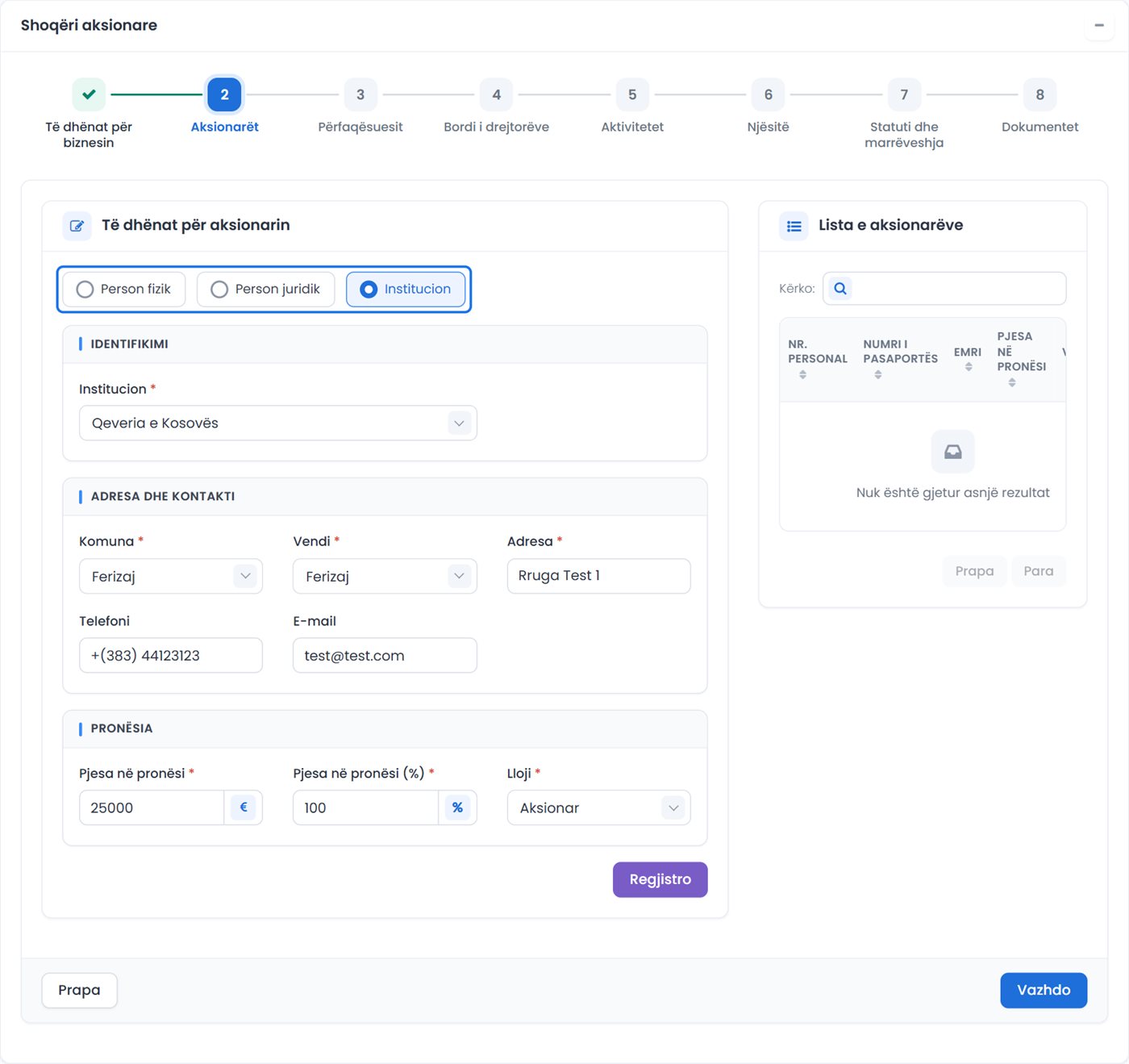
Te shoqëria aksionare ka edhe zgjedhjen Institucion: zgjidhni institucionin nga lista, komunën, adresën dhe pjesën në pronësi. Te shoqëritë (SH.P.K. dhe SH.A.) çdo aksionar ka edhe fushën Lloji, ku zgjidhni llojin e aksionarit.
Lista dhe rregullat
- Te lista, menyja Veprimet ka Ndrysho dhe Fshije për çdo pronar.
- I njëjti person nuk regjistrohet dy herë: «Ju nuk mund të regjistroni të njëjtin pronar më shumë se një herë.»
- Kur klikoni Vazhdo, shuma e pjesëve të pronarëve duhet të jetë sa kapitali i biznesit: «Shuma e kapitalit të pronarëve duhet të jetë e njëjtë me kapitalin e përgjithshëm të biznesit.»
- Nëse më vonë e ndryshoni kapitalin te Të dhënat për biznesin, pjesët e pronarëve rillogariten sipas përqindjeve të tyre. Nëse duhet, ndryshojini me Ndrysho.
- Numri minimal i pronarëve varet nga lloji: dy te ortakëritë, një te llojet e tjera (shih pjesën e llojit tuaj).
Pranë çdo butoni Bashkëngjite zyrtari ka edhe Skano, që e merr dokumentin direkt nga skaneri. Programi i skanimit duhet të jetë i instaluar dhe i hapur.
Të dhënat për biznesin
Forma ka katër seksione: Emri dhe themelimi, Kapitali dhe punëtorët (te biznesi individual vetëm Punëtorët), Kontakti dhe Adresa e biznesit.
- Te Emri i biznesit shkruani emrin pa thonjëza dhe pa prapashtesën e llojit (p.sh. Google). Prapashtesa shtohet vetë. Te biznesi individual emri merret nga emri dhe mbiemri i pronarit dhe nuk ndryshohet këtu.
- Klikoni Shkurtesa dhe zgjidhni prapashtesën (p.sh. SH.P.K.). Ajo ofrohet në shqip, anglisht dhe serbisht. Pa të del «Ju lutem zgjedhni shkurtesën e llojit të biznesit.»
- Emri tregtar nuk është i detyrueshëm. Nëse e shkruani, duhet të jetë i ndryshëm nga emri i biznesit dhe të mos e ketë biznes tjetër («Biznesi me këtë emër tregtar ekziston.»).
- Te Dt. e konstituimit/statutit zgjidhni datën. Ajo nuk mund të jetë në të ardhmen.
- Te Nr. i punëtorëve shkruani numrin e punëtorëve (të paktën 1).
- Për të gjitha llojet përveç biznesit individual: Kapitali (në €) dhe Nr. i aksioneve (nëse nuk keni kapital, shënoni 0). Klasa e aksioneve nuk është e detyrueshme.
- Te Kontakti: Numri i telefonit (*), E-mail (*) dhe, sipas dëshirës, Uebfaqja. Adresa e e-mailit nuk mund të jetë institucionale.
- Plotësoni adresën (shih më poshtë) dhe klikoni Vazhdo.
Emri i biznesit nuk mund të ketë karaktere speciale dhe duhet të jetë unik. Nëse emri është i zënë, del «Biznesi me këtë emër ekziston.»
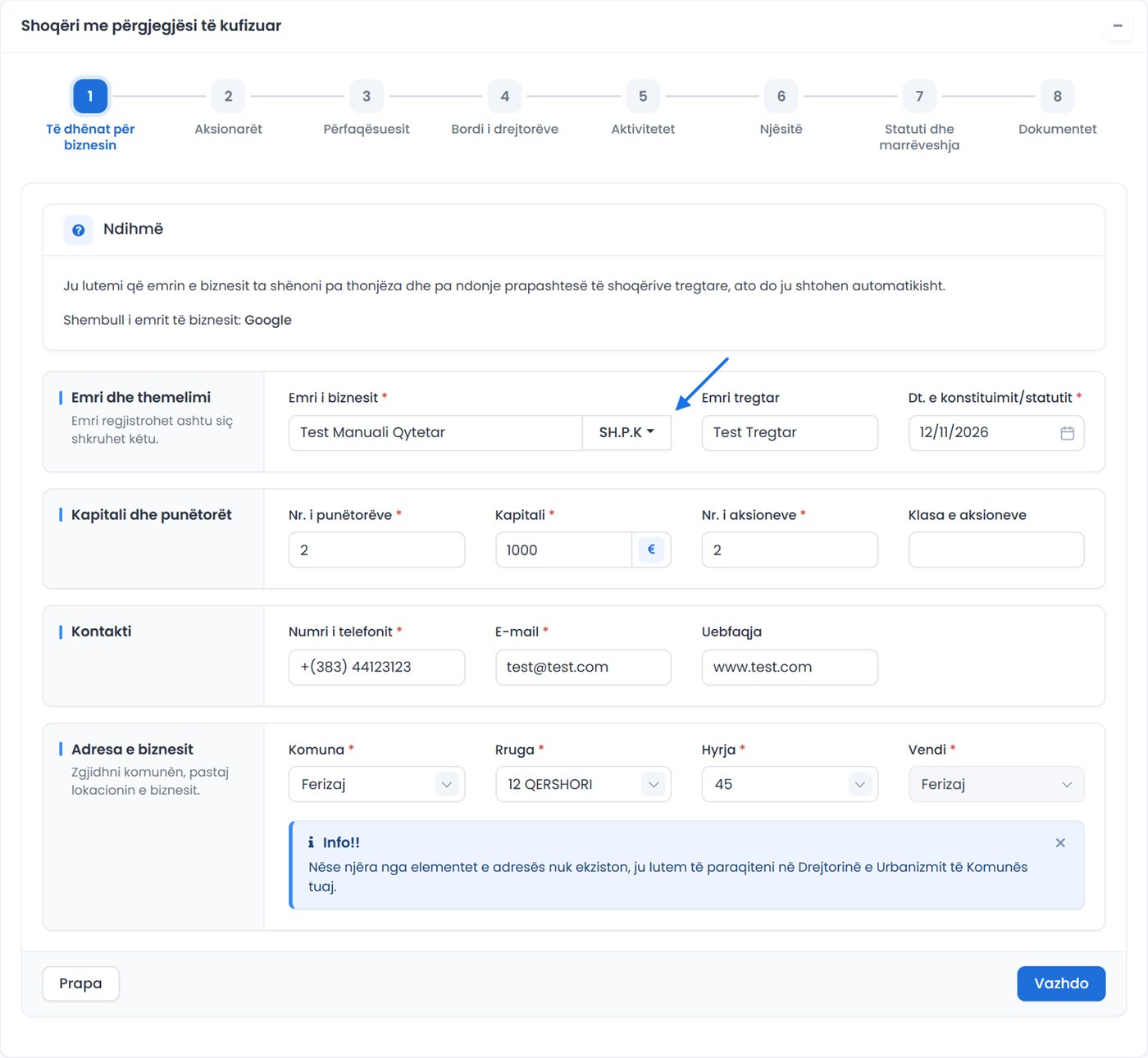
Adresa e biznesit
Fillimisht zgjidhni Komuna. Fushat e tjera të adresës varen nga komuna:
- Në shumicën e komunave adresa zgjidhet nga listat: Rruga, Hyrja dhe Vendi. Nëse hyrja ka banesa, shfaqen edhe Kati dhe Numri i banesës. Nëse ndonjë element i adresës mungon në listë, paraqituni në Drejtorinë e Urbanizmit të komunës suaj.
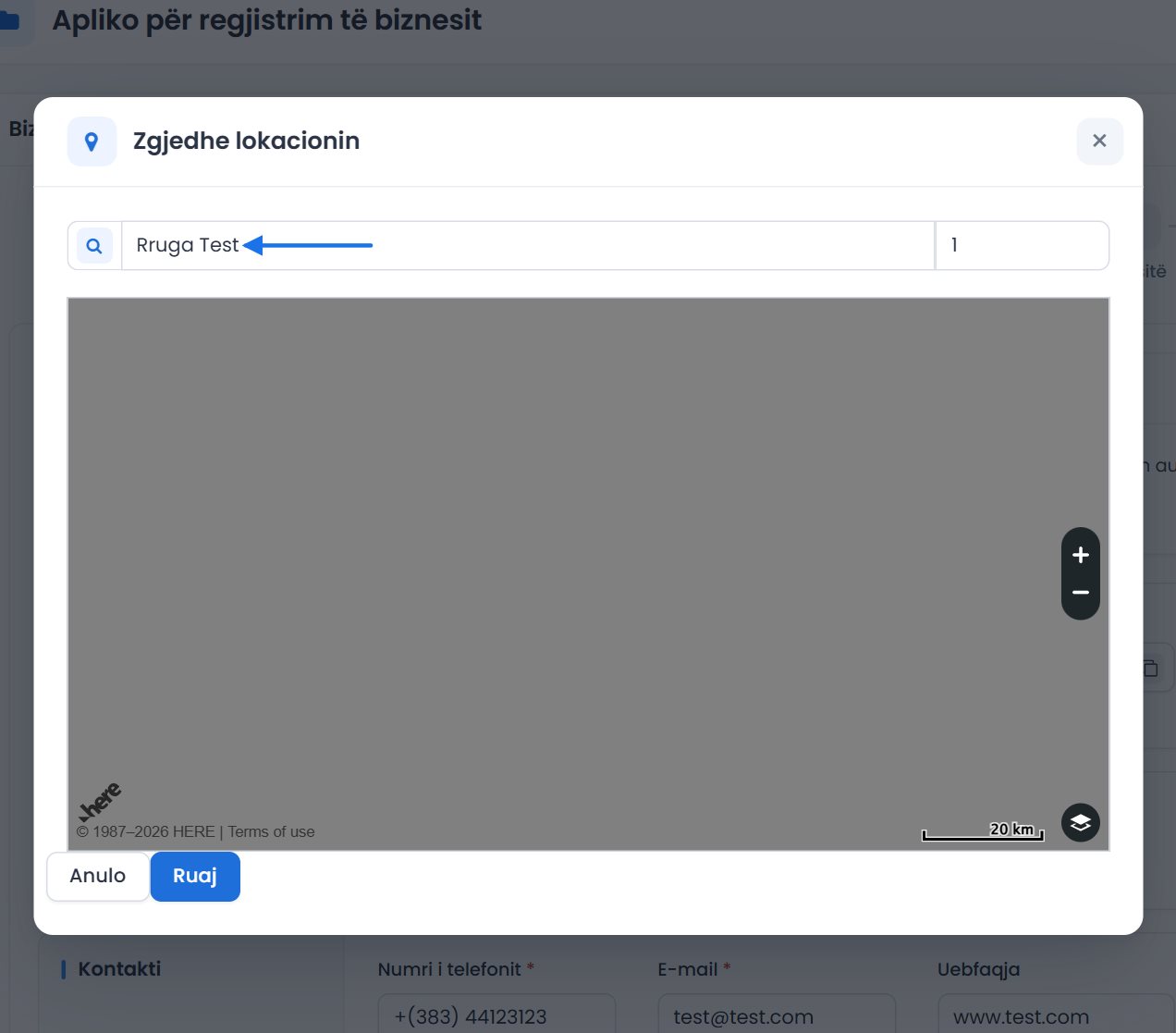
- Në disa komuna zgjidhni Vendi dhe pastaj adresën në hartë, me butonin Zgjedhe lokacionin:
- Te dritarja Zgjedhe lokacionin shkruani rrugën (p.sh. Agim Ramadani) dhe, në fushën ngjitur, numrin.
- Nëse doni, bartni pikën në hartë te vendndodhja e saktë e biznesit.
- Klikoni Ruaj dhe konfirmoni adresën me Po, konfirmoj!. Adresa e ruajtur shfaqet në buton.
Nëse rruga nuk gjendet në hartë, adresa ruhet ashtu siç e keni shkruar. Nëse e ndryshoni komunën, adresën duhet ta zgjidhni sërish.
Pranë Emri i biznesit dhe Emri tregtar zyrtari ka edhe butonin Emrat e ngjashëm, për të kontrolluar emrat e bizneseve ekzistuese.
Përfaqësuesit
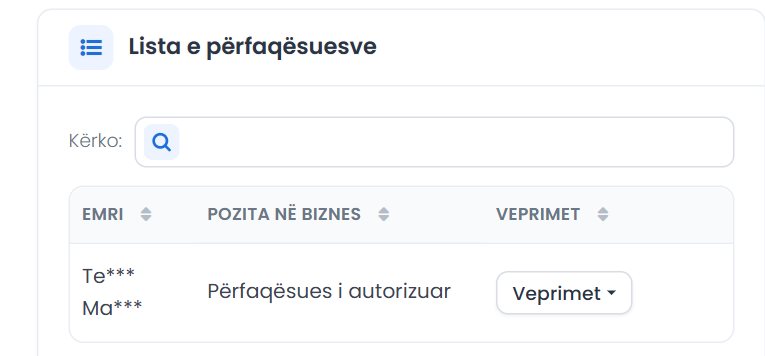
Këtu regjistroni personat që e përfaqësojnë biznesin. Te fusha Pozita në biznes përcaktoni pozitën e secilit (p.sh. drejtor, agjent, kontabilist). Përfaqësuesi është gjithmonë person fizik, vendas ose shtetas i huaj. Për të vazhduar duhet të paktën një përfaqësues: «Ju duhet të regjistroni të paktën një përfaqësues.»
Djathtas janë dy lista: Lista pronarëve dhe Lista e përfaqësuesve.
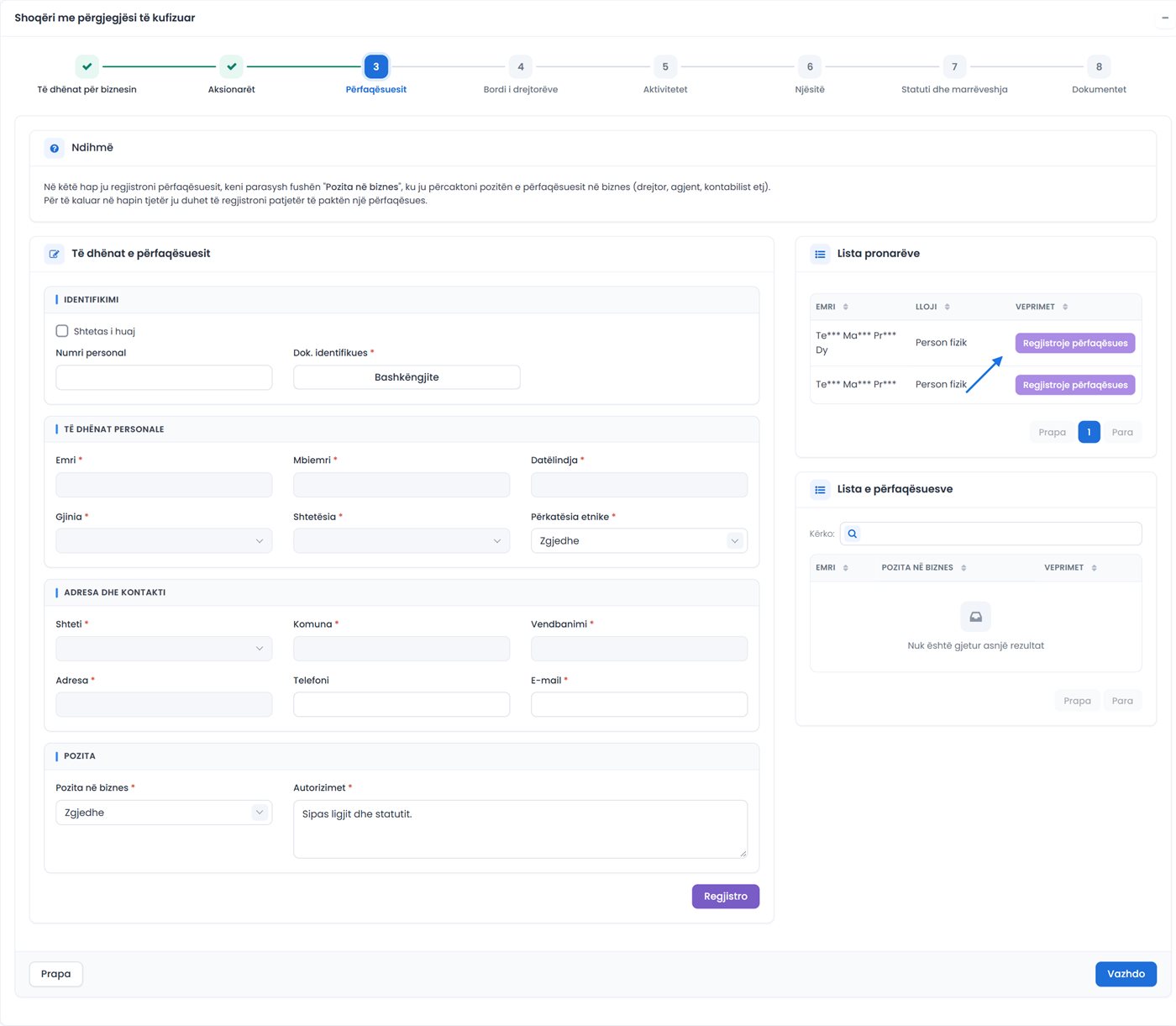
Pronari si përfaqësues: Regjistroje përfaqësues
Kur përfaqësuesi është njëri nga pronarët, nuk keni nevojë t'i shkruani të dhënat sërish:
- Te Lista pronarëve, në rreshtin e pronarit, klikoni Regjistroje përfaqësues.
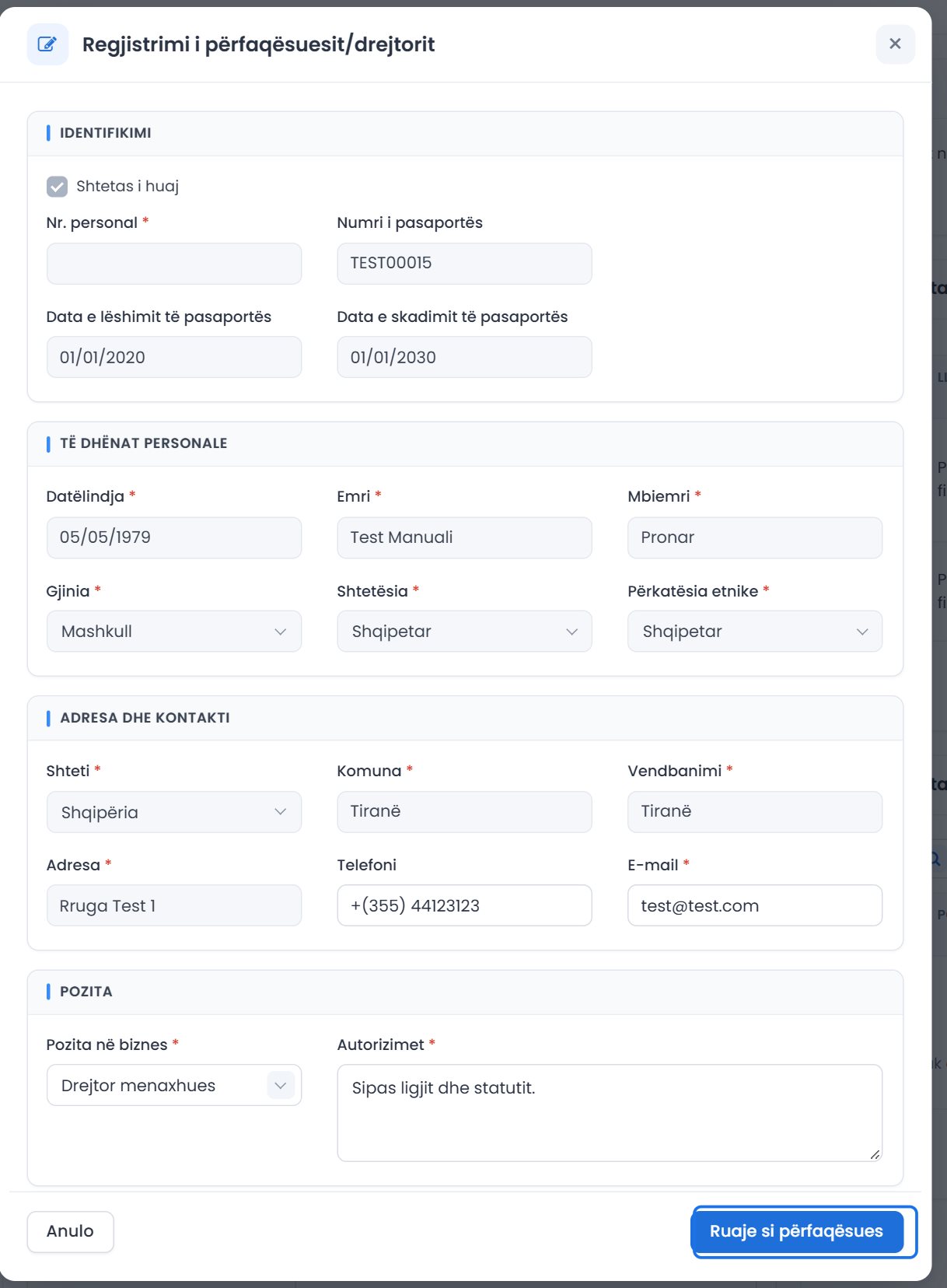
- Hapet dritarja Regjistrimi i përfaqësuesit/drejtorit me të dhënat e pronarit.
- Te Pozita në biznes zgjidhni pozitën, p.sh. Drejtor menaxhues. Plotësoni E-mail dhe kontrolloni Autorizimet (fillimisht «Sipas ligjit dhe statutit.»).
- Klikoni Ruaje si përfaqësues dhe mbyllni mesazhin «Të dhënat u ruajtën me sukses.».
Përfaqësues që nuk është pronar
- Te Të dhënat e përfaqësuesit shkruani Numri personal, ose shënoni Shtetas i huaj dhe plotësoni pasaportën (si te pronarët).
- Ngarkoni dokumentin identifikues me Bashkëngjite. Nëse personi e ka ngarkuar tashmë në këtë aplikim (p.sh. si pronar), shfaqet «Dokumenti identifikues i këtij personi është ngarkuar tashmë në këtë aplikim. Nuk ka nevojë ta ngarkoni përsëri.»
- Plotësoni Përkatësia etnike, E-mail (*) dhe, sipas dëshirës, Telefoni.
- Te seksioni Pozita zgjidhni Pozita në biznes dhe shkruani Autorizimet.
- Klikoni Regjistro. Përfaqësuesi shfaqet te Lista e përfaqësuesve.
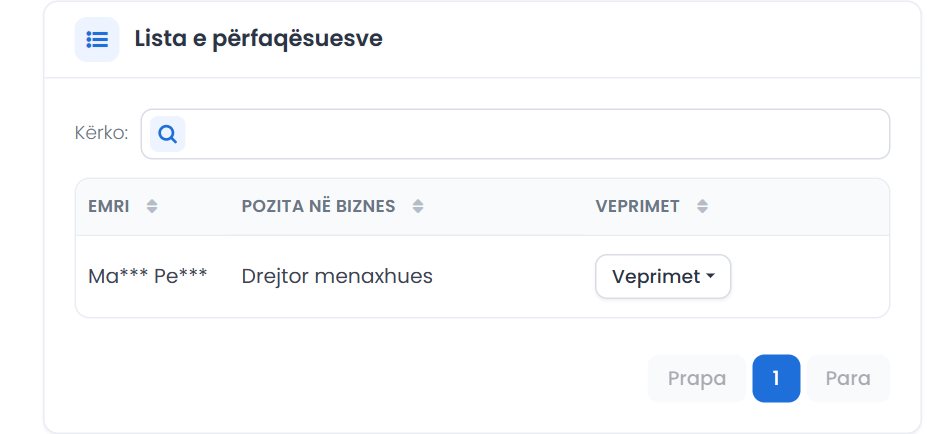
Te lista, menyja Veprimet ka Ndrysho dhe Fshije. I njëjti person nuk regjistrohet dy herë: «Ju nuk mund të regjistroni të njëjtin përfaqësues më shumë se një herë.»
Disa lloje kërkojnë pozitë të caktuar: te biznesi individual pronari është Përfaqësues i autorizuar, te SH.P.K. duhet një Drejtor menaxhues, ndërsa te SH.A. një drejtor menaxhues, drejtor ekzekutiv, kryetar ose zyrtar kryesor ekzekutiv.
Bordi i drejtorëve
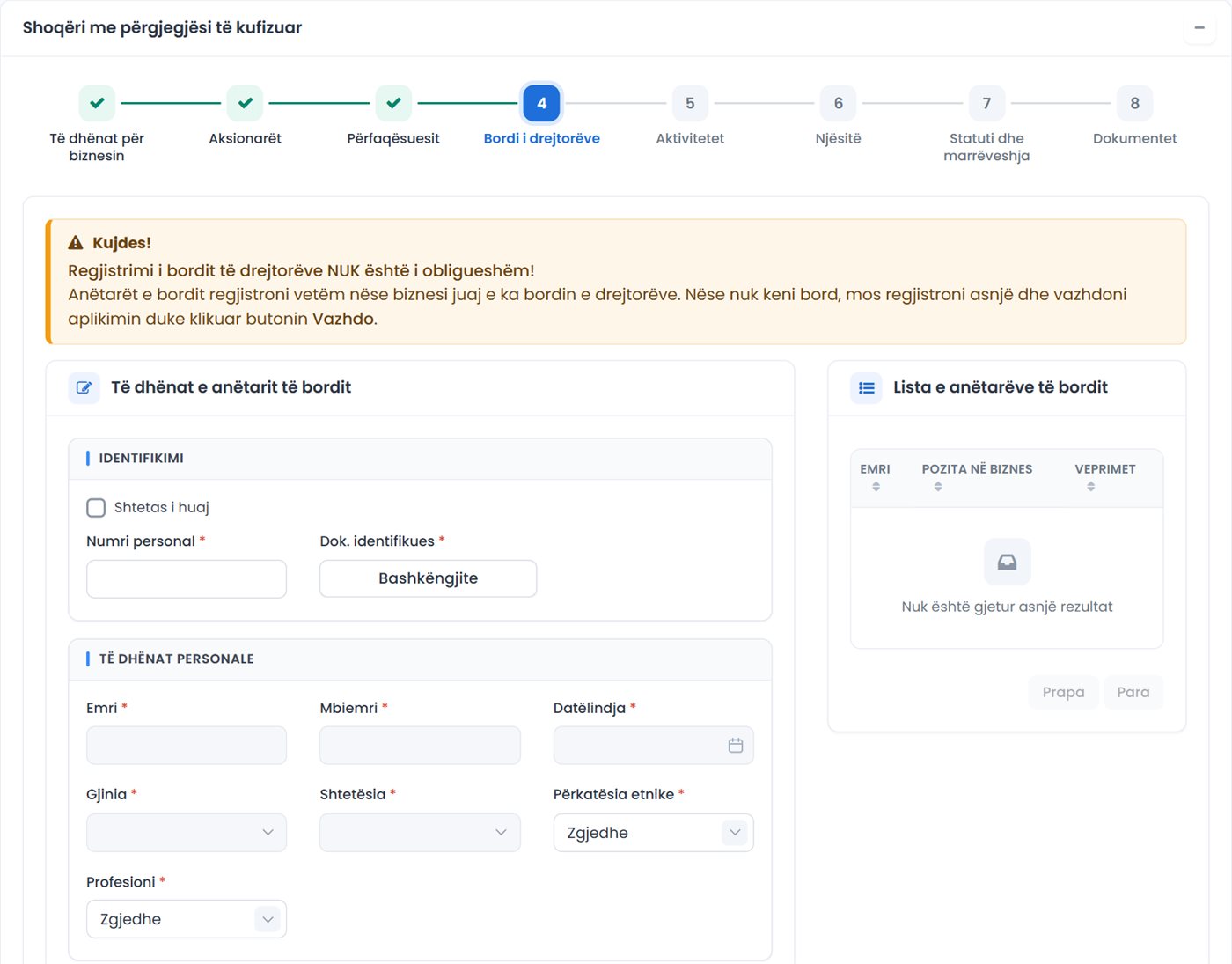
Ky hap ekziston te SH.P.K., SH.A., kompania e huaj, zyra e përfaqësisë dhe kooperativa bujqësore. Te SH.P.K., kompania e huaj dhe zyra e përfaqësisë del paralajmërimi «Regjistrimi i bordit të drejtorëve NUK është i obligueshëm!»: nëse biznesi nuk ka bord, klikoni direkt Vazhdo. Te SH.A. dhe kooperativa bujqësore bordi është i detyrueshëm.
- Te Të dhënat e anëtarit të bordit plotësoni numrin personal (ose pasaportën), dokumentin identifikues dhe të dhënat personale, njësoj si te pronarët. Këtu Profesioni është i detyrueshëm.
- Te seksioni Pozita zgjidhni Pozita në biznes, p.sh. Anëtar i Bordit të Drejtorëve.
- Klikoni Regjistro. Anëtari shfaqet te Lista e anëtarëve të bordit.
- Pasi të regjistroni të gjithë anëtarët, klikoni Vazhdo.
I njëjti person nuk regjistrohet dy herë në bord: «Ky person veçse është regjistruar në bordin e drejtorëve.»
Aktivitetet
Regjistroni aktivitetet e biznesit sipas klasifikimit NACE. Aktiviteti kryesor është i detyrueshëm, ndërsa të tjerët janë sipas nevojës.
- Te Aktiviteti zgjidhni aktivitetin. Në listë mund të kërkoni me kod ose me emër.
- Te Lloji i aktivitetit zgjidhni Aktiviteti kryesor i biznesit, Aktiviteti sekondar ose Aktivitetet tjera.
- Klikoni Regjistro. Aktiviteti shfaqet te Lista e aktiviteteve të regjistruara.
- Përsëritni për çdo aktivitet. Pastaj klikoni Vazhdo.
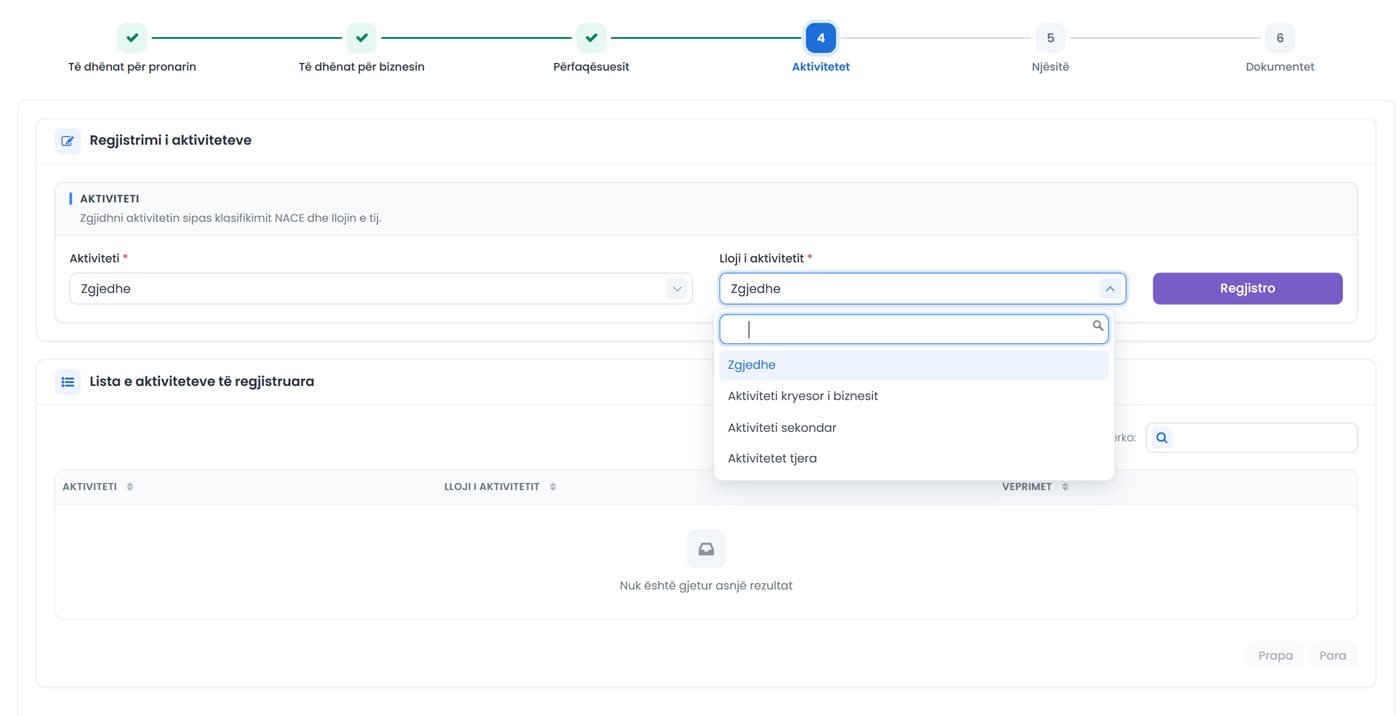
Aktivitetin e regjistruar gabim e hiqni me Fshije te lista.
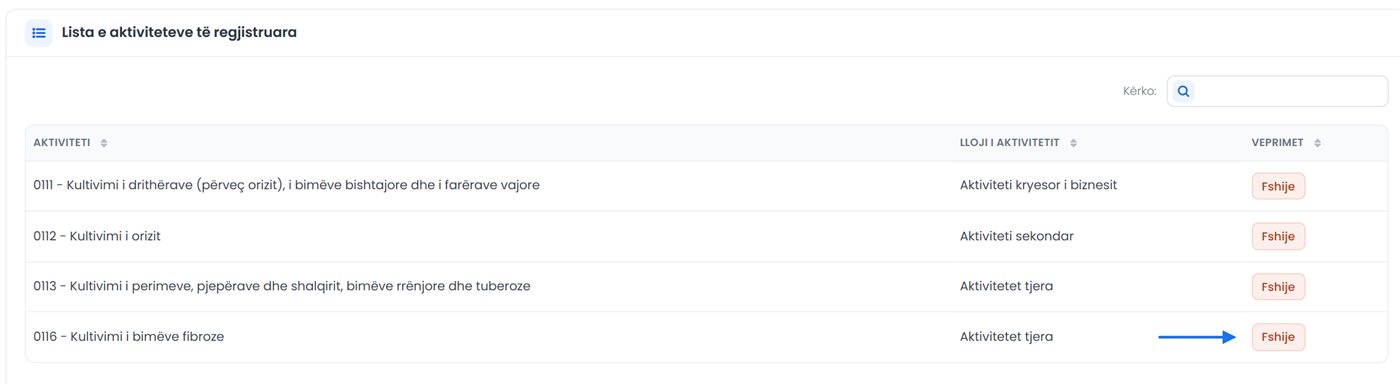
Pa aktivitet kryesor nuk mund të vazhdoni: «Regjistrimi i aktivitetit kryesor është i obligueshëm, andaj ju nuk mund të kaloni në hapin tjetër.»
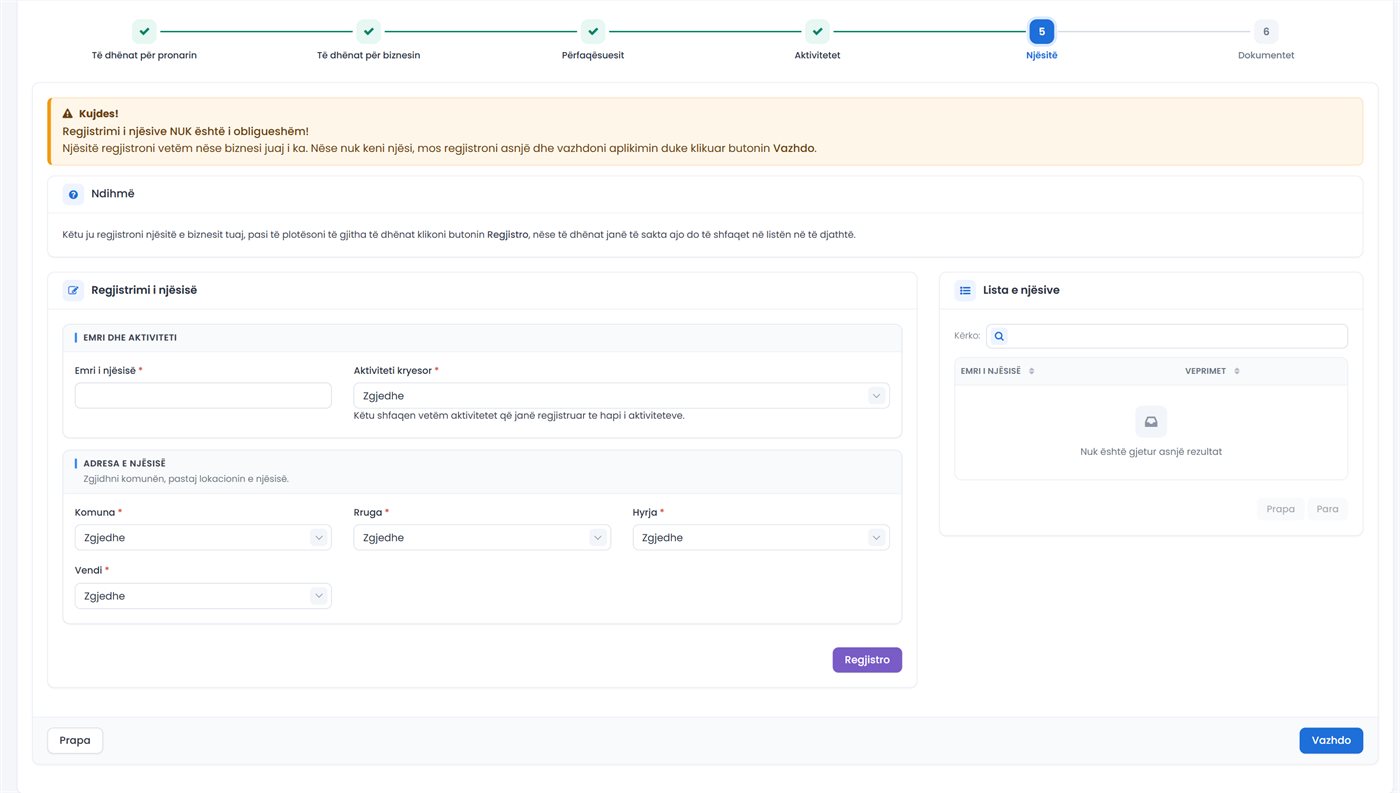
Njësitë
Regjistrimi i njësive nuk është i detyrueshëm. Regjistroni njësi vetëm nëse biznesi i ka. Përndryshe klikoni direkt Vazhdo.
- Te Regjistrimi i njësisë shkruani Emri i njësisë.
- Te Aktiviteti kryesor zgjidhni aktivitetin e njësisë. Lista ka vetëm aktivitetet e regjistruara te hapi Aktivitetet.
- Te Adresa e njësisë zgjidhni komunën dhe adresën, njësoj si adresën e biznesit.
- Klikoni Regjistro. Njësia shfaqet te Lista e njësive.
- Klikoni Vazhdo.
Statuti dhe marrëveshja
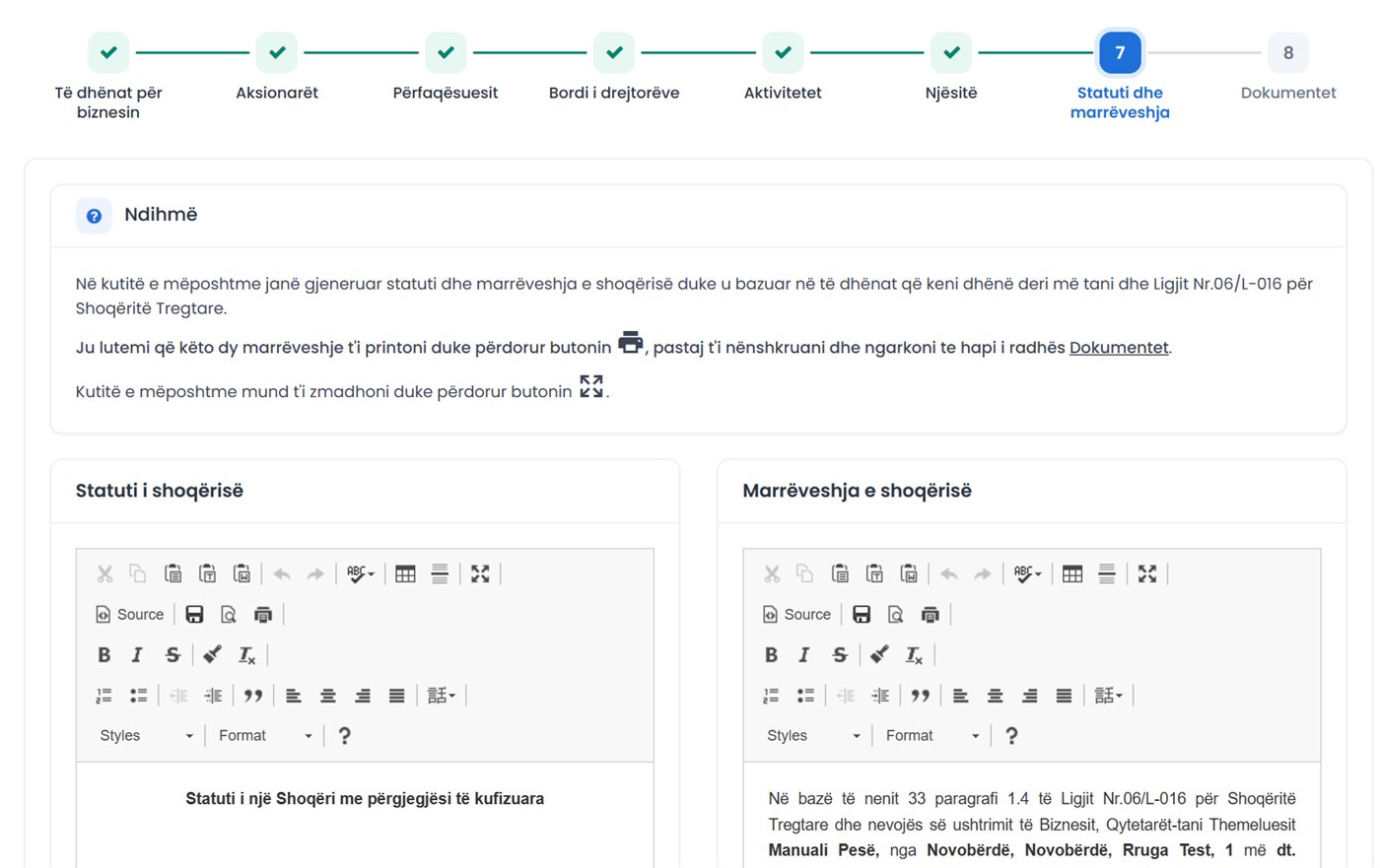
Ky hap ekziston vetëm te SH.P.K., SH.A. dhe kooperativa bujqësore. Sistemi i gjeneron Statuti i shoqërisë dhe Marrëveshja e shoqërisë nga të dhënat që keni dhënë dhe nga Ligji Nr. 06/L-016 për Shoqëritë Tregtare.
- Lexoni të dy tekstet. Nëse duhet, mund t'i ndryshoni direkt në kuti.
- Për ta kthyer tekstin fillestar, klikoni lidhjen këtu te «Rigjenero statutin duke klikuar këtu» ose «Rigjenero marrëveshjen duke klikuar këtu».
- Printoni secilin tekst me butonin e printerit në shiritin e kutisë. Kutinë mund ta zmadhoni me butonin e zmadhimit .
- Nënshkruajini dokumentet dhe skanojini si PDF. Ato ngarkohen te hapi Dokumentet.
- Klikoni Vazhdo.
Te kompania e huaj dhe zyra e përfaqësisë ky hap nuk ekziston: statuti ngarkohet si PDF te Dokumentet.
Dokumentet
Hapi i fundit tregon te Lista e dokumenteve të gjitha dokumentet që kërkon aplikimi. Lart, te Dokumentet e kërkuara, shihni sa janë ngarkuar (p.sh. 1/3). Çdo dokument ka kartën e vet:
- Mungon (vija portokalli): dokumenti ende nuk është ngarkuar.
- Ngarkuar (vija e gjelbër): dokumenti është ngarkuar.
- Në përfundim: formulari i aplikimit ngarkohet kur e përfundoni aplikimin (shih Përfundimi).
- Te karta e dokumentit klikoni Zgjidhni dokumentin PDF (PDF deri në 10 MB) dhe zgjidhni skedarin.
- Ngarkimi fillon vetë. Kur mbaron, karta bëhet e gjelbër dhe tregon emrin e skedarit.
- Me ikonën (Shiko) e hapni dokumentin. Me ikonën (Fshije) e fshini dhe mund të ngarkoni tjetër.
- Përsëritni për çdo kartë që ka Mungon.
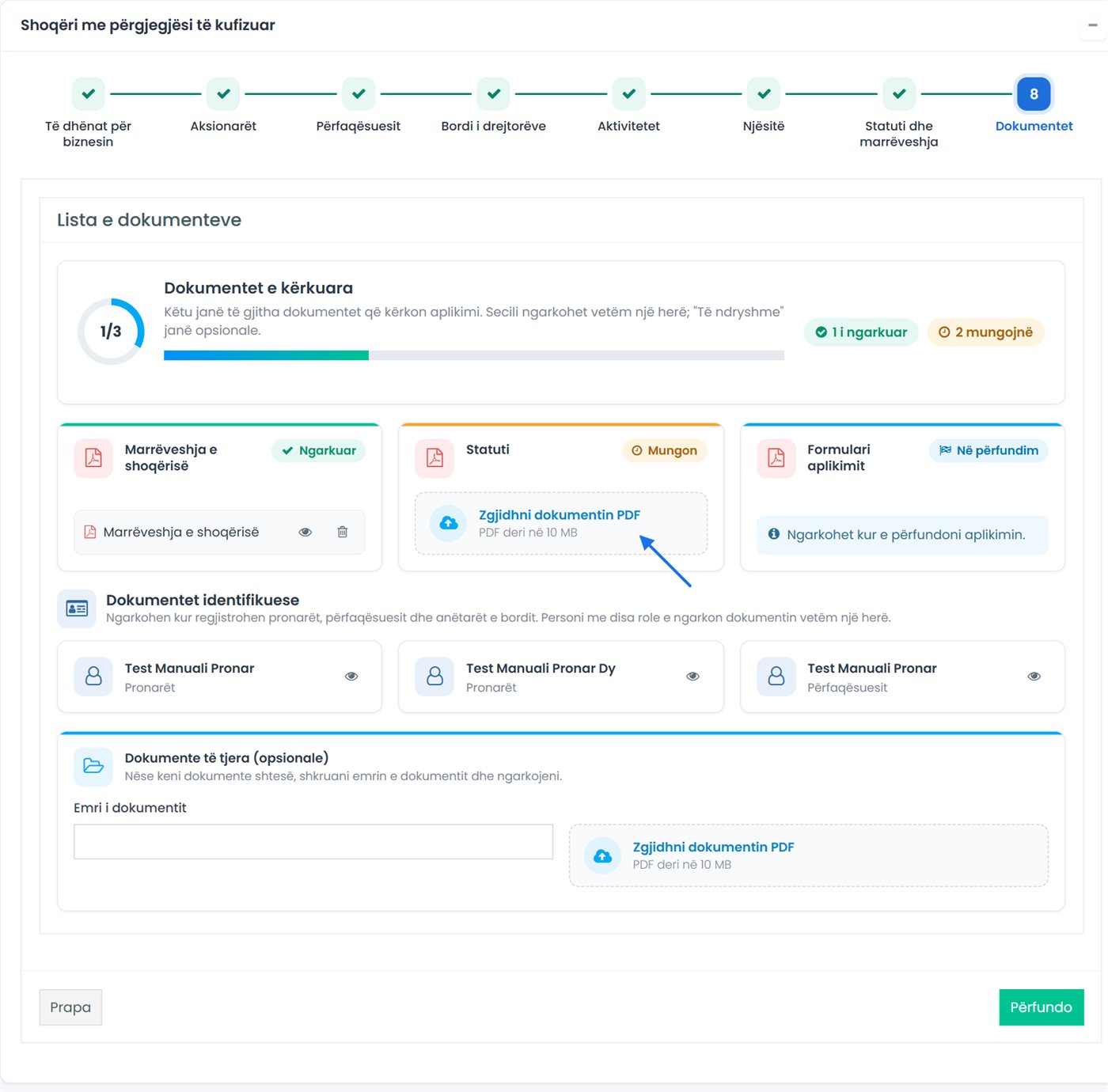
- Dokumentet identifikuese tregon personat (pronarë, përfaqësues, anëtarë të bordit) që e kanë ngarkuar dokumentin në hapat e mëparshëm. Këtu vetëm shihen. Personi me disa role e ngarkon dokumentin vetëm një herë, por shfaqet te secili rol (p.sh. pronari që është edhe përfaqësues shfaqet si te Pronarët, ashtu edhe te Përfaqësuesit).
- Te Dokumente të tjera (opsionale) mund të shtoni dokumente shtesë: shkruani Emri i dokumentit dhe zgjidhni PDF-në.
- Dokumentet e kërkuara varen nga lloji i biznesit (shih pjesën e llojit tuaj). Pëlqimi i përfaqësuesit nuk kërkohet kur pronarët dhe përfaqësuesit janë të njëjtit persona.
Përfundimi i aplikimit dhe çfarë ndodh më pas
- Kur të jenë ngarkuar dokumentet, klikoni Përfundo poshtë djathtas te hapi Dokumentet.
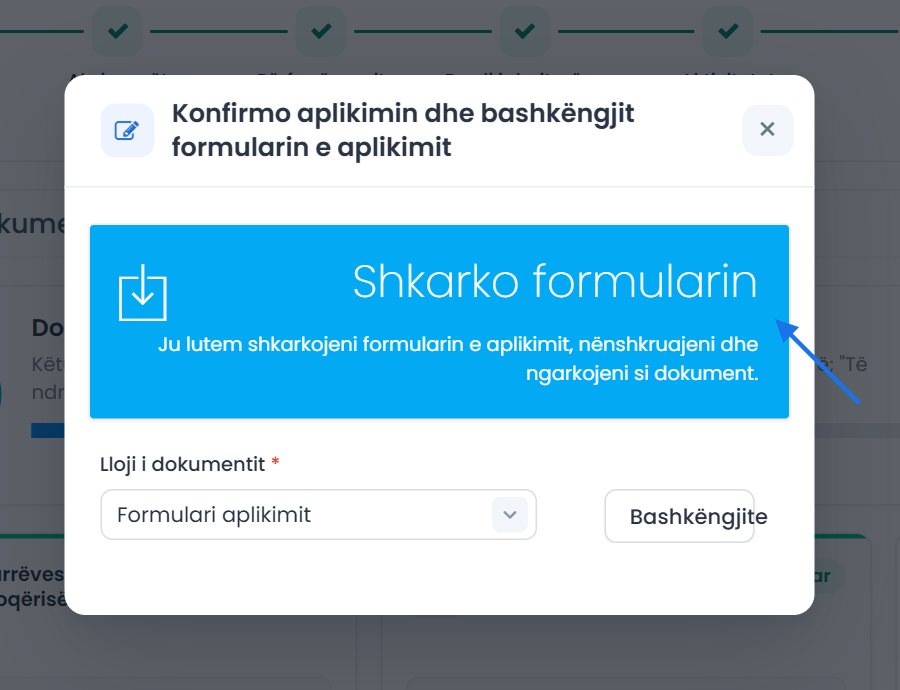
- Hapet dritarja Konfirmo aplikimin dhe bashkëngjit formularin e aplikimit. Klikoni Shkarko formularin: hapet formulari i aplikimit me të dhënat tuaja.
- Printojeni formularin, nënshkruajeni dhe skanojeni si PDF.
- Te dritarja, te Lloji i dokumentit është zgjedhur formulari. Klikoni Bashkëngjite dhe zgjidhni PDF-në e nënshkruar.
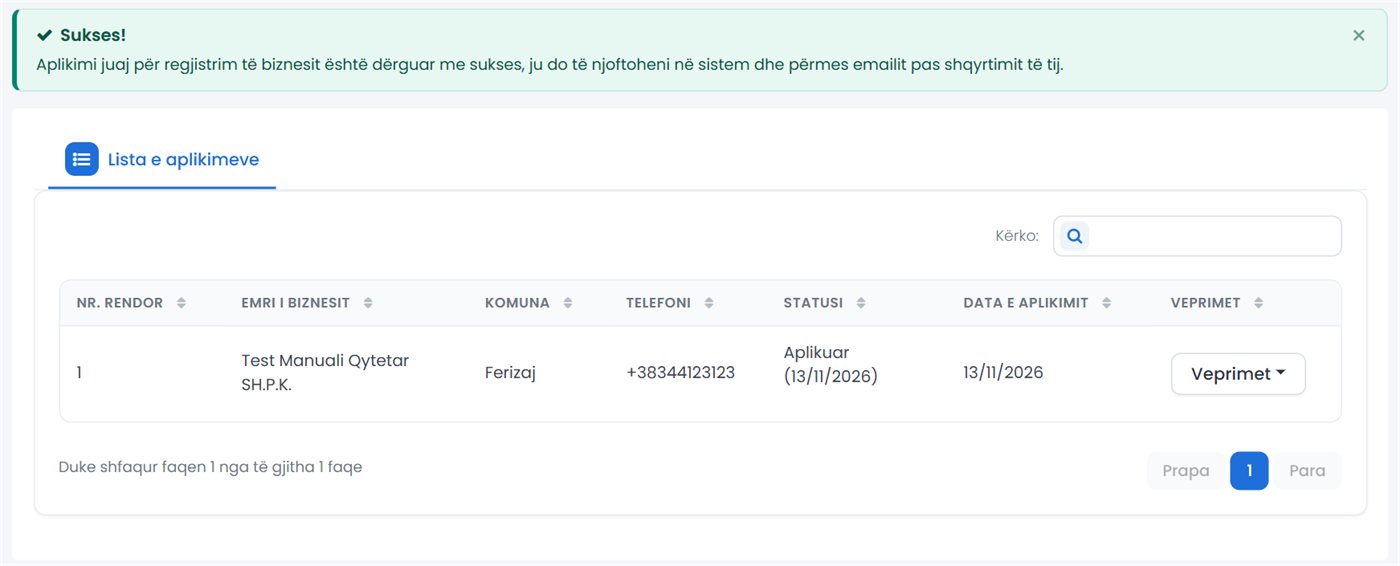
- Pas ngarkimit aplikimi përfundon vetë. Hapet Lista e aplikimeve me mesazhin «Aplikimi juaj për regjistrim të biznesit është dërguar me sukses, ju do të njoftoheni në sistem dhe përmes emailit pas shqyrtimit të tij.»
Nëse mungon ndonjë dokument i kërkuar, aplikimi nuk përfundon dhe del mesazhi «Mungojnë këto dokumente: …» me emrat e dokumenteve. Ngarkojini dhe klikoni sërish Përfundo.
Çfarë ndodh më pas
- Aplikimi merr statusin Aplikuar. Kur ARBK e merr në shqyrtim, te lista shfaqet Në proces të shqyrtimit.
- Kur për aplikimin lëshohet fletëpagesa, ajo shfaqet te lista, te Veprimet Fletëpagesa. Menjëherë pas dërgimit, te Veprimet mund të jenë vetëm Formulari dhe Historiku i statuseve.
- Nëse ARBK e kthen aplikimin për plotësim, në e-mail dhe te Shënimet shihni çfarë duhet përmirësuar. Me Plotëso e hapni aplikimin: te çdo hap, kutia blu Shënime për … tregon vërejtjet e ARBK-së. Bëni ndryshimet, kaloni hapat me Vazhdo dhe në fund klikoni Përfundo. Aplikimi duhet plotësuar brenda 10 ditëve, përndryshe fshihet automatikisht.
- Kur aplikimi miratohet ose refuzohet, njoftoheni me e-mail. Te refuzimi, e-maili e shkruan arsyen.
Para Përfundo, zyrtari klikon shiritin blu Regjistro/Ndrysho aplikuesin lart te Dokumentet dhe regjistron aplikuesin. Përndryshe del «Ju lutemi që para se të përfundoni aplikimin të regjistroni aplikuesin.» Te zyrtari formulari i aplikimit ngarkohet si kartat e tjera, dhe Përfundo hap vetëm konfirmimin «A jeni të sigurt se dëshironi të përfundoni aplikimin?» me Po, konfirmoj!.
Biznes individual (B.I.)
Te biznesi individual pronari ka përgjegjësi të pakufizuar për të gjitha borxhet. Emri i biznesit përfshin emrin dhe mbiemrin e pronarit, me prapashtesën B.I.
- Hapat: 6, duke filluar me Të dhënat për pronarin. Nuk ka bord, as statut (shih tabelën).
- Pronari: një person fizik, vendas ose shtetas i huaj. I njëjti person mund të ketë vetëm një biznes individual: «Ju nuk mund të regjistroni më shumë se një biznes individual për të njëjtin person.»
- Emri: plotësohet vetë nga emri dhe mbiemri i pronarit dhe nuk ndryshohet te Të dhënat për biznesin. Zgjidhni vetëm shkurtesën (B.I.) dhe, nëse doni, emrin tregtar.
- Kapitali: nuk kërkohet. Shënohet vetëm numri i punëtorëve.
- Përfaqësuesi: pronari shtohet vetë te Lista e përfaqësuesve si Përfaqësues i autorizuar. Te hapi Përfaqësuesit mjafton të klikoni Vazhdo. Pronari nuk mund të ketë pozitë tjetër: «Pronari i biznesit individual mund të jetë vetëm përfaqësues i autorizuar!»
- Dokumentet: zakonisht vetëm formulari i aplikimit, që ngarkohet në përfundim.
Ortakëri e përgjithshme (O.P.)
Te ortakëria e përgjithshme të gjithë ortakët përgjigjen pa kufizim dhe solidarisht për borxhet. Pas emrit vihet shkurtesa O.P.
- Hapat: 6, duke filluar me Të dhënat për biznesin (me kapitalin), pastaj Pronarët/Ortakët. Nuk ka bord, as statut.
- Ortakët: të paktën dy, persona fizikë ose juridikë: «Ju duhet të regjistroni të paktën dy pronarë/ortakë.» Shuma e pjesëve duhet të jetë sa kapitali.
- Përfaqësuesit: të paktën një. Zakonisht regjistrohet njëri nga ortakët me Regjistroje përfaqësues.
- Dokumentet: zakonisht pëlqimi i përfaqësuesit të regjistruar dhe formulari i aplikimit.
Ortakëri e kufizuar (O.K.)
Në ortakërinë e kufizuar, përveç ortakëve që përgjigjen pa kufizim, ka edhe ortakë që përgjigjen deri në vlerën e kontributit të tyre. Pas emrit vihet shkurtesa O.K.
- Hapat: 6, njësoj si te ortakëria e përgjithshme.
- Ortakët: të paktën dy, me të njëjtën formë si te O.P. Shuma e pjesëve duhet të jetë sa kapitali.
- Përfaqësuesit: të paktën një.
- Dokumentet: zakonisht pëlqimi i përfaqësuesit të regjistruar, statuti dhe formulari i aplikimit. Këtu nuk ka hapin Statuti dhe marrëveshja, prandaj statuti ngarkohet si PDF.
Shoqëri me përgjegjësi të kufizuar (SH.P.K.)
SH.P.K. themelohet nga një ose disa themelues. Pas emrit vihet shkurtesa SH.P.K.
- Hapat: 8, me Bordi i drejtorëve dhe Statuti dhe marrëveshja.
- Aksionarët: të paktën një, person fizik ose juridik: «Ju duhet të regjistroni të paktën një aksionar.» Për secilin zgjidhet edhe Lloji. Shuma e pjesëve duhet të jetë sa kapitali.
- Përfaqësuesit: duhet të paktën një përfaqësues me pozitën Drejtor menaxhues. Përndryshe: «Ju duhet të regjistroni një përfaqësues me pozitën në biznes DREJTOR MENAXHUES.»
- Bordi: nuk është i detyrueshëm.
- Dokumentet: zakonisht marrëveshja e shoqërisë dhe statuti (të nënshkruara, nga hapi 7) dhe formulari i aplikimit.
Shoqëri aksionare (SH.A.)
Kapitali i shoqërisë aksionare ndahet në aksione. Ajo mund të ketë një ose disa aksionarë. Pas emrit vihet shkurtesa SH.A.
- Hapat: 8, si te SH.P.K.
- Kapitali: të paktën 10 000 €. Përndryshe: «Kapitali për shoqëri aksionare duhet të jetë më i madh se 10000€.»
- Aksionarët: person fizik, person juridik ose Institucion. Shuma e pjesëve duhet të jetë sa kapitali.
- Përfaqësuesit: duhet të paktën një me pozitën drejtor menaxhues, drejtor ekzekutiv, kryetar ose zyrtar kryesor ekzekutiv: «Ju duhet të regjistroni një përfaqësues në njërën nga pozitat në biznes DREJTOR MENAXHUES, DREJTOR EKZEKUTIV, KRYETAR dhe ZYRTAR KRYESOR EKZEKUTIV.»
- Bordi: i detyrueshëm, të paktën një anëtar («Ju duhet të regjistroni të paktën një anëtar të bordit.»). Të paktën gjysma e anëtarëve duhet të jenë gra. Kur numri i anëtarëve është tek, lejohet një burrë më shumë se gratë. Përndryshe del mesazhi për kuotën prej 50% të grave në bord.
- Dokumentet: zakonisht statuti (i nënshkruar, nga hapi 7) dhe formulari i aplikimit.
Kompani e huaj (Dega në Kosovë)
Kompania e huaj regjistrohet si degë në Kosovë, pa identitet të personit juridik. Pas emrit shkruhet «Dega në Kosovë» (ose në anglisht, serbisht).
- Hapat: 7. Nuk ka hapin Statuti dhe marrëveshja: statuti ngarkohet si PDF te Dokumentet.
- Aksionarët: të paktën një, person fizik ose juridik (për kompaninë nga jashtë shënoni Kompani e huaj). Shuma e pjesëve duhet të jetë sa kapitali.
- Përfaqësuesit: të paktën një.
- Bordi: nuk është i detyrueshëm.
- Dokumentet: zakonisht statuti, formulari i aplikimit, vendimi për hapjen e kompanisë së huaj, vendimi për emërimin e drejtorit dhe certifikata e biznesit të kompanisë. Kushtet e sakta (p.sh. origjinal ose kopje e noterizuar) shkruhen në kartën e dokumentit.
Kooperativa Bujqësore (K.B.)
Kooperativa bujqësore krijohet nga bujq që kontribuojnë me pronën e tyre në kapital. Sipas përshkrimit te Ndihmë, ajo themelohet nga së paku pesë bujq, kapitali ndahet në aksione me vlerë të barabartë (të paktën 10 € secili) dhe drejtori nuk mund të jetë anëtar i kooperativës. Pas emrit vihet shkurtesa K.B.
- Hapat: 8, si te SH.P.K., me statut dhe marrëveshje të gjeneruar.
- Aksionarët: sistemi kërkon të paktën një për të vazhduar, por regjistroni të gjithë anëtarët e kooperativës. Shuma e pjesëve duhet të jetë sa kapitali.
- Përfaqësuesit: të paktën një.
- Bordi: i detyrueshëm, të paktën një anëtar.
- Dokumentet: zakonisht marrëveshja e shoqërisë, statuti, formulari i aplikimit dhe vendimi për emërimin e drejtorit.
Zyra e Përfaqësisë në Kosovë (Z.P.K.)
- Hapat: 7, njësoj si te kompania e huaj. Nuk ka hapin Statuti dhe marrëveshja.
- Shkurtesa: Z.P.K. (ose në anglisht, serbisht).
- Aksionarët: të paktën një, person fizik ose juridik. Shuma e pjesëve duhet të jetë sa kapitali.
- Përfaqësuesit: të paktën një.
- Bordi: nuk është i detyrueshëm.
- Dokumentet: lista e dokumenteve të kërkuara shfaqet te hapi Dokumentet.
Lista e aplikimeve
Këtu i shihni aplikimet tuaja për regjistrim të biznesit dhe statusin e tyre.
- Në meny zgjidhni Aplikimet për biznes Lista aplikimeve. Lista hapet vetë edhe pasi e përfundoni një aplikim.
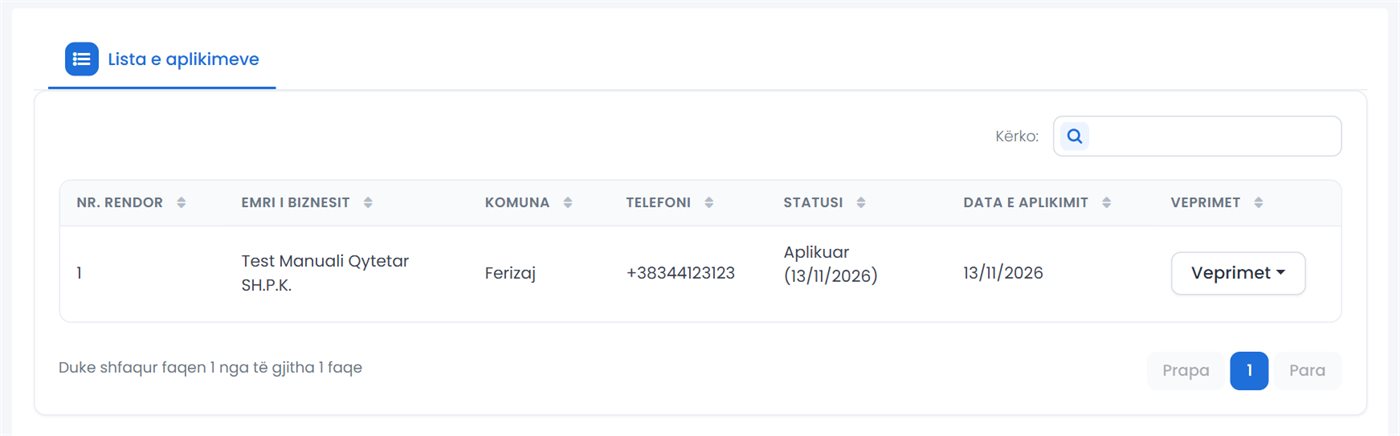
- Tabela ka kolonat Nr. rendor, Emri i biznesit, Komuna, Telefoni, Statusi, Data e aplikimit dhe Veprimet.
- Për të gjetur një aplikim, shkruani një pjesë të emrit te fusha Kërko. Me klik mbi titullin e kolonës e renditni listën. Me Prapa dhe Para kaloni nëpër faqe.
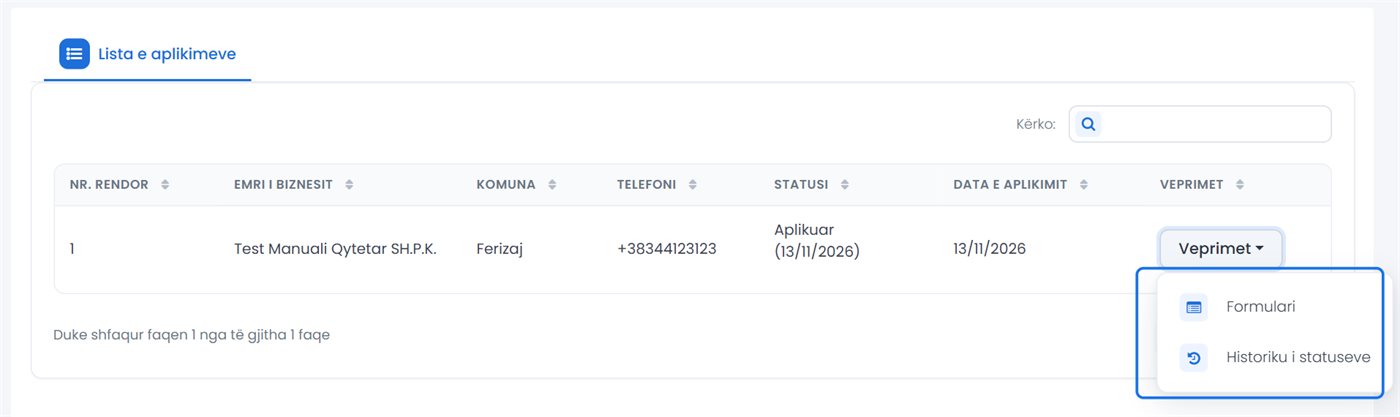
- Për një aplikim klikoni Veprimet dhe zgjidhni veprimin.
Statusi
Kolona Statusi tregon gjendjen e aplikimit dhe datën kur ka ndryshuar:
| Gjendja | Çfarë do të thotë | Çfarë mund të bëni |
|---|---|---|
| Aplikimi i papërfunduar | Nuk e keni klikuar ende Përfundo. | Vazhdo ose Fshije. Pas 10 ditësh fshihet vetë. |
| Aplikuar | Aplikimi është dërguar në ARBK. | Formulari, Historiku i statuseve dhe, kur është lëshuar, Fletëpagesa. |
| Në proces të shqyrtimit | ARBK po e shqyrton aplikimin. | Prisni njoftimin me e-mail. |
| Kthyer për plotësim | ARBK kërkon përmirësime ose informata shtesë. | Shënimet dhe Plotëso, brenda 10 ditëve. |
| Miratuar ose refuzuar | ARBK ka marrë vendim. | Ndiqni udhëzimet në e-mail. |
Emrat e saktë të statuseve shfaqen në kolonë. Kur biznesi regjistrohet, aplikimi largohet nga lista. Nëse certifikata ose informatat shtesë merren online, biznesi shfaqet në listë me veprimet përkatëse.
Veprimet
Menyja Veprimet tregon vetëm veprimet që vlejnë për statusin e aplikimit:
| Veprimi | Çfarë bën |
|---|---|
| Vazhdo | Hap aplikimin e papërfunduar te hapi ku keni mbetur. |
| Plotëso | Hap aplikimin e kthyer për plotësim, nga hapi i parë, me shënimet e ARBK-së (shih Çfarë ndodh më pas). |
| Shënimet | Hap dritaren Përmbledhja e shënimeve me vërejtjet e ARBK-së. |
| Fletëpagesa | Hap fletëpagesën në dritare të re, për printim. |
| Formulari | Hap formularin e aplikimit në dritare të re. |
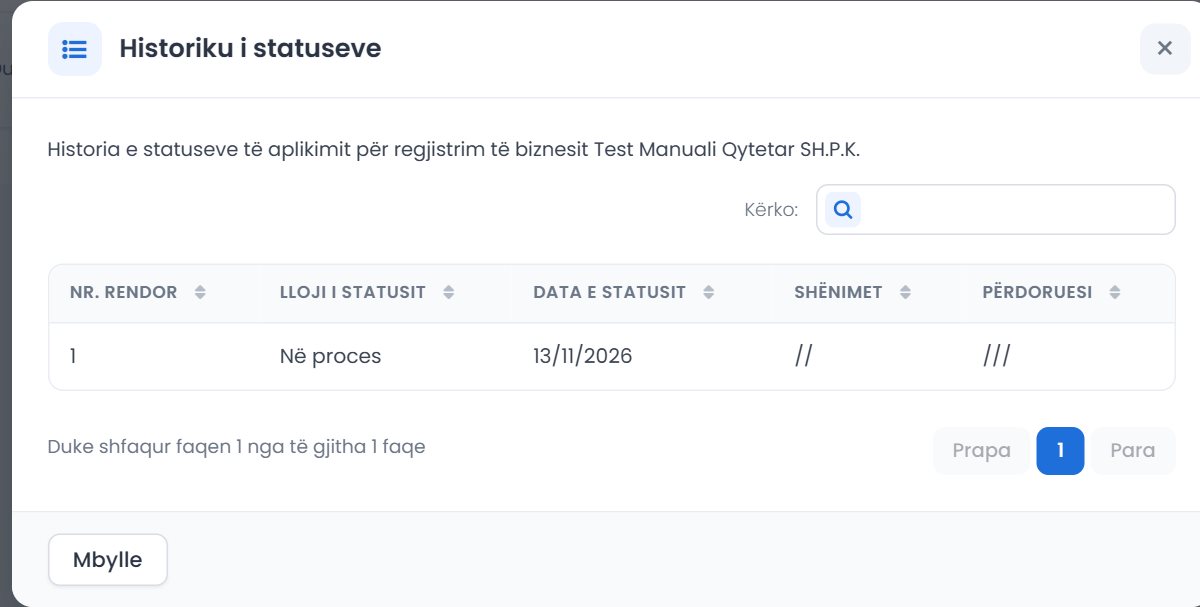
| Historiku i statuseve | Tregon ndryshimet e statusit me datën dhe shënimet. |
| Fshije | Fshin aplikimin pas konfirmimit. Ky veprim nuk kthehet mbrapsht. |
| Certifikata e biznesit, Informatat shtesë | Për biznesin e regjistruar, kur dokumentet merren online: i hap për printim. |
Zyrtari ka edhe tab-in Lista e bizneseve për dërgim në ATK pranë Lista e aplikimeve.
3Kërkesat për ndryshim të biznesit
Me një kërkesë për ndryshim përditësoni të dhënat e një biznesi të regjistruar: emrin, adresën, tipin, aktivitetet, njësitë, kapitalin, pronarët, përfaqësuesit dhe të tjera. Në një kërkesë mund të zgjidhni disa ndryshime njëherësh. Secili ndryshim plotësohet në tab-in e vet, ndërsa dokumentet ngarkohen vetëm një herë, në fund, për të gjitha ndryshimet.
Kërkesa ka tre hapa:
- Zgjidh ndryshimet: shënoni kartat e ndryshimeve që ju duhen (Zgjedhja e ndryshimeve).
- Plotëso të dhënat: plotësoni tab-in e secilit ndryshim (Plotësimi i kërkesës).
- Dokumentet dhe dërgimi: ngarkoni dokumentet dhe klikoni Përfundo (Dokumentet dhe dërgimi).
Pastaj kërkesën e ndiqni te Lista e kërkesave. Para se të filloni, lexoni edhe rregullat: për shembull, një biznes mund të ketë vetëm një kërkesë të hapur.
Si e filloni një kërkesë
Kërkesën për ndryshim e bëjnë pronarët dhe përfaqësuesit e autorizuar të biznesit. Ajo bëhet gjithmonë për biznesin që keni zgjedhur në sistem.
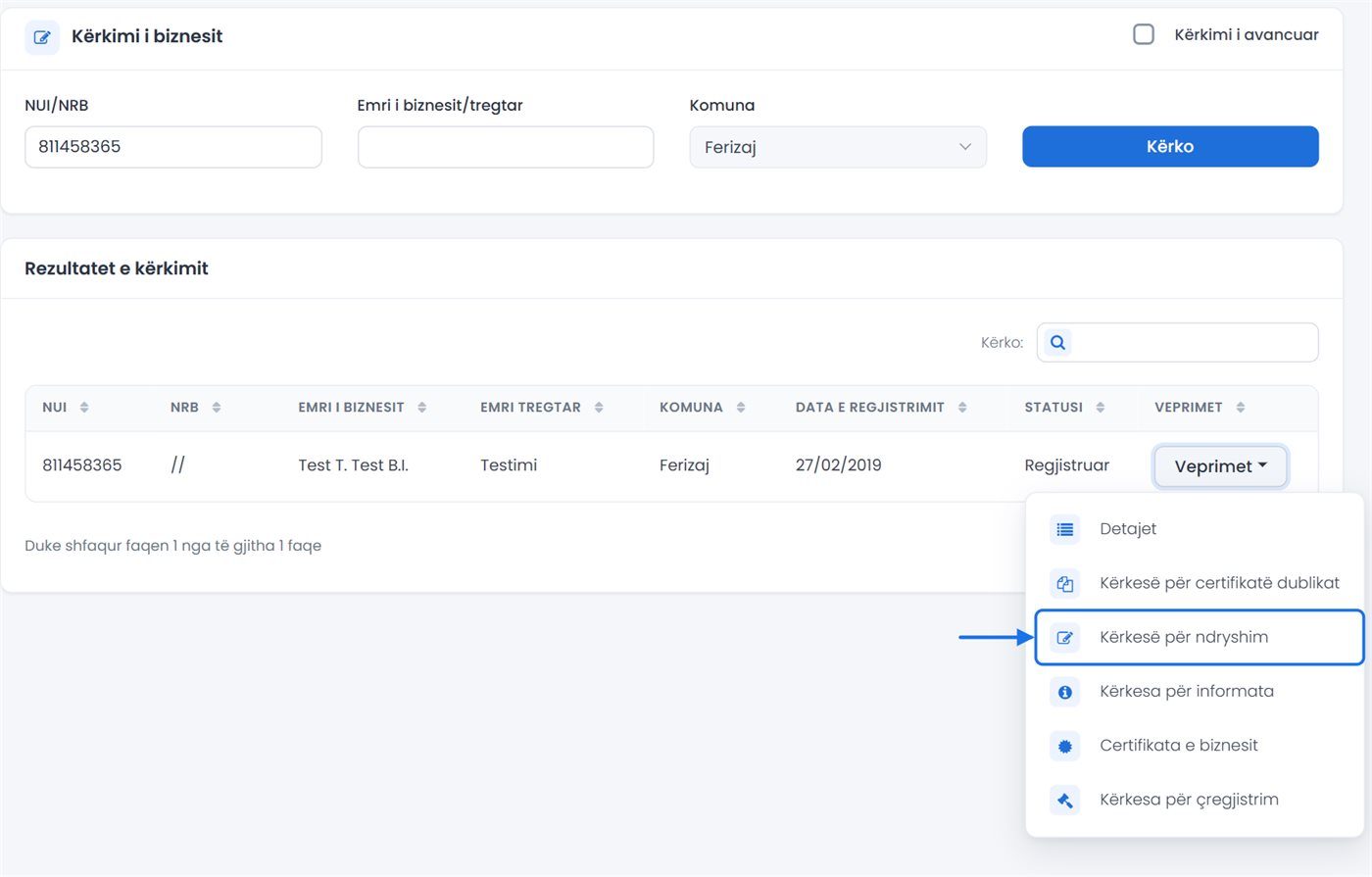
- Te ballina zgjidhni biznesin për të cilin bëni kërkesën (shih Ballina).
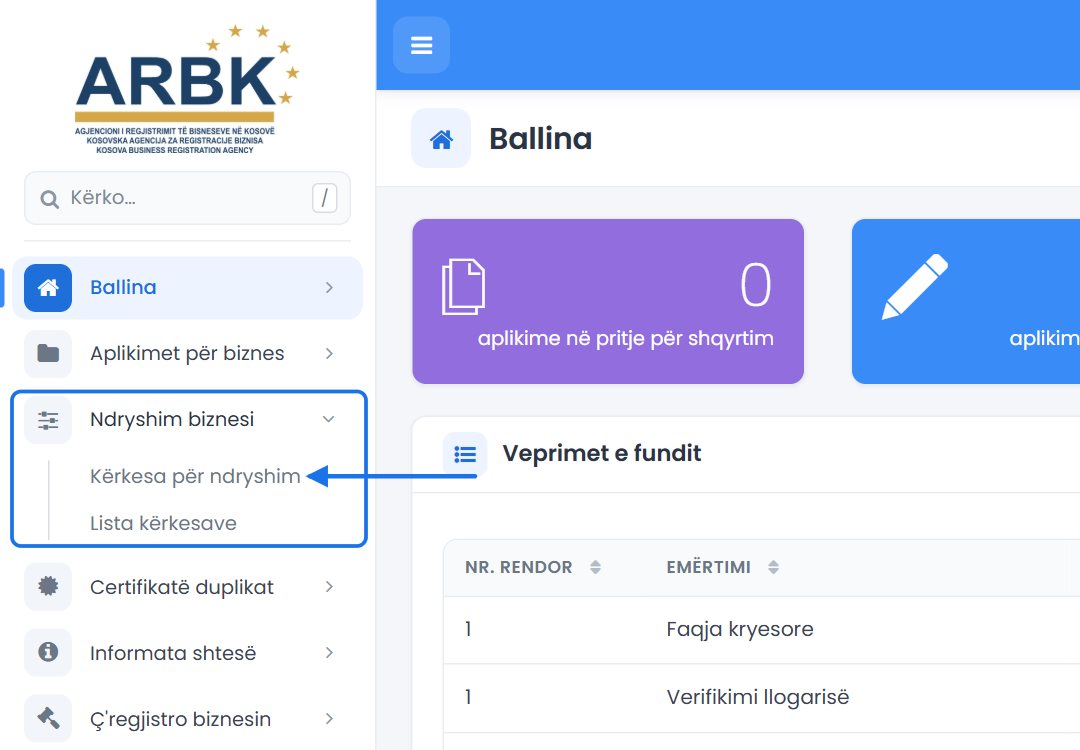
- Në menynë majtas hapni Ndryshim biznesi Kërkesa për ndryshim.
- Hapet faqja ku zgjidhni ndryshimet. Vazhdoni te Zgjedhja e ndryshimeve.
Sistemi nuk e hap faqen e ndryshimeve. Ju kthen te lista e kërkesave me njoftimin se kërkesën për ndryshim e bëjnë vetëm pronarët dhe përfaqësuesit e autorizuar të biznesit. Zgjidhni biznesin te ballina dhe provoni sërish.
Kur e krijoni kërkesën, sistemi kontrollon edhe këto. Nëse njëra nuk plotësohet, shfaqet mesazhi përkatës dhe kërkesa nuk krijohet:
- Llogaria juaj duhet të jetë e verifikuar. Përndryshe: „Për të bërë kërkesa për ndryshim të biznesit kërkohet që paraprakisht të verifikoni llogarinë tuaj…”
- Biznesi duhet të jetë pajisur me certifikatë të re. Përndryshe: „Për të bërë kërkesë për ndryshim ju paraprakisht duhet të pajiseni me certifikatë të re të biznesit.”
- Biznesi nuk duhet të ketë një kërkesë tjetër të hapur (shih Rregullat).
- Nëse biznesi ka ndalesë, lart shfaqet Paralajmërim! me arsyen e ndalesës. Kartat e ndryshimeve të ndaluara dalin me të kuqe, me shënimin E ndaluar, dhe nuk mund të zgjidhen.
Zyrtari e fillon kërkesën nga Regjistri: e kërkon biznesin, te rreshti i tij hap Veprimet dhe zgjedh Kërkesë për ndryshim. Nëse hap Kërkesa për ndryshim pa zgjedhur biznes, sistemi e dërgon te Regjistri me mesazhin „Për të bërë kërkesë për ndryshim ju paraprakisht duhet të zgjedhni biznesin nga regjistri.”
Zgjedhja e ndryshimeve
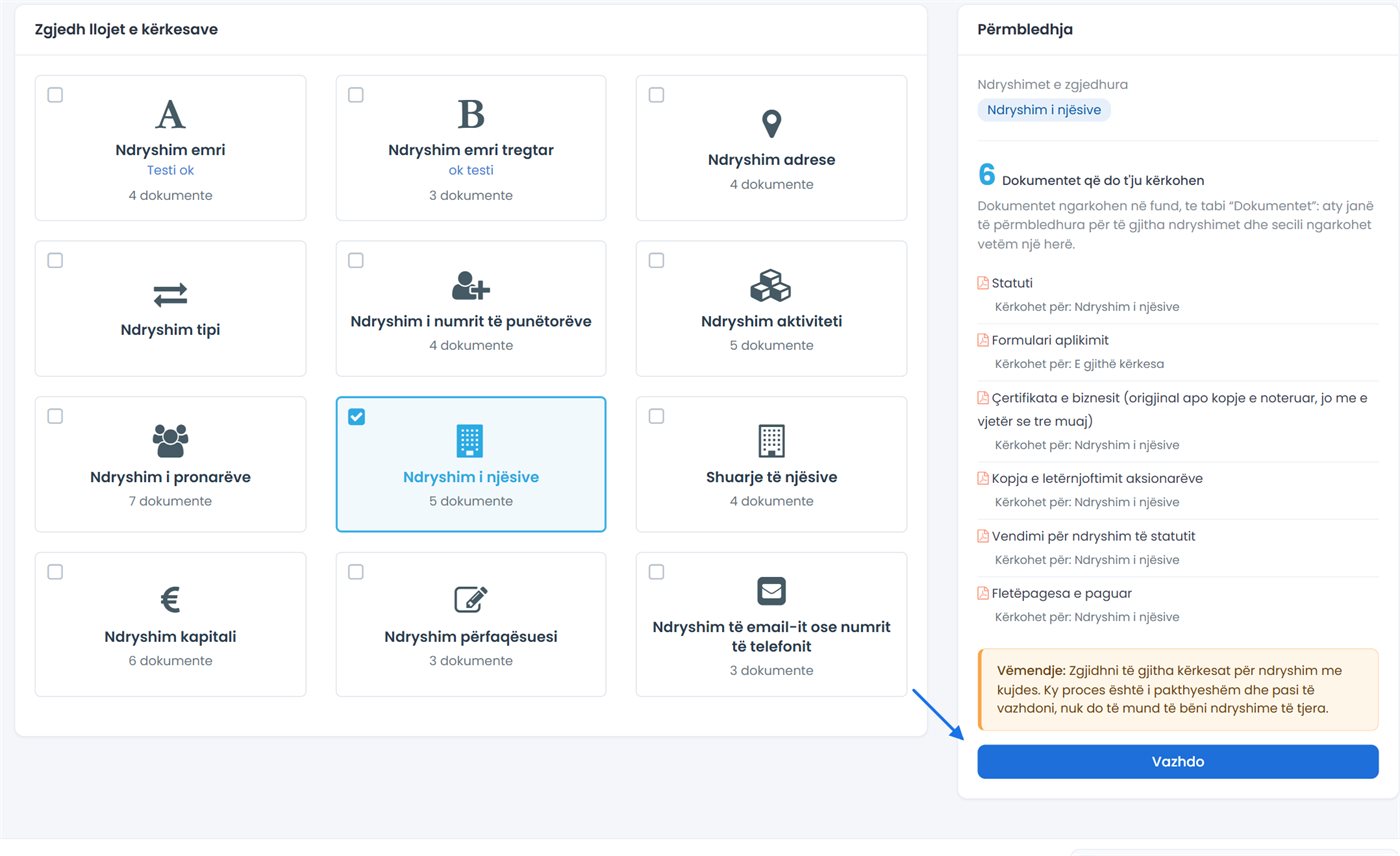
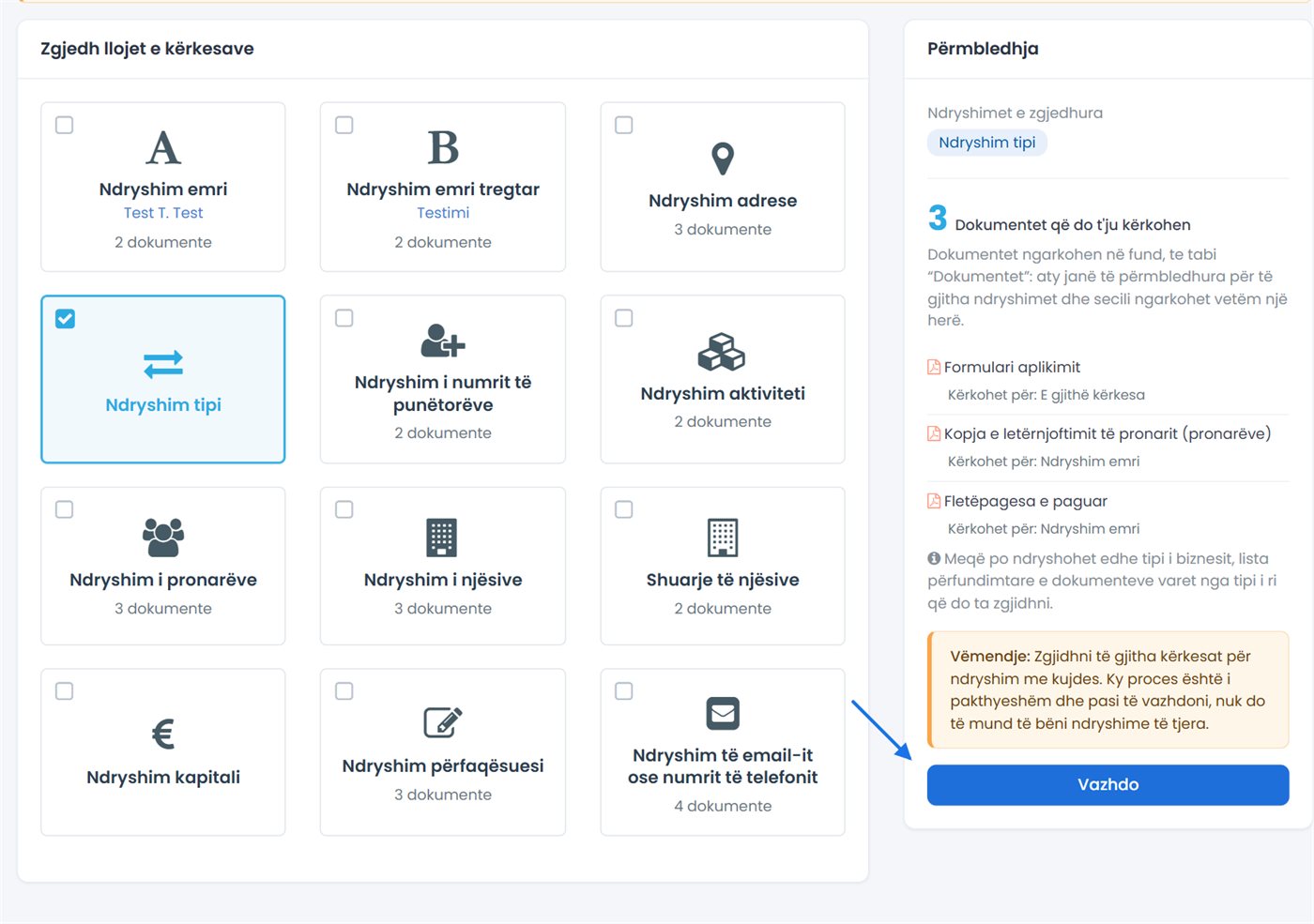
Faqja Zgjedh llojet e kërkesave ka një kartë për çdo ndryshim. Djathtas është kutia Përmbledhja. Lart shfaqet njoftimi: „Nëse lënda nuk përfundohet brenda 10 ditëve, atëherë fshihet automatikisht nga sistemi.”
Cilat ndryshime ofrohen për secilin lloj biznesi
| Ndryshimi | B.I. | O.P., O.K. | SH.P.K., SH.A., K.B. | Kompani e huaj | Zyra e Përfaqësisë |
|---|---|---|---|---|---|
| Emri, emri tregtar, adresa, numri i punëtorëve, aktiviteti, njësitë, shuarja e njësive, përfaqësuesi, email-i ose telefoni | ✓ | ✓ | ✓ | ✓ | ✓ |
| Tipi (lloji i biznesit) | ✓ | ✓ | ✓ | ✓ vetëm në SH.A. | — |
| Pronarët | vetëm bashkë me Tipin | ✓ | ✓ | ✓ | ✓ |
| Kapitali | vetëm bashkë me Tipin | ✓ | ✓ | ✓ | ✓ |
| Bordi | — | — | ✓ | ✓ | — |
Zgjedhja dhe Përmbledhja
- Klikoni kartat e ndryshimeve që ju duhen. Mund të zgjidhni sa karta të doni. Karta e zgjedhur ngjyroset blu dhe merr shenjën ✓; klikoni sërish për ta hequr. Në kartë shihni sa dokumente kërkon ai ndryshim. Te emri dhe emri tregtar shihni edhe vlerën aktuale.
- Kontrolloni kutinë Përmbledhja: Ndryshimet e zgjedhura dhe Dokumentet që do t'ju kërkohen. Për secilin dokument shkruhet Kërkohet për: cili ndryshim e kërkon. Një dokument që e kërkojnë disa ndryshime numërohet një herë.
- Klikoni Vazhdo. Butoni është aktiv vetëm kur keni zgjedhur të paktën një kartë.
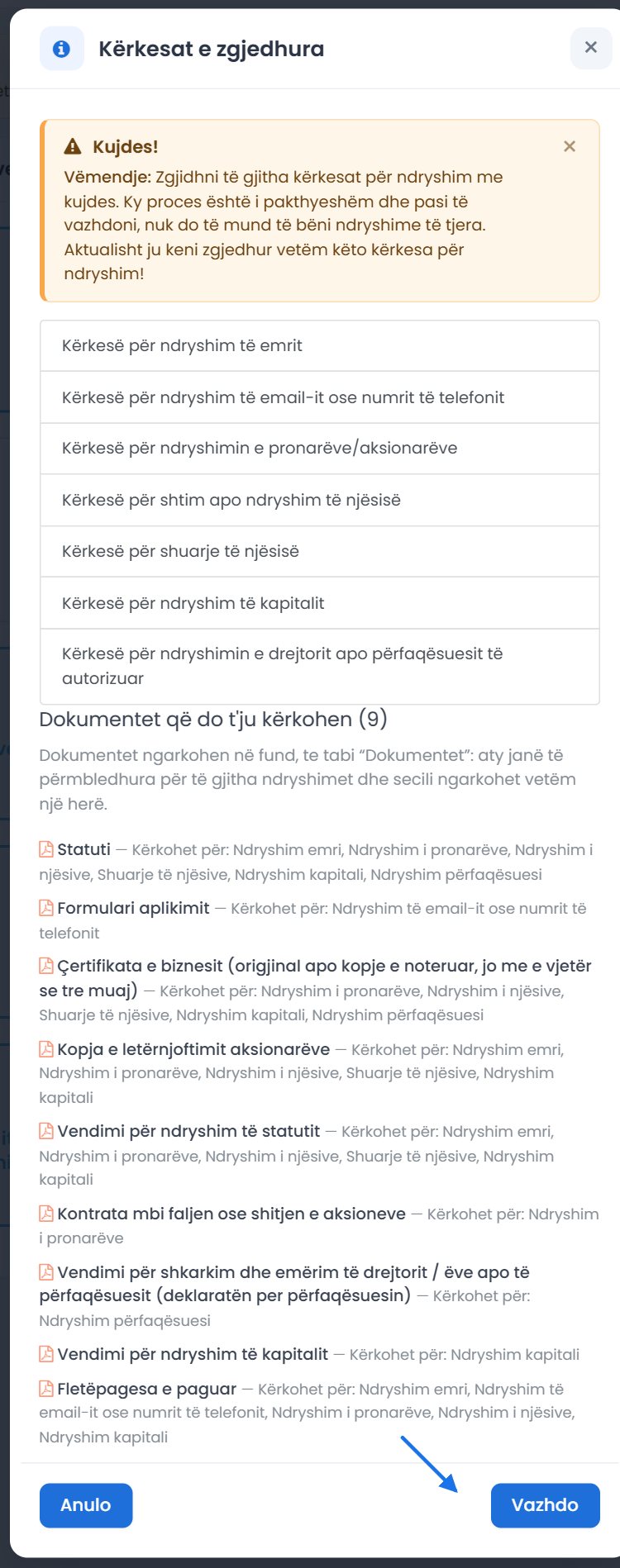
- Hapet dritarja Kërkesat e zgjedhura, me paralajmërimin Kujdes!, listën e kërkesave dhe dokumentet që do t'ju kërkohen. Në listë mund të shihni edhe ndryshime që sistemi i shton vetë (shih më poshtë).
- Klikoni Vazhdo për ta krijuar kërkesën, ose Anulo për t'u kthyer te kartat. Pas krijimit hapet faqja e plotësimit (Plotësimi i kërkesës).
„Zgjidhni të gjitha kërkesat për ndryshim me kujdes. Ky proces është i pakthyeshëm dhe pasi të vazhdoni, nuk do të mund të bëni ndryshime të tjera.” Pasi klikoni Vazhdo te dritarja, nuk mund të shtoni ose hiqni ndryshime. Nëse keni gabuar, fshijeni kërkesën (draftin) te Lista e kërkesave dhe filloni nga e para.
Rregullat gjatë zgjedhjes
- Biznesi individual (B.I.): kartat Ndryshim i pronarëve dhe Ndryshim kapitali shfaqen vetëm kur zgjidhni Ndryshim tipi. Nëse e hiqni tipin, hiqen edhe ato.
- B.I. me ndryshim tipi: sistemi e shton vetë ndryshimin e emrit (dhe të emrit tregtar, kur emri dhe emri tregtar janë të njëjtë). Mos e zgjidhni Ndryshim emri bashkë me tipin ose pronarët, sepse kërkesa refuzohet: „Në rast se zgjedhet ndryshim emri për biznesin individual atëherë nuk mund të zgjedhet njëkohësisht ndryshim tipi ose ndryshim pronari.”
- Kompani e huaj me ndryshim tipi: nëse kompania nuk ka bord, sistemi e shton vetë Ndryshim i bordit.
- Emri dhe emri tregtar i njëjtë: sipas nenit 27 të Ligjit Nr. 06/L-016, emri tregtar duhet të jetë i ndryshëm nga emri i shoqërisë. Nëse biznesi juaj i ka të njëjtë, Ndryshim adrese (dhe, për bizneset që nuk janë B.I., edhe Ndryshim tipi) duhet të zgjidhet bashkë me Ndryshim emri ose Ndryshim emri tregtar. Përndryshe sistemi ju kthen te kartat me këtë paralajmërim.
- Ndryshim tipi: lista përfundimtare e dokumenteve varet nga tipi i ri, prandaj në Përmbledhje dokumentet e tipit nuk numërohen ende.
Plotësimi i kërkesës: hapat dhe tab-et
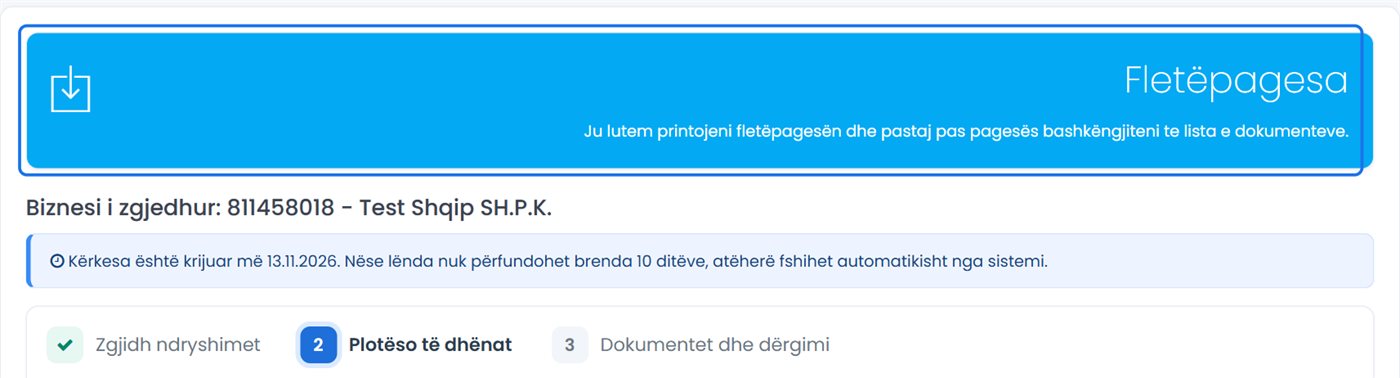
Pas krijimit hapet faqja e kërkesës. Lart shihni:
- Biznesi i zgjedhur: numri dhe emri i biznesit;
- njoftimin „Kërkesa është krijuar më … Nëse lënda nuk përfundohet brenda 10 ditëve, atëherë fshihet automatikisht nga sistemi.”;
- kutinë blu Fletëpagesa, kur kërkesa ka fletëpagesë: „Ju lutem printojeni fletëpagesën dhe pastaj pas pagesës bashkëngjiteni te lista e dokumenteve.” Fletëpagesa hapet vetë në një dritare të re. Nëse shfletuesi e bllokon dritaren, klikoni kutinë, ose merreni më vonë te Lista e kërkesave (Veprimet Fletëpagesa). Kur krijohet fletëpagesa, shihni Dokumentet dhe dërgimi.
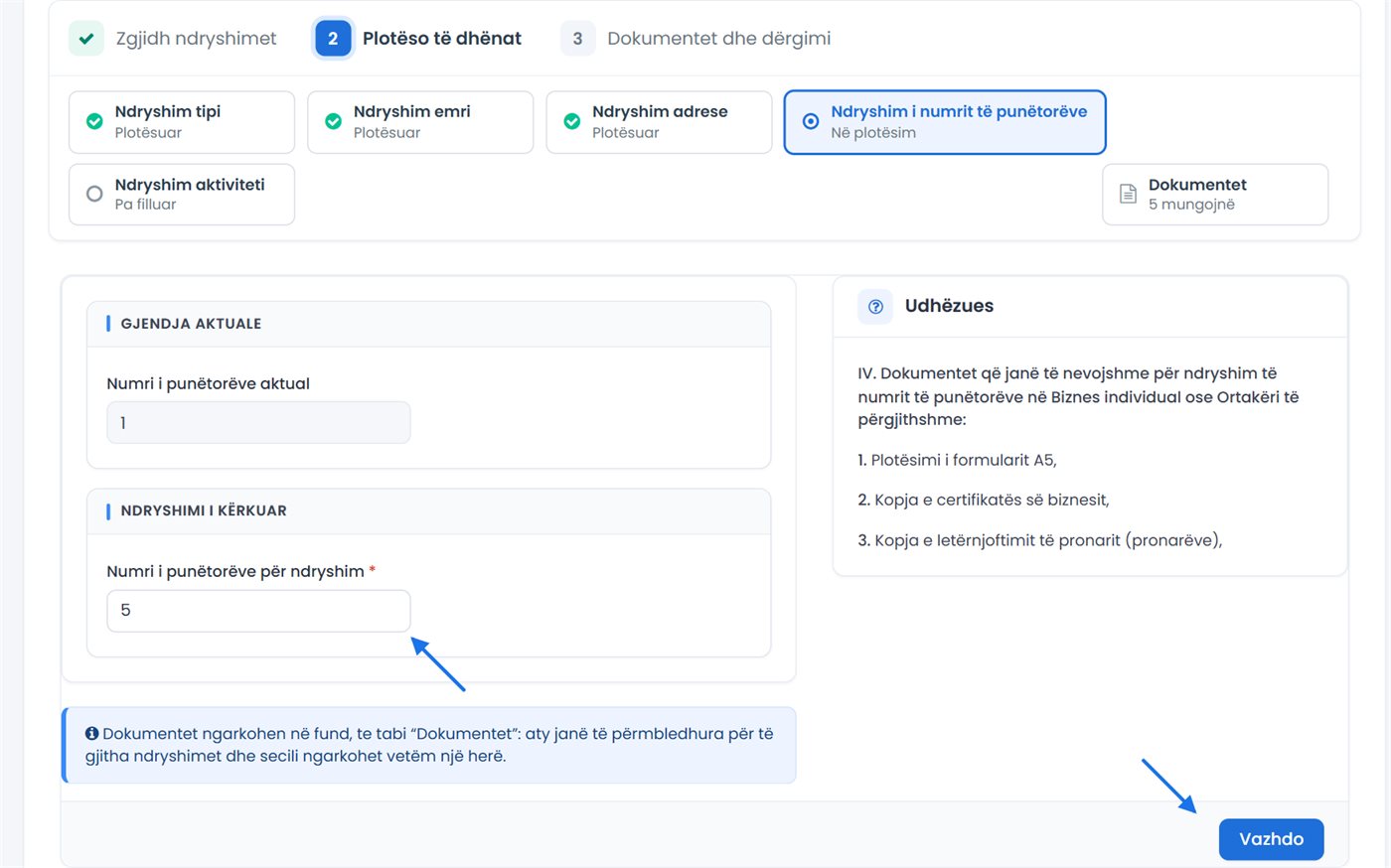
Poshtë tyre janë hapat dhe tab-et e kërkesës:
- Hapat: 1 Zgjidh ndryshimet (i kryer, me ✓), 2 Plotëso të dhënat dhe 3 Dokumentet dhe dërgimi.
- Një tab për çdo ndryshim të zgjedhur. Ndryshim tipi është gjithmonë i pari, sepse tipi i ri ndikon te ndryshimet e tjera; Ndryshim kapitali vjen para Ndryshim i pronarëve, që pjesët e pronarëve të krahasohen me kapitalin e ri.
- Nën emrin e tab-it shkruhet gjendja: Pa filluar, Në plotësim ose Plotësuar (me shenjë të gjelbër).
- Djathtas është tab-i Dokumentet, që tregon sa dokumente mungojnë (p.sh. 3 mungojnë) ose Të gjitha të ngarkuara.
Si lëvizni nëpër tab-e
- Plotësoni formën e tab-it të hapur. Fushat me * janë të detyrueshme.
- Klikoni Vazhdo poshtë djathtas. Të dhënat ruhen, tab-i shënohet Plotësuar dhe hapet tab-i i radhës. Pas ndryshimit të fundit hapet Dokumentet.
- Për të parë ose korrigjuar një ndryshim, klikoni tab-in e tij. Pas korrigjimit klikoni sërish Vazhdo.
- Hapi 2 Plotëso të dhënat ju çon te ndryshimi i parë që ende s'është plotësuar. Hapi 3 Dokumentet dhe dërgimi ju çon te tab-i Dokumentet.
Te format e thjeshta (emri, adresa, tipi…) asgjë nuk ruhet pa Vazhdo. Te tab-et me lista (aktivitetet, njësitë, pronarët, përfaqësuesit, bordi), çdo shtim ose largim ruhet menjëherë, por tab-i shënohet Plotësuar vetëm pasi të klikoni Vazhdo. Kur një tabelë nuk nxë e tëra në ekran, rrëshqiteni anash për të parë kolonat e tjera.
Kërkesën mund ta lini dhe ta vazhdoni më vonë, brenda 10 ditëve, nga Lista e kërkesave (Veprimet Vazhdo). Në çdo formë, kutia blu poshtë ju kujton se dokumentet ngarkohen në fund. Te disa ndryshime, djathtas, kutia Udhëzues rendit dokumentet që nevojiten.
Më poshtë shpjegohet secili tab. Pjesët e formave janë zakonisht dy: Gjendja aktuale (vetëm për lexim) dhe Ndryshimi i kërkuar.
Ndryshim emri
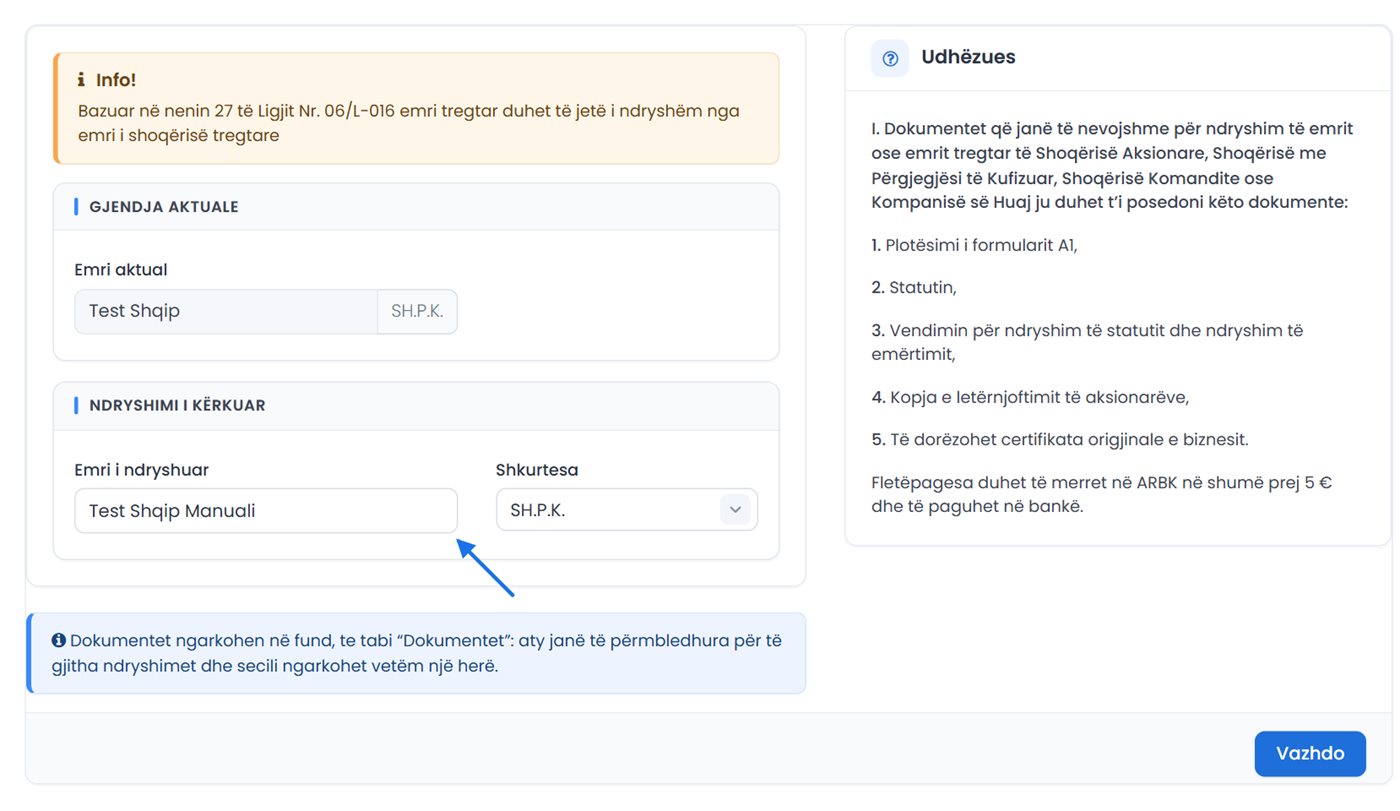
Lart, kutia e verdhë Info! ju kujton se emri tregtar duhet të jetë i ndryshëm nga emri i shoqërisë (neni 27 i Ligjit Nr. 06/L-016).
- Gjendja aktuale: Emri aktual, me shkurtesën e llojit të biznesit.
- Ndryshimi i kërkuar: Emri i ndryshuar * dhe Shkurtesa (e njëjta shkurtesë në shqip, anglisht ose serbisht, p.sh. SH.P.K., L.L.C. ose D.O.O.).
Shkruani emrin e ri dhe klikoni Vazhdo. Kontrollet:
- nuk lejohen karakteret speciale;
- emri nuk duhet të jetë i zënë: „Biznesi me këtë emër ekziston.”;
- kur kërkesa ka edhe ndryshim tipi, shkurtesat janë ato të tipit të ri.
Biznesi individual (B.I.)
Emri i biznesit individual është emri i pronarit. Prandaj ndryshohet vetëm kur ka ndryshuar emri i pronarit.
- Nuk mund të zgjidhet bashkë me Ndryshim tipi ose Ndryshim i pronarëve. Te ndryshimi i tipit, emri shtohet vetë.
- Pronar me numër personal të Kosovës: emri i ri merret nga regjistri civil. Fusha Emri i ndryshuar plotësohet vetë dhe nuk mund ta ndryshoni. Nëse emri në regjistrin civil është i njëjtë me atë të pronarit në biznes, kërkesa nuk lejohet: „Nuk ka pasur ndonjë ndryshim të të dhënave personale të pronarit për biznesin në fjalë”. Nëse të dhënat e pronarit janë të paplota: „Disa nga të dhënat e personit të kërkuar mungojnë, ju lutem kontaktoni Agjencinë e Regjistrimit Civil për plotësim të tyre.”
- Pronar i huaj (me pasaportë): emrin e ri e shkruani vetë. Ai duhet të fillojë me emrin e pronarit dhe të vazhdojë me mbiemrin e ri.
Kur kërkesa ka vetëm ndryshim emri ose emri tregtar dhe biznesi e ka emrin dhe emrin tregtar të njëjtë, nuk krijohet fletëpagesë.
Ndryshim emri tregtar
Tab-i duket si Ndryshim emri, me kutinë e njëjtë Info për nenin 27.
- Gjendja aktuale: Emri tregtar aktual.
- Ndryshimi i kërkuar: Emri tregtar i ndryshuar.
Shkruani emrin tregtar të ri dhe klikoni Vazhdo. Nuk lejohen karakteret speciale, dhe emri tregtar nuk duhet të jetë i zënë: „Biznesi me këtë emër tregtar ekziston.” Emri tregtar duhet të jetë i ndryshëm nga emri i biznesit.
Ndryshim adrese
Forma ka katër pjesë: Adresa aktuale dhe Kontakti aktual (vetëm për lexim), Adresa e re dhe Kontakti i ri.
- Te Adresa e re zgjidhni Komuna për ndryshim *.
-
Fushat e tjera varen nga komuna:
- Në komunat ku adresat merren nga regjistri i adresave, zgjidhni nga listat Rruga për ndryshim *, Hyrja për ndryshim *, Vendi për ndryshim dhe, kur ndërtesa ka kate, Kati për ndryshim dhe Numri i banesës për ndryshim. Nëse njëri element mungon në listë: „Nëse njëra nga elementet e adresës nuk ekziston, ju lutem të paraqiteni në Drejtorinë e Urbanizmit të Komunës tuaj.”
- Në komunat e tjera zgjidhni Vendi për ndryshim * dhe te Adresa për ndryshim * klikoni Zgjedhe lokacionin.
- Në dritaren Zgjedhe lokacionin shkruani rrugën (p.sh. Agim Ramadani) dhe numrin. Pika në hartë mund të bartet për të treguar lokacionin e saktë. Klikoni Ruaj.
- Konfirmoni adresën: „Konfirmo adresën! Adresa e biznesit tim është: …” Po, konfirmoj!
- Te Kontakti i ri plotësoni Nr. tel për ndryshim * dhe Email për ndryshim * (të detyrueshme edhe kur nuk ndryshojnë), dhe sipas dëshirës Uebfaqja për ndryshim. Email-i institucional nuk lejohet.
- Klikoni Vazhdo.
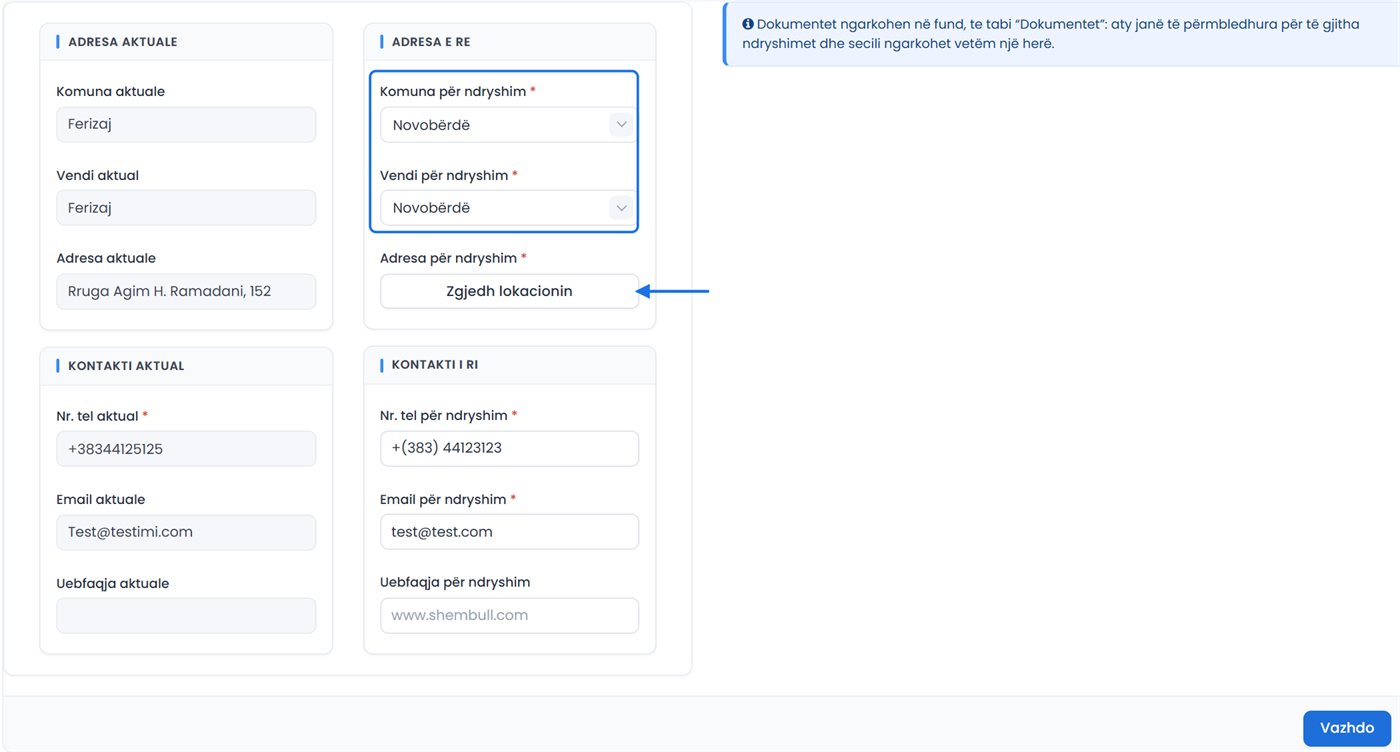
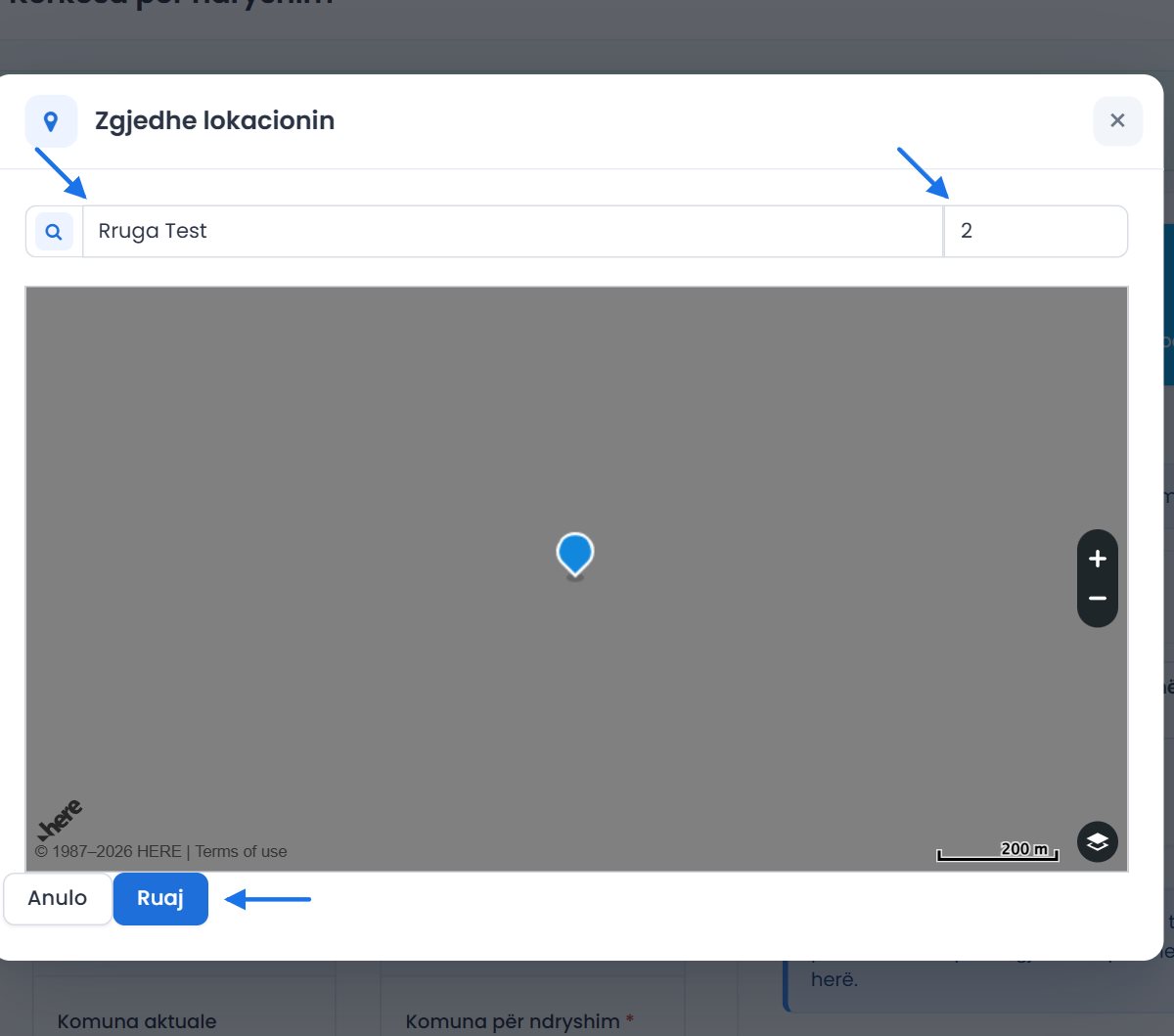
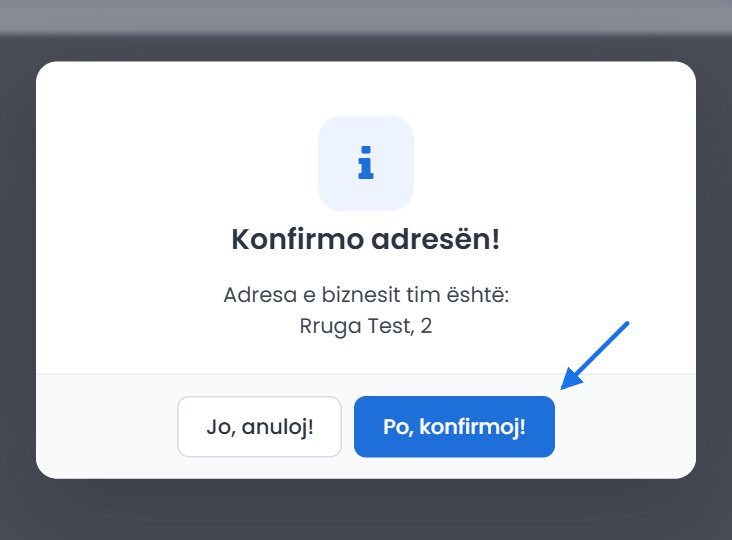
Nëse adresa nuk gjendet në hartë, mund ta ruani sipas përshkrimit që keni dhënë, me Ruaj. Nëse biznesi e ka emrin dhe emrin tregtar të njëjtë, ndryshimi i adresës kërkon edhe ndryshim emri ose emri tregtar (shih Rregullat gjatë zgjedhjes).
Ndryshim tipi
- Gjendja aktuale: Lloji i biznesit aktual.
- Ndryshimi i kërkuar: Lloji i biznesit për ndryshim * (tipi aktual nuk del në listë).
- Zgjidhni tipin e ri dhe klikoni Vazhdo.
- Faqja rifreskohet. Krijohet fletëpagesa, sepse shuma varet nga tipi i ri, dhe hapet tab-i i radhës.
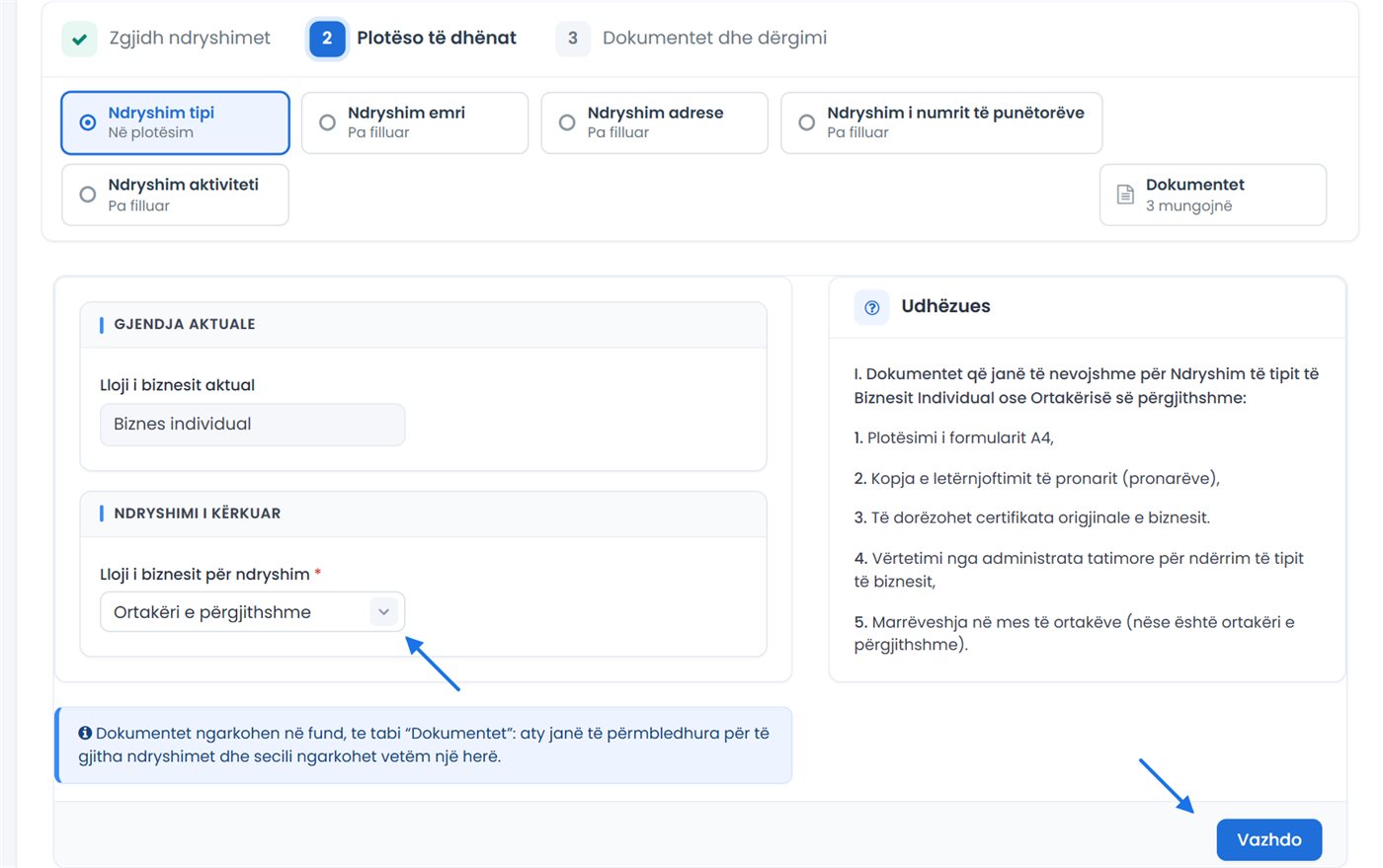
- Kompania e huaj mund të ndryshohet vetëm në Shoqëri aksionare. Zyra e Përfaqësisë nuk e ka këtë ndryshim.
- Pasi të krijohet fletëpagesa, tipi i ri nuk mund të ndryshohet më (përveç te kompania e huaj): fusha bëhet vetëm për lexim. Nëse keni zgjedhur tipin gabim, fshijeni kërkesën dhe filloni nga e para (shih Rregullat).
- Ndryshimet e tjera dhe dokumentet ndjekin tipin e ri: p.sh. shkurtesa e emrit, statuti (për O.K., SH.P.K., SH.A., Kompani e huaj, K.B.) dhe kapitali minimal i SH.A.
- Te B.I., ndryshimi i emrit shtohet vetë. Te kompania e huaj pa bord, shtohet vetë ndryshimi i bordit.
Ndryshim i numrit të punëtorëve
- Gjendja aktuale: Numri i punëtorëve aktual.
- Ndryshimi i kërkuar: Numri i punëtorëve për ndryshim *.
Shkruani numrin e ri dhe klikoni Vazhdo. Numri i ri duhet të jetë i ndryshëm nga ai aktual. Forma duket si në figurën te Plotësimi i kërkesës.
Ndryshim aktiviteti
Majtas, te pjesa Aktiviteti („Zgjidhni aktivitetin sipas klasifikimit NACE dhe llojin e tij.”), shtoni aktivitete. Poshtë saj është tabela e aktiviteteve aktuale. Djathtas është Lista e aktiviteteve për ndryshim, me çdo shtim ose largim.
- Për të shtuar: zgjidhni Aktiviteti * dhe Lloji i aktivitetit *, pastaj klikoni Shto.
- Për të larguar: te aktiviteti aktual klikoni Largo.
- Për të anuluar një shtim ose largim: te Lista e aktiviteteve për ndryshim klikoni Fshije.
- Klikoni Vazhdo. Dritarja Konfirmo! rendit „Aktivitete të cilat janë shtuar” dhe „Aktivitete të cilat janë larguar”. Klikoni Po, konfirmoj!
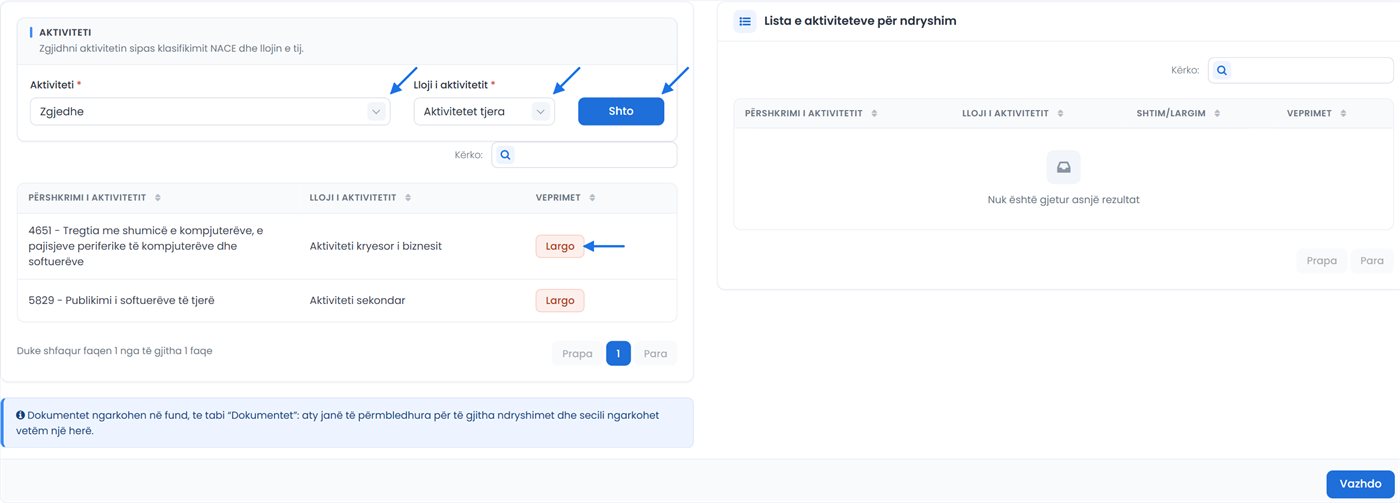
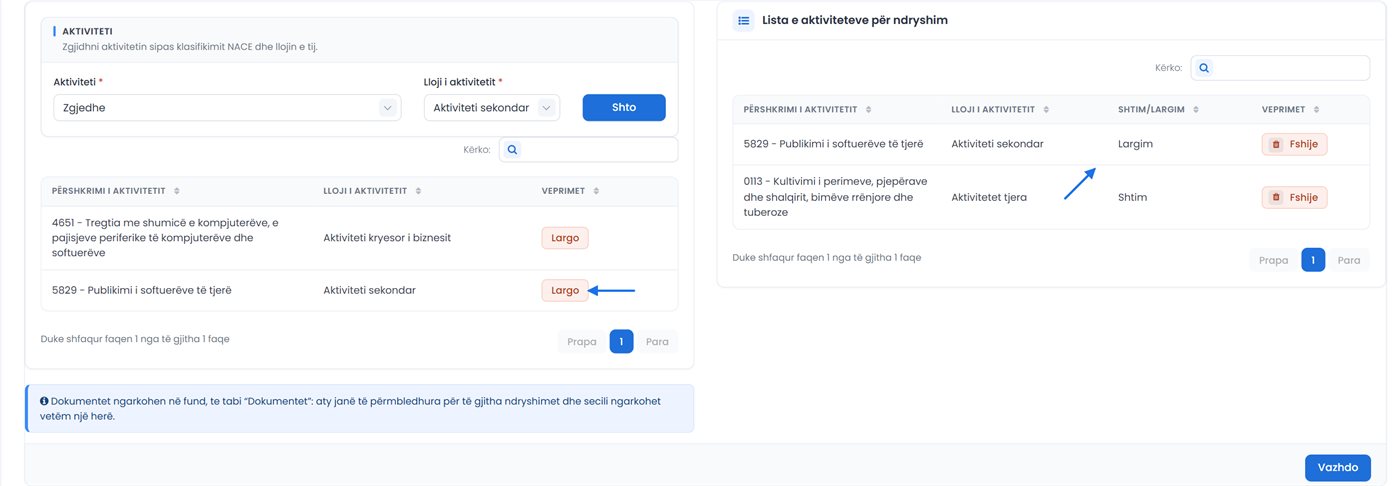
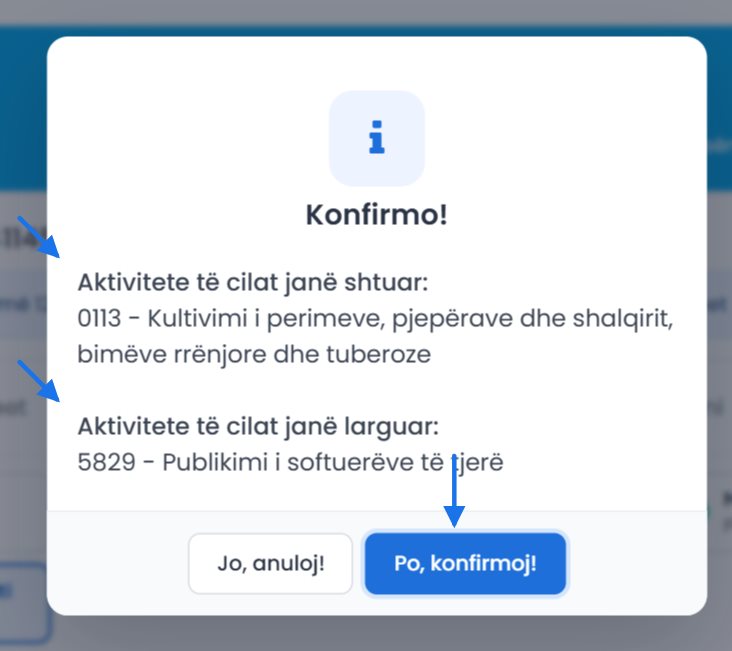
- Duhet të paktën një shtim ose largim: „Ju lutem shtoni ose largoni një aktivitet.”
- Biznesi duhet të ketë gjithmonë saktësisht një aktivitet kryesor: „Biznesi nuk mund të mos ketë asnjë aktivitet kryesor ose t'i ketë dy aktivitete kryesore në të njëjtën kohë.” Nëse largoni aktivitetin kryesor, shtoni një kryesor të ri në të njëjtën kërkesë.
Ndryshim i njësive
Në këtë tab shtoni njësi të reja ose ndryshoni njësitë ekzistuese. Për mbylljen e një njësie përdorni Shuarje të njësive.
- Te Emri dhe aktiviteti plotësoni Emri i njësisë * dhe zgjidhni Lloji i aktivitetit *.
- Te Adresa e njësisë zgjidhni Komuna * dhe pastaj lokacionin, njësoj si te Ndryshim adrese: ose nga listat e regjistrit të adresave, ose me Vendi * dhe Zgjedhe lokacionin.
- Klikoni Shto. Njësia del te Lista e njësive për ndryshim.
- Për të ndryshuar një njësi ekzistuese: te Lista e njësive hapni Veprimet Ndrysho. Të dhënat e saj mbushen në formë: ndryshoni fushat dhe klikoni Shto.
- Klikoni Vazhdo. Duhet të paktën një njësi e shtuar ose e ndryshuar: „Ju lutem shtoni ose ndryshoni një njësi.”
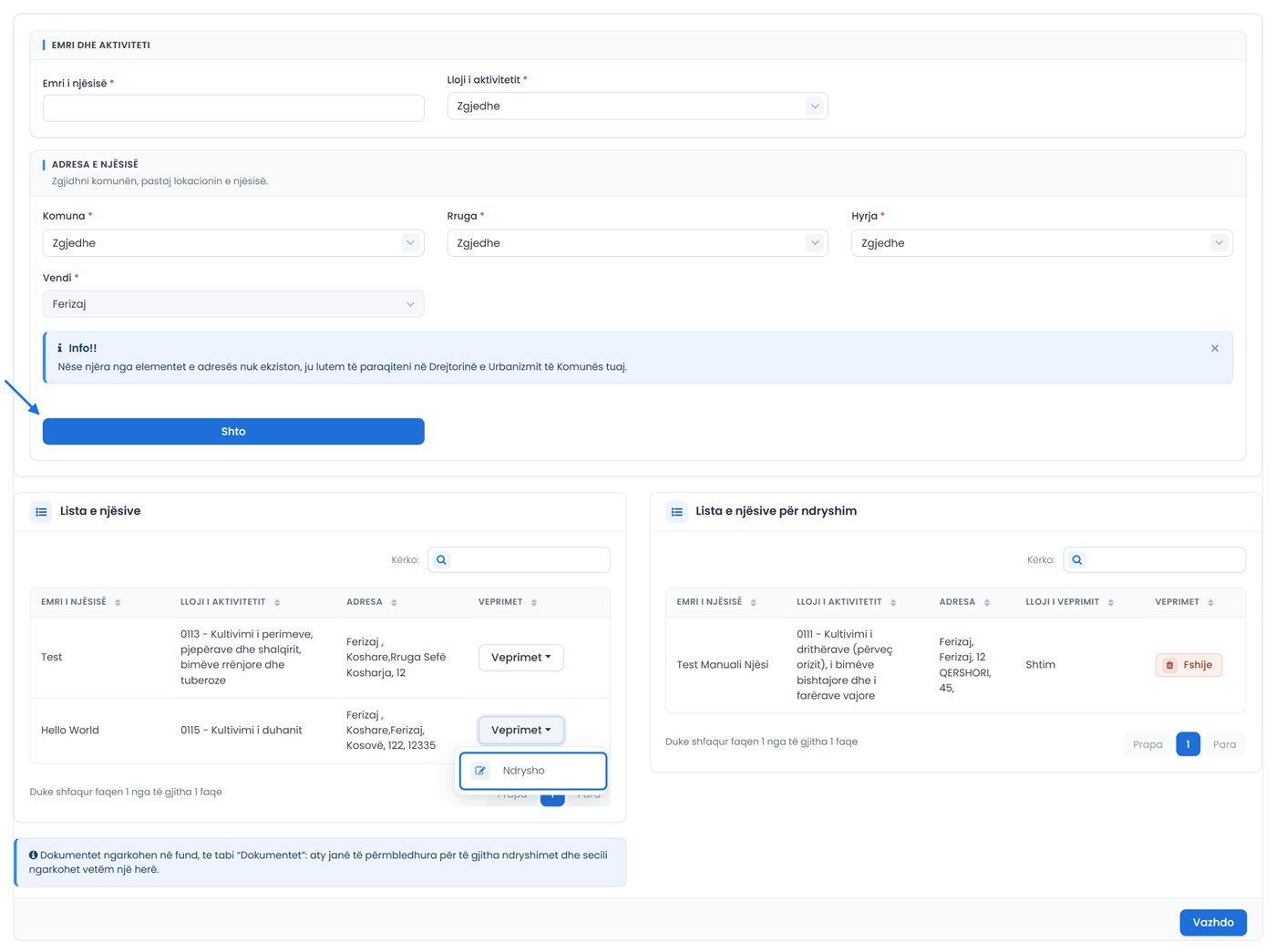
Shuarje të njësive
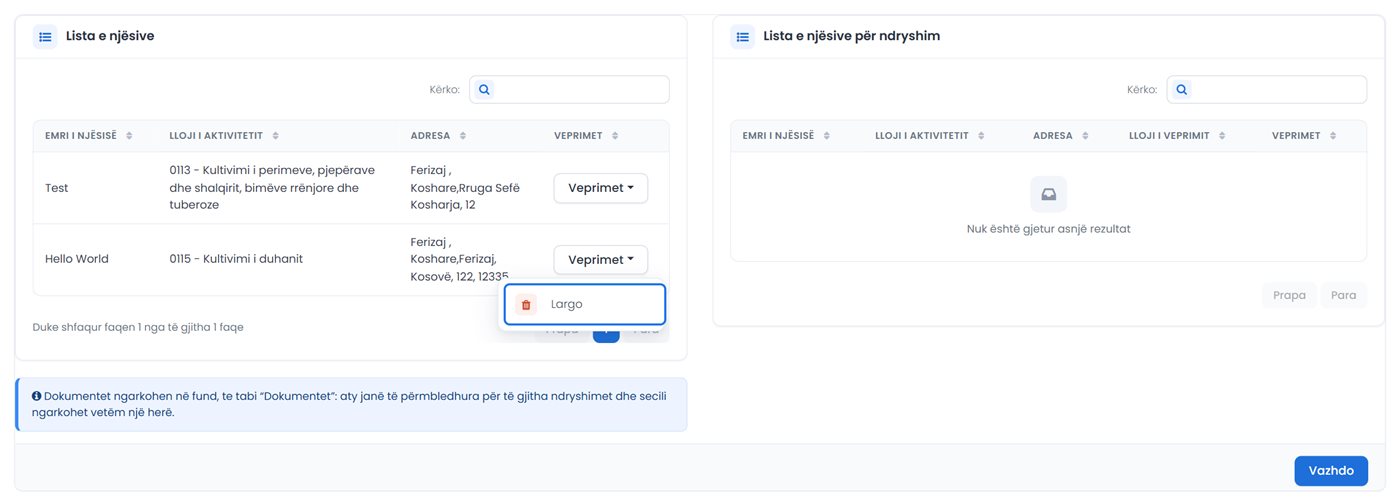
- Te Lista e njësive, te njësia që mbyllet, hapni Veprimet Largo.
- Njësia del menjëherë te Lista e njësive për ndryshim, pa pyetje konfirmimi. Nëse keni gabuar, hiqeni prej andej me Fshije. Përsëriteni për njësitë e tjera.
- Klikoni Vazhdo. Duhet të paktën një njësi e larguar: „Ju lutem largoni një njësi.”
Ndryshim kapitali
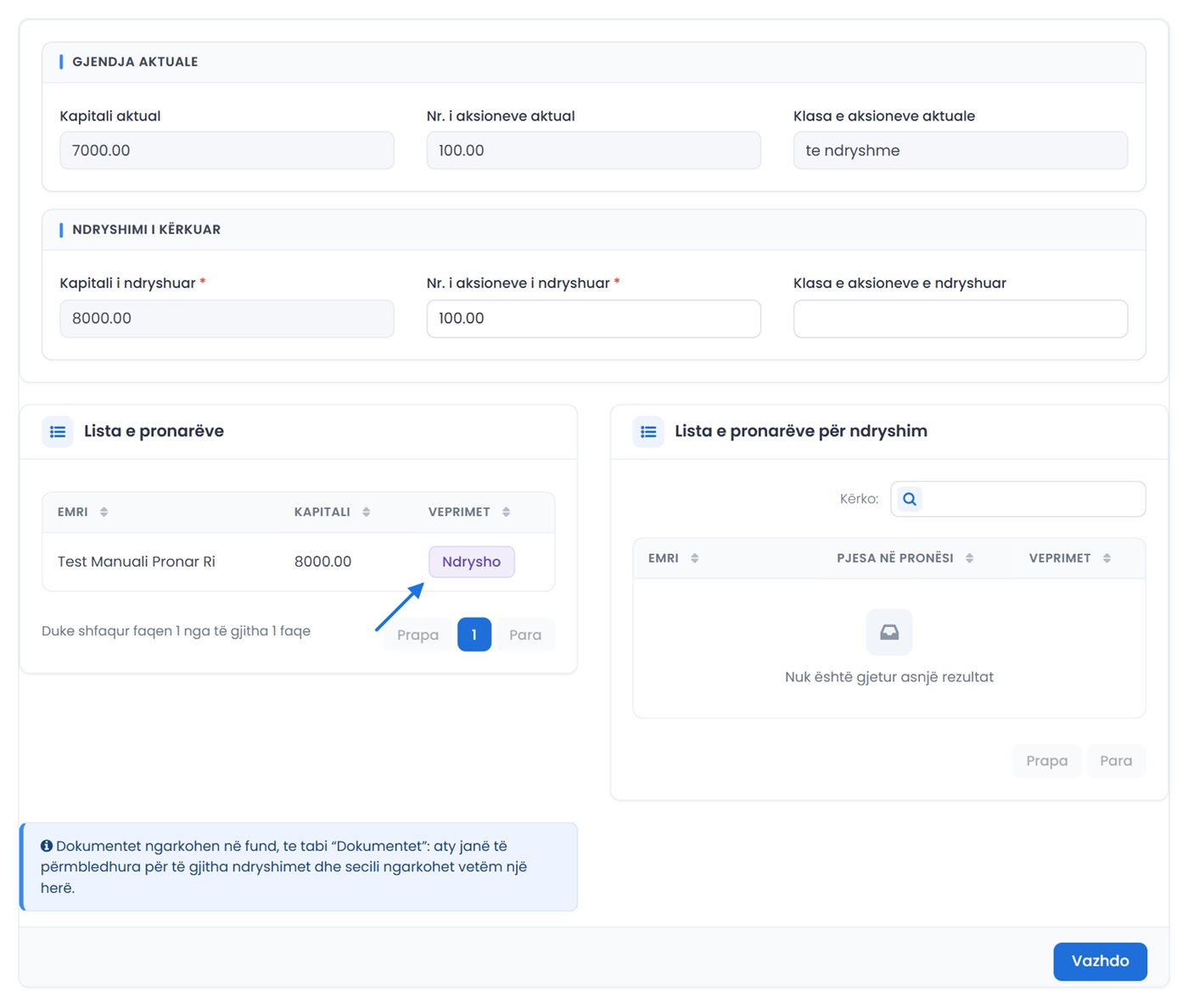
- Gjendja aktuale: Kapitali aktual, Nr. i aksioneve aktual, Klasa e aksioneve aktuale.
- Ndryshimi i kërkuar: Kapitali i ndryshuar *, Nr. i aksioneve i ndryshuar * (nëse nuk keni aksione, shënoni 0) dhe Klasa e aksioneve e ndryshuar.
- Poshtë: Lista e pronarëve (emri, kapitali, Ndrysho) dhe Lista e pronarëve për ndryshim. Kur kërkesa ka edhe Ndryshim i pronarëve, te lista shfaqen edhe pronarët e rinj, pasi ta keni ruajtur atë tab.
- Shkruani kapitalin e ri dhe numrin e aksioneve.
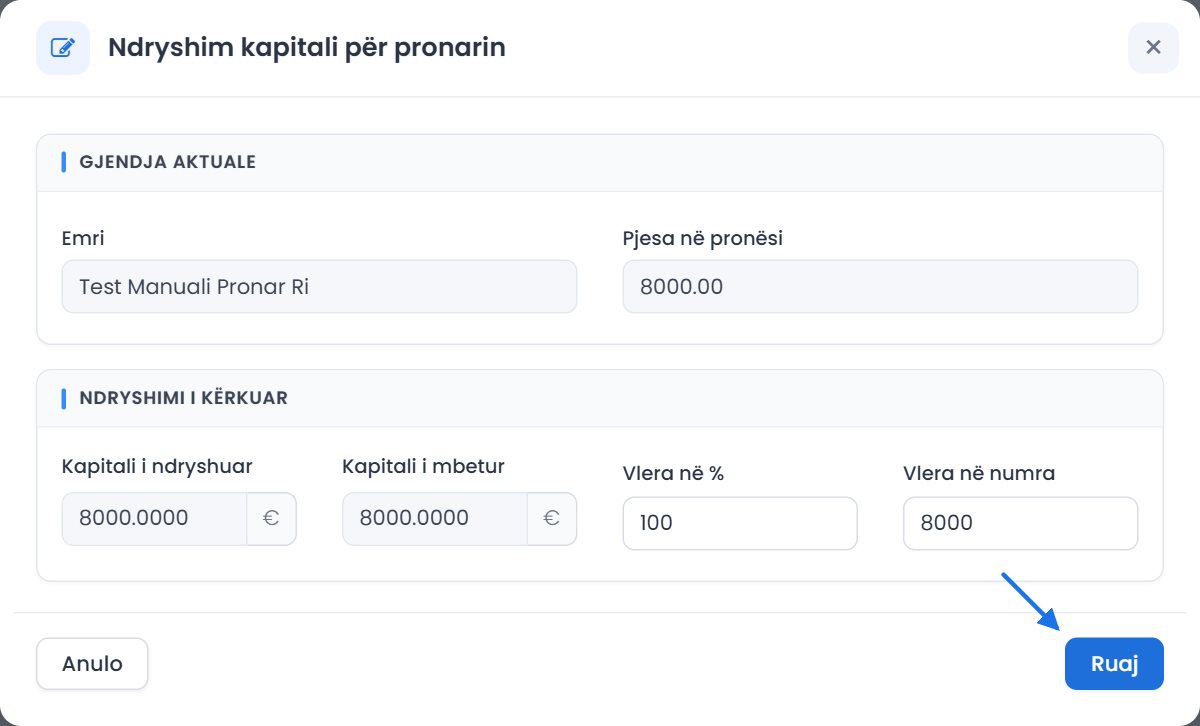
- Te çdo pronar, pjesa e të cilit ndryshon, klikoni Ndrysho. Pa kapitalin e ri shfaqet „Ju lutem plotësoni kapitalin.”
- Në dritaren Ndryshim kapitali për pronarin shihni emrin dhe pjesën aktuale në pronësi, si dhe Kapitali i ndryshuar e Kapitali i mbetur (vetëm për lexim). Shkruani pjesën e re te Vlera në % ose Vlera në numra dhe klikoni Ruaj.
- Klikoni Vazhdo.
- Duhet ta caktoni kapitalin për të paktën një pronar: „Ju lutem caktoni kapitalin për së paku një pronar.” Përjashtim: kur kërkesa ka edhe Ndryshim i pronarëve; atëherë pjesët i rregulloni atje.
- Shuma e pjesëve të pronarëve duhet të jetë sa kapitali i ri: „Shuma e kapitalit të pronarëve duhet të jetë e njëjtë me kapitalin e përgjithshëm të biznesit.” Mesazhi tregon edhe të dy shumat. Kur kërkesa ka edhe pronarët, kjo kontrollohet edhe te Përfundo.
- Për shoqëri aksionare kapitali nuk mund të jetë më i vogël se 10 000 €. Kur ndryshohet edhe tipi, vlejnë kushtet e tipit të ri.
- Te B.I., ky ndryshim ofrohet vetëm bashkë me ndryshimin e tipit.
Ndryshim i pronarëve
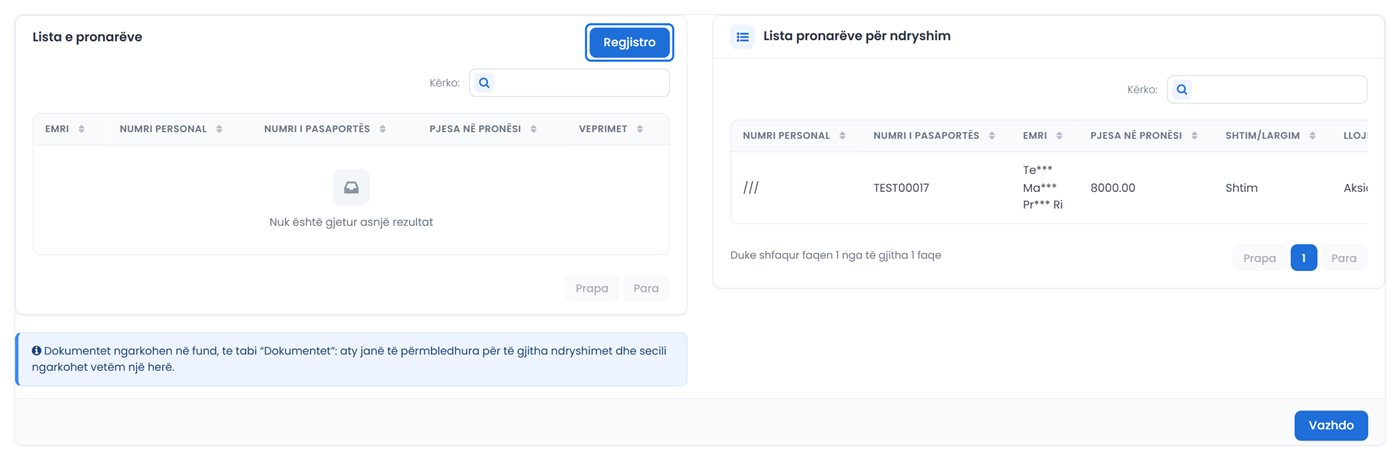
Majtas është Lista e pronarëve (emri, numri personal ose i pasaportës, pjesa në pronësi) me butonin Regjistro. Djathtas është Lista pronarëve për ndryshim: numri personal ose i pasaportës, emri, pjesa në pronësi, Shtim/Largim (te shoqëritë aksionare edhe lloji i aksionarit), dhe te Veprimet butonat Detajet dhe Fshije (për ta anuluar ndryshimin).
Nëse për biznesin nuk ka pronarë të regjistruar, Lista e pronarëve është bosh dhe pronarët i shtoni me Regjistro.
Shtimi i një pronari
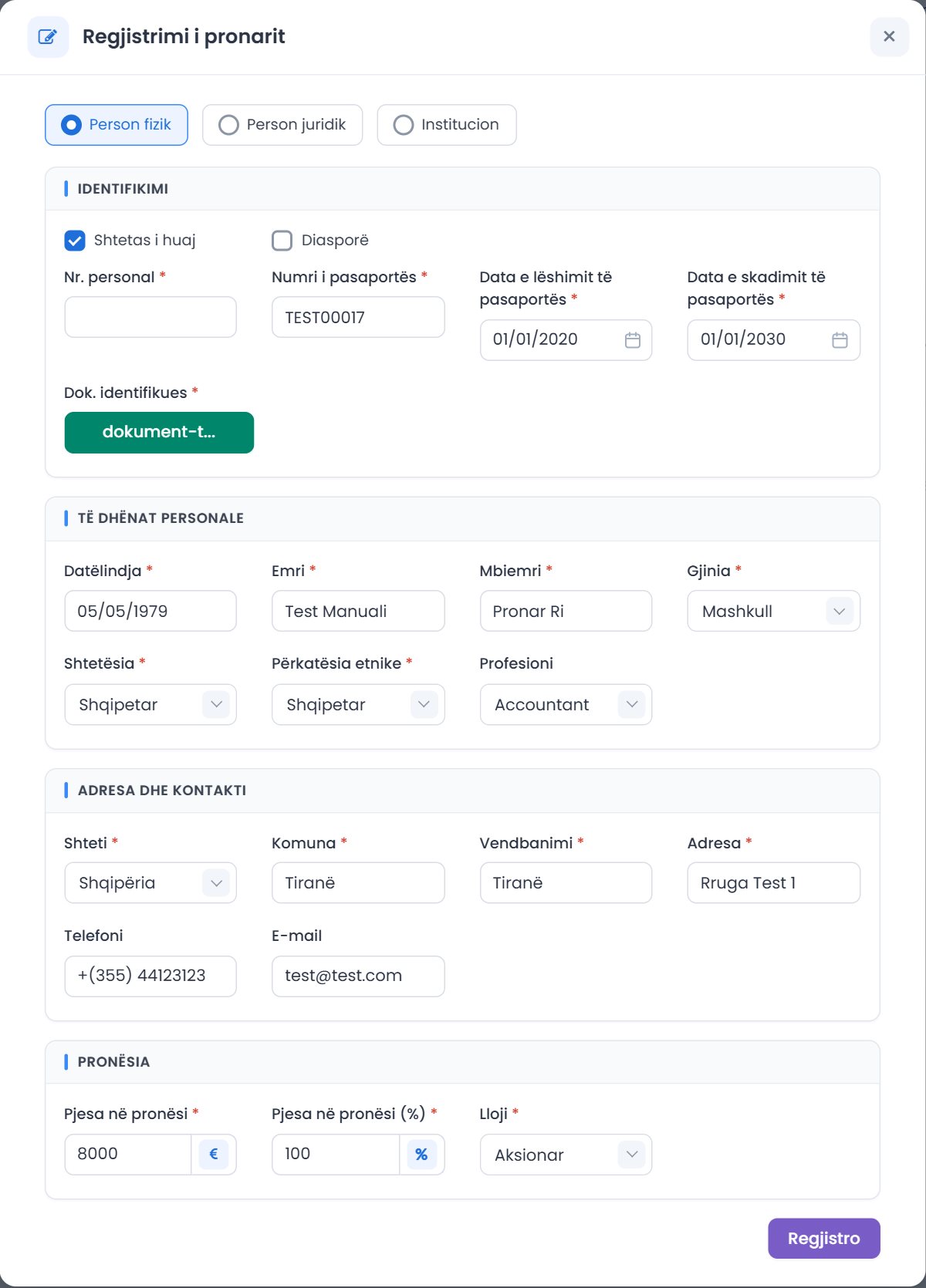
- Klikoni Regjistro. Hapet dritarja Regjistrimi i pronarit.
- Zgjidhni Person fizik, Person juridik ose Institucion. Te biznesi individual ofrohet vetëm personi fizik.
- Te Identifikimi, për personin fizik: shënoni Nr. personal *. Të dhënat merren nga regjistri civil dhe shfaqen pjesërisht të fshehura (***). Për shtetas të huaj shënoni Shtetas i huaj dhe plotësoni Numri i pasaportës *, Data e lëshimit të pasaportës * dhe Data e skadimit të pasaportës *. Për personin juridik shënoni NUI * (ose Kompani e huaj); për institucionin zgjidhni institucionin.
- Te Dok. identifikues * klikoni Bashkëngjite dhe zgjidhni dokumentin PDF (letërnjoftimi, pasaporta ose certifikata e biznesit).
- Plotësoni Të dhënat personale dhe Adresa dhe kontakti, sa nuk janë mbushur vetë.
- Te Pronësia plotësoni Pjesa në pronësi * (në euro) dhe Pjesa në pronësi (%) *; te SH.P.K. dhe SH.A. edhe Lloji * i aksionarit. Te biznesi individual kjo pjesë nuk ka fusha.
- Klikoni Regjistro. Pronari del te lista për ndryshim.
Ndryshimi ose largimi i një pronari ekzistues
Te Lista e pronarëve hapni Veprimet te pronari dhe zgjidhni Ndrysho (hapet e njëjta dritare me të dhënat e tij) ose Largo. Në fund klikoni Vazhdo.
- Duhet të paktën një ndryshim: „Ju lutem regjistroni ose largoni një pronar.”
- Nuk mund t'i largoni të gjithë pronarët, dhe nuk mund ta regjistroni dy herë të njëjtin pronar.
- Pjesët nuk mund ta kalojnë kapitalin: „Vlera e dhënë tejkalon kapitalin e përgjithshëm.” Sistemi ju tregon kapitalin e mbetur.
- Biznesi individual ka vetëm një pronar, dhe një person nuk mund të ketë më shumë se një biznes individual.
- Për bizneset me aktivitetet 6010, 6020 ose 6110, ndryshimi i pronarëve lejohet vetëm me lejen e KPM-së. Lart shfaqet paralajmërimi, dhe te Dokumentet kërkohet një dokument shtesë.
- Dokumenti identifikues i pronarit ngarkohet vetëm te dritarja e tij (Dok. identifikues), jo te tab-i Dokumentet.
Ndryshim përfaqësuesi
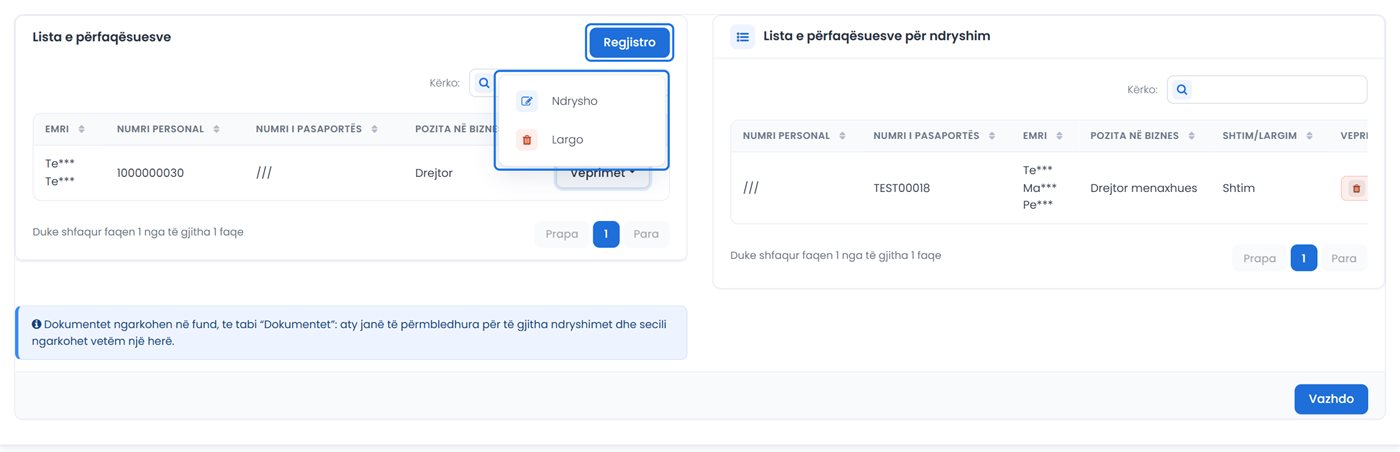
Tab-i ka Lista e përfaqësuesve (emri, numri personal ose i pasaportës, pozita në biznes) me butonin Regjistro, dhe Lista e përfaqësuesve për ndryshim.
- Për përfaqësues të ri klikoni Regjistro. Dritarja Regjistrimi i përfaqësuesit/drejtorit pranon vetëm person fizik. Identifikimi dhe dokumenti identifikues plotësohen si te pronarët. Te Adresa dhe kontakti, email-i është i detyrueshëm.
- Te Pozita zgjidhni Pozita në biznes * dhe, sipas nevojës, shkruani Autorizimet. Klikoni Regjistro.
- Për një përfaqësues ekzistues: Veprimet Ndrysho ose Largo.
- Klikoni Vazhdo.
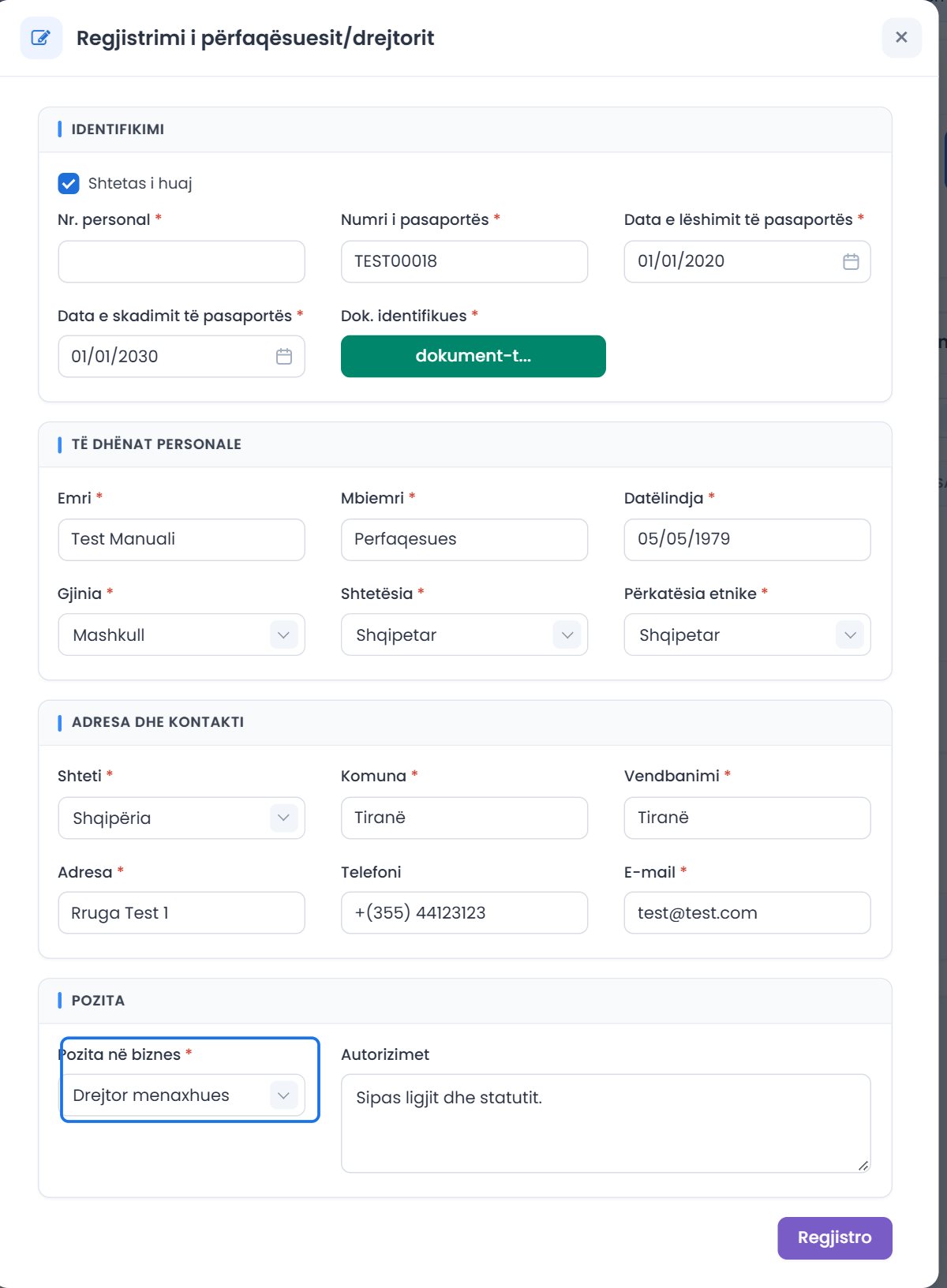
- Duhet të paktën një ndryshim: „Ju lutem regjistroni ose largoni një përfaqësues.” Nuk mund ta regjistroni dy herë të njëjtin përfaqësues.
- Nuk mund t'i largoni të gjithë përfaqësuesit. Kjo kontrollohet te Përfundo.
- Shoqëria aksionare duhet të ketë një përfaqësues në njërën nga pozitat DREJTOR MENAXHUES, DREJTOR EKZEKUTIV, KRYETAR ose ZYRTAR KRYESOR EKZEKUTIV.
- Te biznesi individual, përfaqësues i autorizuar mund të jetë vetëm pronari.
Ndryshim i bordit
Ofrohet për SH.P.K., SH.A., kompani të huaj dhe K.B. Tab-i duket si Ndryshim përfaqësuesi: Lista e drejtorëve me Regjistro dhe Veprimet (Ndrysho, Largo), dhe Lista e drejtorëve për ndryshim.
- Për anëtar të ri klikoni Regjistro. Në dritaren Regjistrimi i bordit plotësoni identifikimin, dokumentin identifikues, të dhënat personale (përfshirë Profesioni *), adresën dhe Pozita në biznes *. Klikoni Regjistro.
- Për anëtarët ekzistues përdorni Ndrysho ose Largo.
- Klikoni Vazhdo. Duhet të paktën një ndryshim: „Ju lutem regjistroni ose largoni një drejtor.”
- Nuk mund ta regjistroni dy herë të njëjtin anëtar.
- Te shoqëritë aksionare të regjistruara pas 10 shkurtit 2019, bordi duhet të ketë kuotën prej 50% gra („Numri i anëtarëve të Bordit të drejtorëve duhet të përmbajë kuotën prej pesëdhjetë përqind (50%) pjesëmarrje të grave në Bord.”), dhe i gjithë bordi nuk mund të largohet.
- Te kompania e huaj pa bord, ky ndryshim shtohet vetë kur ndryshoni tipin.
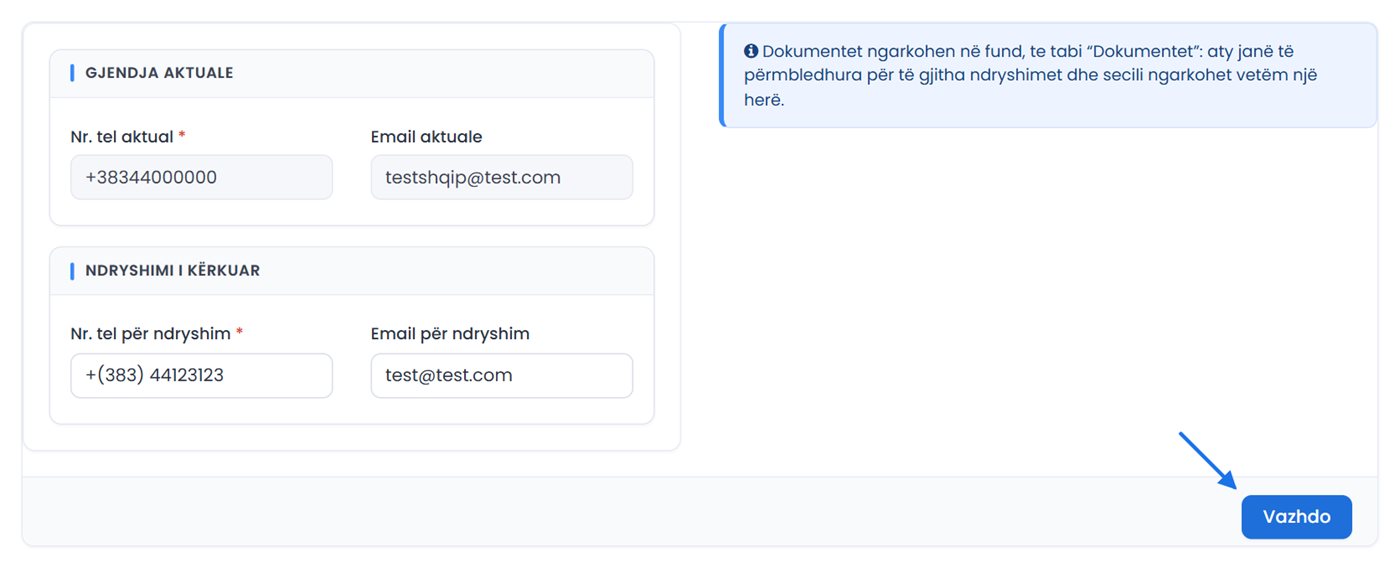
Ndryshim i email-it ose numrit të telefonit
- Gjendja aktuale: Nr. tel aktual dhe Email aktuale.
- Ndryshimi i kërkuar: Nr. tel për ndryshim * dhe Email për ndryshim.
Shkruani të dhënat e reja dhe klikoni Vazhdo. Duhet të ndryshojë të paktën njëra: „Duhet të ndryshoni email-in ose numrin e telefonit”. Email-i institucional nuk lejohet. Dokumentet që kërkohen i shihni te Përmbledhja dhe te tab-i Dokumentet.
Dokumentet dhe dërgimi i kërkesës
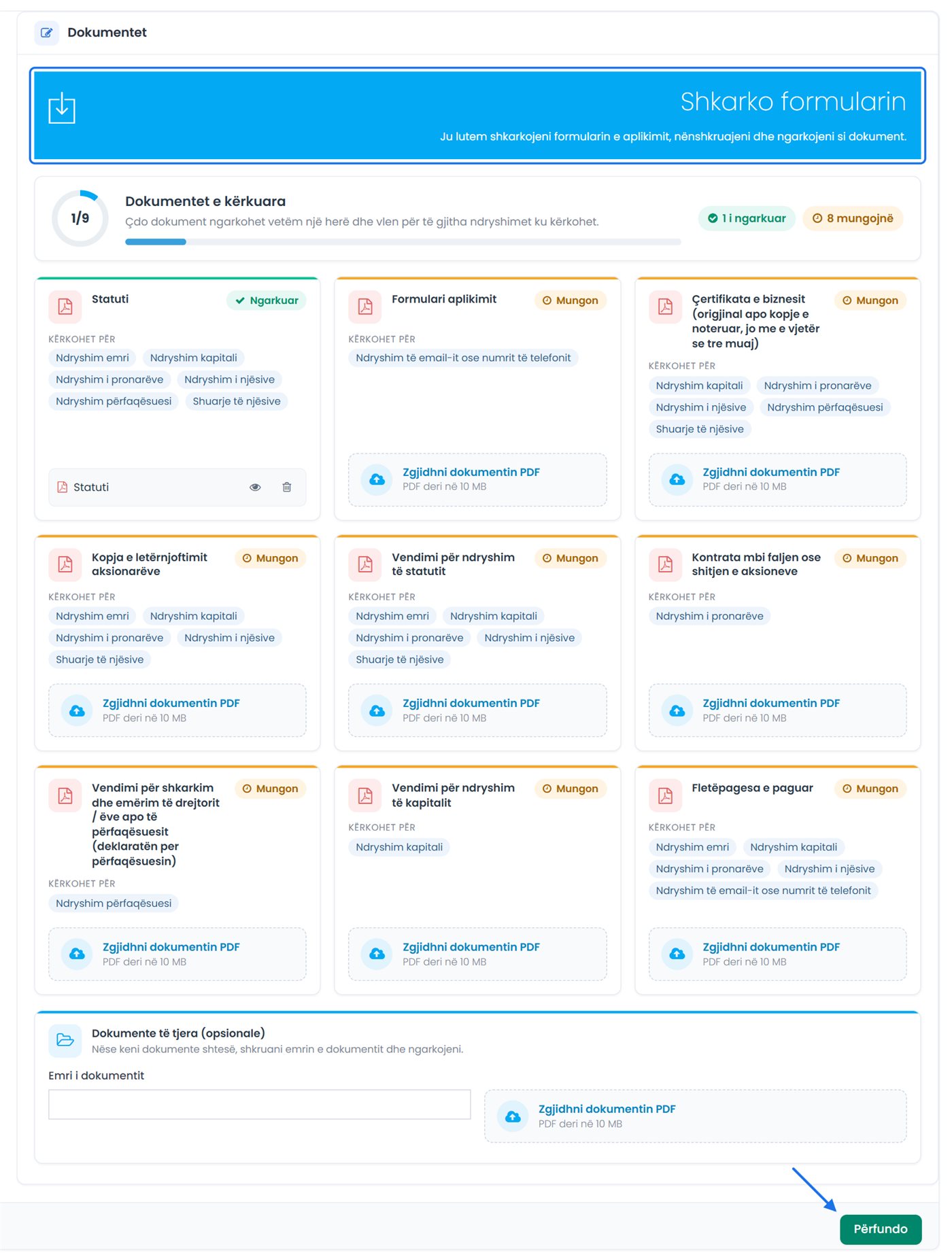
Tab-i Dokumentet mbledh dokumentet e të gjitha ndryshimeve. Çdo dokument ngarkohet vetëm një herë dhe vlen për të gjitha ndryshimet ku kërkohet. Tab-i ka këto pjesë:
- Kutia blu Shkarko formularin: „Ju lutem shkarkojeni formularin e aplikimit, nënshkruajeni dhe ngarkojeni si dokument.”
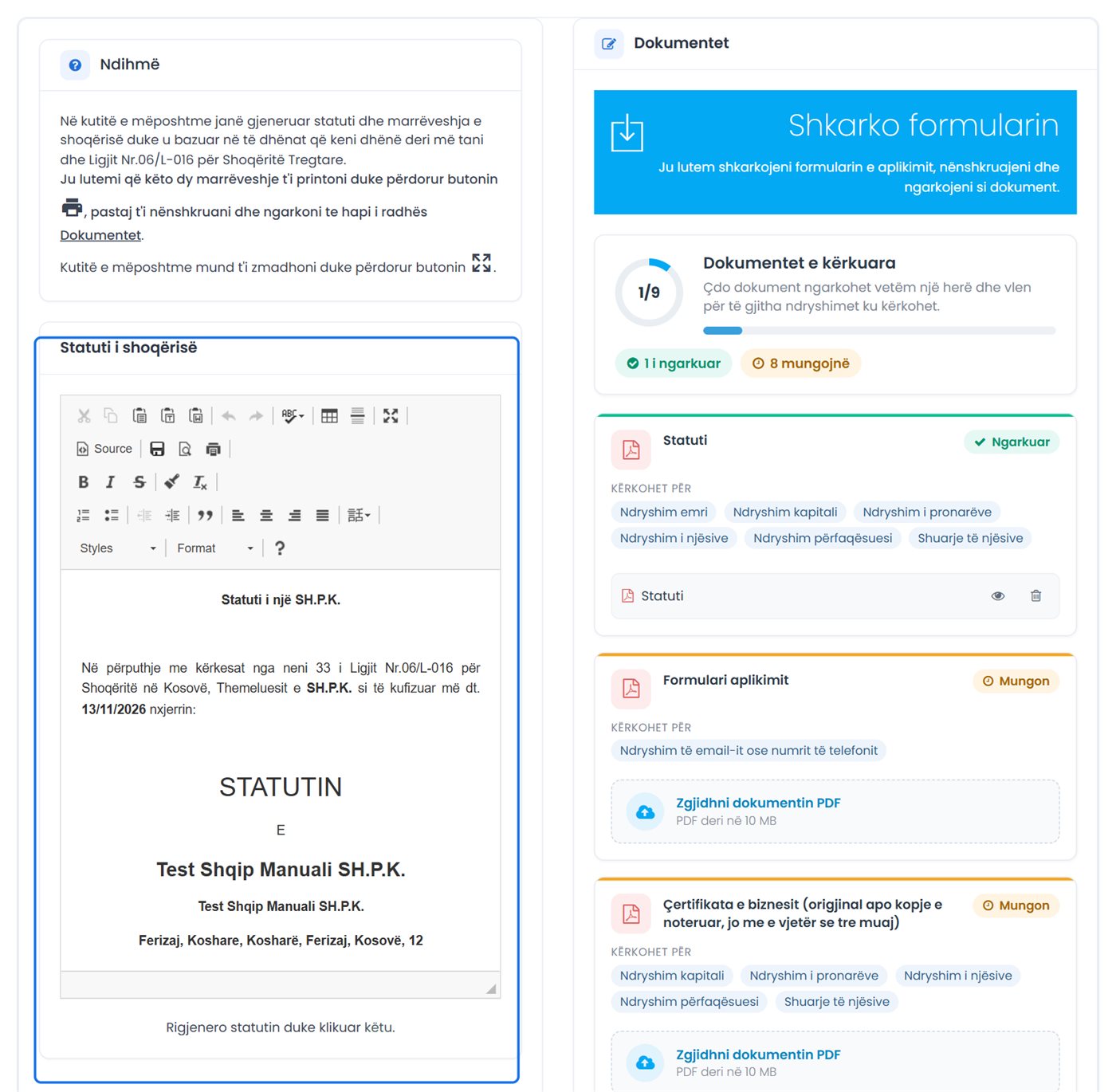
- Statuti i shoqërisë, majtas, për O.K., SH.P.K., SH.A., kompani të huaj dhe K.B. (ose kur tipi i ri është njëri prej tyre), përveç kur kërkesa ndryshon vetëm adresën ose kontaktin. Statuti gjenerohet nga të dhënat e biznesit. Printojeni me butonin e printerit, nënshkruajeni dhe ngarkojeni te dokumentet. Nëse duhet, klikoni Rigjenero statutin duke klikuar këtu.
- Dokumentet e kërkuara: një kartë për çdo dokument, me gjendjen Mungon ose Ngarkuar dhe me Kërkohet për (ndryshimi që e kërkon, ose E gjithë kërkesa). Lart shihni sa janë ngarkuar dhe sa mungojnë. Shembuj: Formulari aplikimit, Statuti, Vendimi për ndryshim të statutit, Certifikata e biznesit, Kopja e letërnjoftimit të pronarit, Fletëpagesa e paguar.
- Dokumente të tjera (opsionale): „Nëse keni dokumente shtesë, shkruani emrin e dokumentit dhe ngarkojeni.”
- Klikoni Shkarko formularin. Printojeni, nënshkruajeni dhe skanojeni si PDF. Bëni të njëjtën me statutin, nëse shfaqet.
- Nëse kërkesa ka fletëpagesë, paguajeni në bankë dhe skanoni fletëpagesën e paguar.
- Te çdo kartë me Mungon klikoni Zgjidhni dokumentin PDF dhe zgjidhni skedarin (vetëm PDF, deri në 10 MB). Karta kalon në Ngarkuar. Me ikonën e syrit (Shiko) e hapni dokumentin, me koshin (Fshije) e hiqni.
- Për dokumente shtesë, te Dokumente të tjera shkruani Emri i dokumentit dhe zgjidhni PDF-në. Emri nuk duhet të përsëritet.
- Klikoni Përfundo.
Çfarë ndodh kur klikoni Përfundo
Sistemi kontrollon kërkesën. Nëse diçka mungon, shfaqet mesazhi dhe kërkesa nuk dërgohet:
- ndryshimet e paplotësuara: „Këto ndryshime nuk janë plotësuar ende: …. Hapni secilin tab dhe klikoni “Vazhdo”.”;
- dokumentet që mungojnë: „Mungojnë këto dokumente: …”, me ndryshimin për të cilin kërkohet secili;
- pronarët dhe përfaqësuesit: nuk mund të largohen të gjithë; shuma e pjesëve të pronarëve duhet të jetë sa kapitali i ri; te B.I. përfaqësues i autorizuar është vetëm pronari.
Kur gjithçka është në rregull, kërkesa dërgohet menjëherë për shqyrtim, pa pyetje konfirmimi, prandaj kontrollojeni para se të klikoni. Hapet Lista e kërkesave me mesazhin „Sukses! Statusi për aplikimin/kërkesën është ruajtur me sukses.” Pas dërgimit, dokumentet nuk mund të ngarkohen ose fshihen më.
Fletëpagesa
- Fletëpagesa krijohet vetë kur krijohet kërkesa, pasi klikoni Vazhdo te dritarja Kërkesat e zgjedhura.
- Kur kërkesa ka ndryshim tipi, fletëpagesa krijohet pasi ruani tab-in Ndryshim tipi, sepse shuma varet nga tipi i ri.
- Kur kërkesa ka vetëm ndryshim emri ose emri tregtar dhe biznesi i ka të njëjtë emrin dhe emrin tregtar, nuk krijohet fletëpagesë.
- Fletëpagesën e paguar e ngarkoni si dokument (Fletëpagesa e paguar). Atë e gjeni kurdo te lista: Veprimet Fletëpagesa.
Në vend të Shkarko formularin, zyrtari ka kutinë Regjistro/Ndrysho aplikuesin. Aplikuesi duhet të regjistrohet para Përfundo; përndryshe: „Ju lutemi që para se të përfundoni aplikimin të regjistroni aplikuesin.” Te kartat e dokumenteve zyrtari ka edhe butonin Skano. Fletëpagesa krijohet njësoj si te qytetari.
Lista e kërkesave
Lista hapet nga Ndryshim biznesi Lista kërkesave, si dhe vetë pas Përfundo. Ajo tregon kërkesat që keni krijuar ju për biznesin e zgjedhur. Për kërkesat e një biznesi tjetër, zgjidhni atë biznes te ballina.
Kolonat: Nr. rendor, Numri i biznesit, Emri i biznesit, Lloji i kërkesës, Komuna, Telefoni, Statusi, Data e aplikimit dhe Veprimet. Kërkesa që s'është dërguar ende (drafti) nuk ka status as datë aplikimi. Gjatë shqyrtimit statusi shkruhet Në proces të shqyrtimit, me datën.
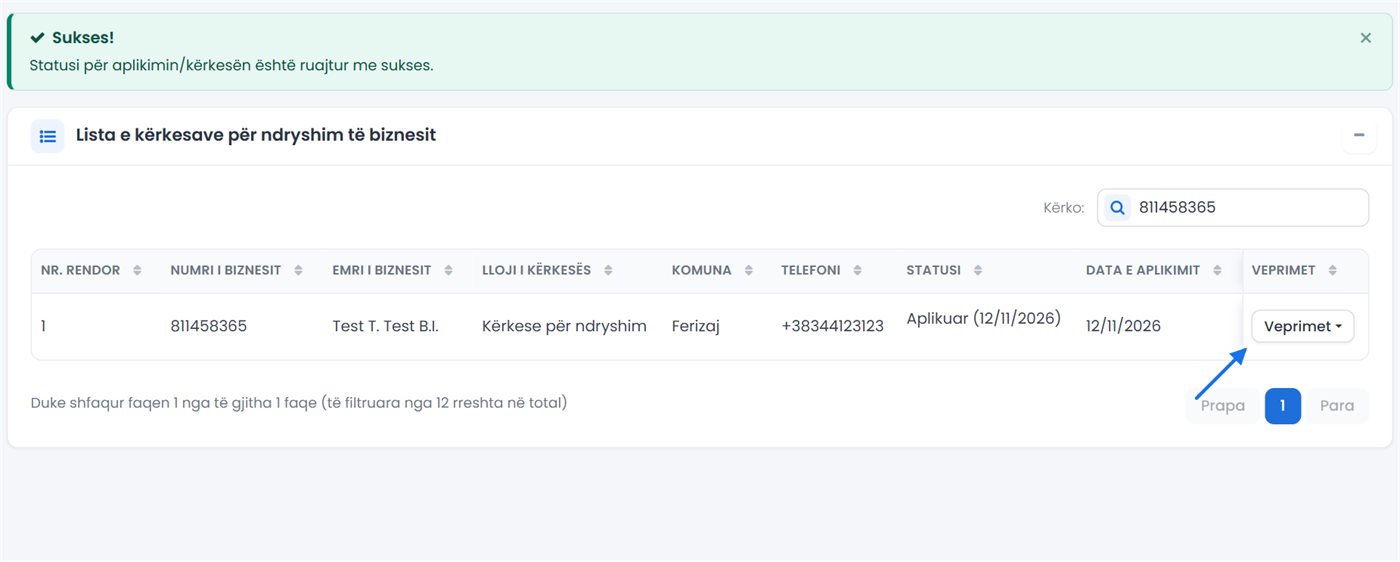
Butoni Veprimet i rreshtit tregon vetëm veprimet që vlejnë për gjendjen e kërkesës:
| Veprimi | Kur shfaqet | Çfarë bën |
|---|---|---|
| Vazhdo | drafti, para Përfundo | Hap kërkesën që ta plotësoni më tej. |
| Fshije | drafti, para Përfundo | Fshin kërkesën, pas konfirmimit. Veprimi është i pakthyeshëm. |
| Fletëpagesa | kur kërkesa ka fletëpagesë | Hap fletëpagesën për printim. |
| Formulari | pas dërgimit | Hap formularin e kërkesës për printim. |
| Historiku i statuseve | pas dërgimit | Hap dritaren me statuset: lloji i statusit, data, shënimet dhe përdoruesi. |
| Shënimet | kur kërkesa është kthyer për plotësim ose është refuzuar | Tregon shënimet e zyrtarit (Përmbledhja e shënimeve). |
| Plotëso | kur kërkesa është kthyer për plotësim | Hap kërkesën që t'i bëni plotësimet e kërkuara. |
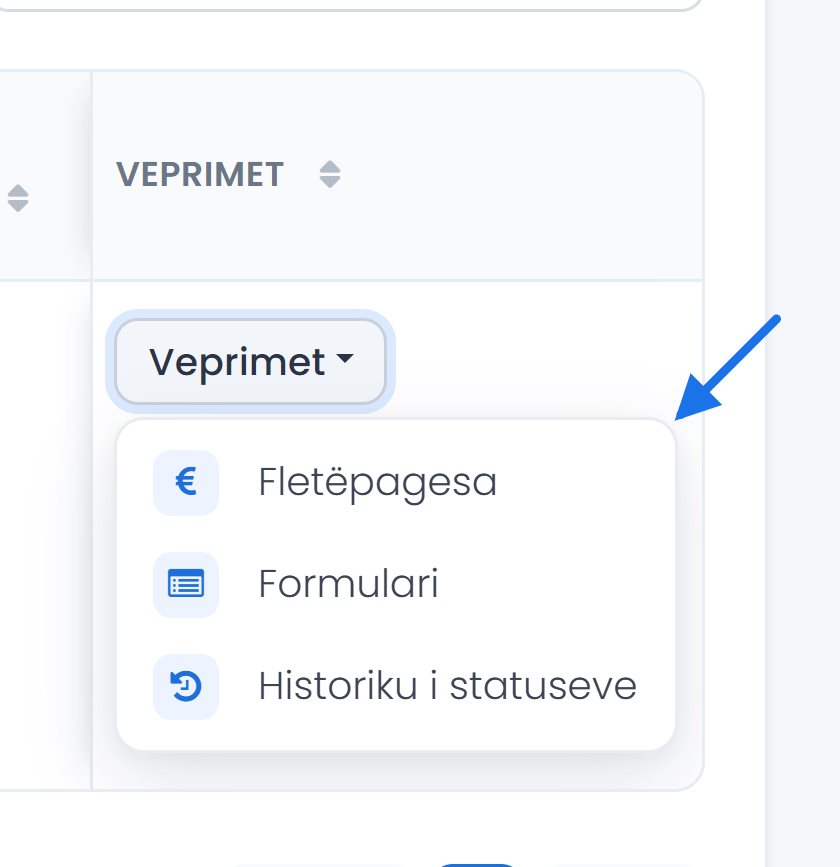
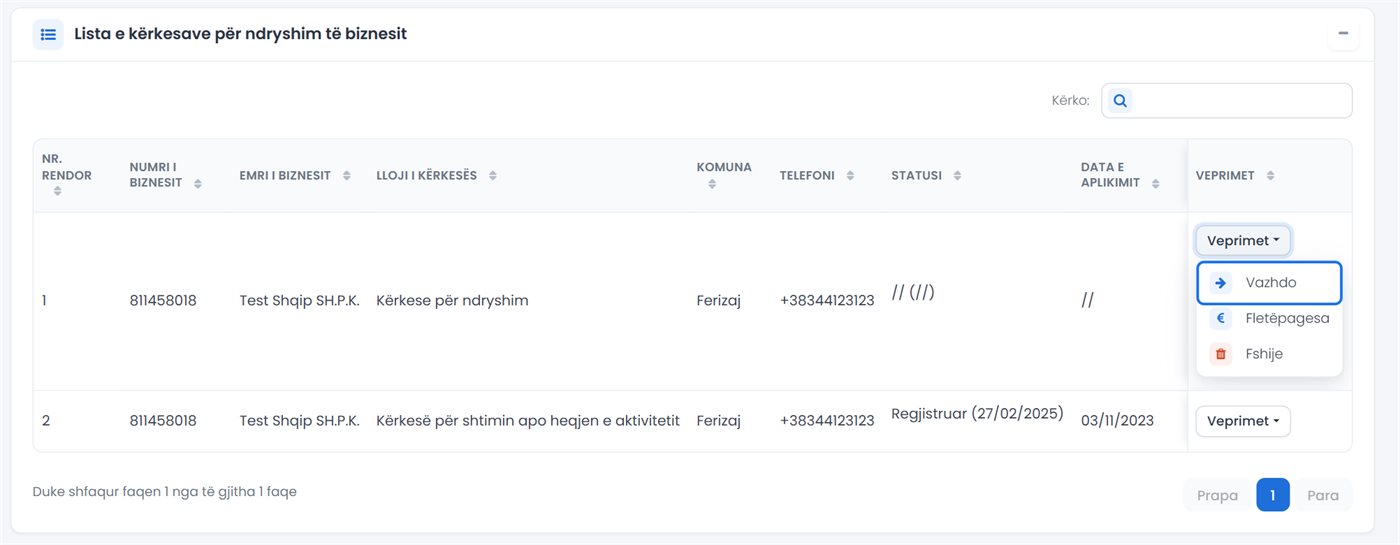
„Nëse e keni paguar fletëpagesën ju lutem të mos ta fshini kërkesën, pasi që të njëjtën duhet ta bashkëngjitni te dokumentet.”
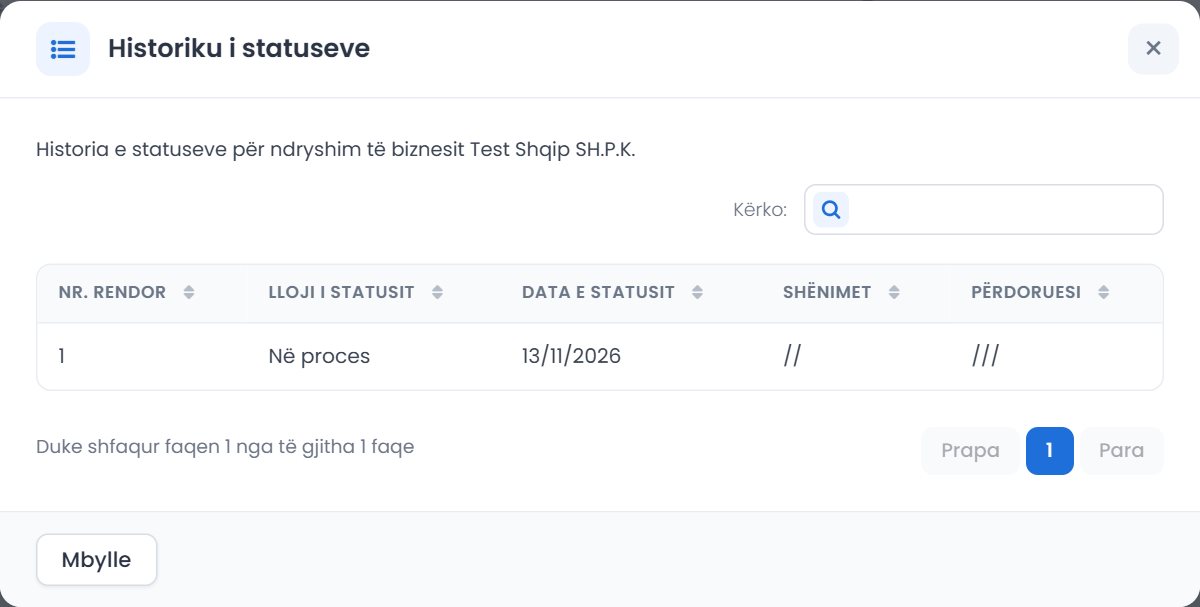
Kur kërkesa kthehet për plotësim
- Te kërkesa hapni Veprimet Shënimet dhe lexoni çfarë kërkon zyrtari.
- Hapni Veprimet Plotëso. Te tab-et ku zyrtari ka lënë shënime, lart shfaqet një kuti blu me to.
- Korrigjoni të dhënat dhe klikoni Vazhdo në secilin tab që ndryshoni.
- Te Dokumentet ngarkoni dokumentet e kërkuara dhe klikoni Përfundo. Kërkesa kthehet për shqyrtim.
Kur zyrtari e kthen kërkesën për plotësim ose merr vendim për të, sistemi dërgon njoftim me email. Kërkesat e kthyera që nuk plotësohen marrin edhe email rikujtues. Kur kërkesa juaj online regjistrohet dhe ndryshon certifikatën ose informatat shtesë, dokumentin e ri e merrni online për ta printuar vetë.
Lista e zyrtarit tregon kërkesat që ka krijuar ai, për të gjitha bizneset. Zyrtari mund ta fshijë draftin vetëm kur kërkesa nuk ka fletëpagesë.
Rregullat që duhet t'i dini
- Vetëm një kërkesë e hapur për biznes. Kërkesë e re nuk mund të krijohet derisa kërkesa paraprake e biznesit të regjistrohet ose të refuzohet. Vlen për çdo kërkesë të hapur, edhe draftin e një personi tjetër dhe kërkesën për çregjistrim. Mesazhi: „Ju keni bërë një kërkesë paraprake! Duhet të pritni derisa të përfundohet kërkesa. Kërkesa është regjistruar nga: … dhe ka statusin: …” Kërkesat për informata shtesë dhe për certifikatë duplikat nuk e pengojnë.
- Zgjedhja e ndryshimeve është e pakthyeshme. Pas krijimit të kërkesës nuk mund të shtoni ose hiqni ndryshime. Për ta ndryshuar zgjedhjen, fshini draftin dhe filloni nga e para.
- Drafti fshihet pas 10 ditësh. Kërkesa që nuk përfundohet brenda 10 ditëve fshihet automatikisht. Data e krijimit shkruhet lart te faqja e kërkesës.
- Fshirja lejohet vetëm para dërgimit. Pasi klikoni Përfundo, kërkesa nuk mund të fshihet, dhe dokumentet nuk mund të ngarkohen ose fshihen më.
- Vetëm krijuesi e vazhdon. Draftin dhe kërkesën e kthyer për plotësim i vazhdon vetëm përdoruesi që e ka krijuar.
- Para kërkesës: llogaria e verifikuar, certifikata e re e biznesit, dhe asnjë ndalesë për ndryshimin që kërkoni (shih Si e filloni një kërkesë).
- Emri dhe emri tregtar duhet të jenë të ndryshëm (neni 27 i Ligjit Nr. 06/L-016). Shih Rregullat gjatë zgjedhjes.
- Biznesi individual: ndryshimi i emrit nuk zgjidhet bashkë me tipin ose pronarët; pronarët dhe kapitali ofrohen vetëm me ndryshimin e tipit (shih Ndryshim emri).
- Dokumentet: vetëm PDF, deri në 10 MB për dokument. Të gjitha dokumentet e kërkuara duhet të jenë ngarkuar para Përfundo.
- Fletëpagesa: mos e fshini një kërkesë për të cilën e keni paguar fletëpagesën.
4Çregjistrimi i biznesit
Me kërkesën për çregjistrim i kërkoni ARBK-së shuarjen e biznesit tuaj. Kërkesa plotësohet online në dy hapa: 1 Aplikimi (arsyeja e çregjistrimit) dhe 2 Dokumentet. Pastaj ARBK e shqyrton kërkesën dhe ju njofton me email.
- Llogaria juaj duhet të jetë e verifikuar (shih Verifikimi i llogarisë).
- Zgjidhni biznesin si Përfaqësues (shih Zgjedhja e biznesit). Kërkesa bëhet për biznesin emri i të cilit shfaqet lart, në shiritin e kokës.
- Biznesi duhet të jetë pajisur më parë me certifikatë të re. Përndryshe shfaqet «Për të bërë kërkesë për çregjistrim ju paraprakisht duhet të pajiseni me certifikatë të re të biznesit.»
- Nëse për biznesin ka një kërkesë të mëparshme ende të papërfunduar, nuk mund të bëni tjetër. Shfaqet «Ju keni bërë një kërkesë paraprake! Duhet të pritni derisa të përfundohet kërkesa…», me emrin e personit që e ka bërë dhe statusin e saj.
- Nëse biznesi është shuar tashmë, shfaqet «Biznesi juaj është i shuar.»
- Kërkesa që nuk përfundohet brenda 10 ditëve fshihet automatikisht nga sistemi.
Hapi 1: Aplikimi (arsyeja e çregjistrimit)
- Në meny zgjidhni Ç'regjistro biznesin Kërkesa për ç'regjistrim.
- Hapet faqja Kërkesa për çregjistrim me kartën Plotëso kërkesën për çregjistrim dhe dy hapat 1 Aplikimi dhe 2 Dokumentet. Lart shfaqet njoftimi për afatin 10-ditor.
- Te Plotësoni kërkesën zgjidhni Lloji i arsyes. Fusha është e detyrueshme: pa të shfaqet «Ju lutem zgjedhni arsyen e çregjistrimit.»
- Nëse për arsyen e zgjedhur hapet fusha Përshkruani arsyen…, shkruani shkurt arsyen.
- Djathtas, te Udhëzues, lexoni cilat dokumente duhen (shih më poshtë). Përgatitini si PDF.
- Klikoni Ruaj. Kërkesa ruhet dhe kaloni te hapi 2 Dokumentet.
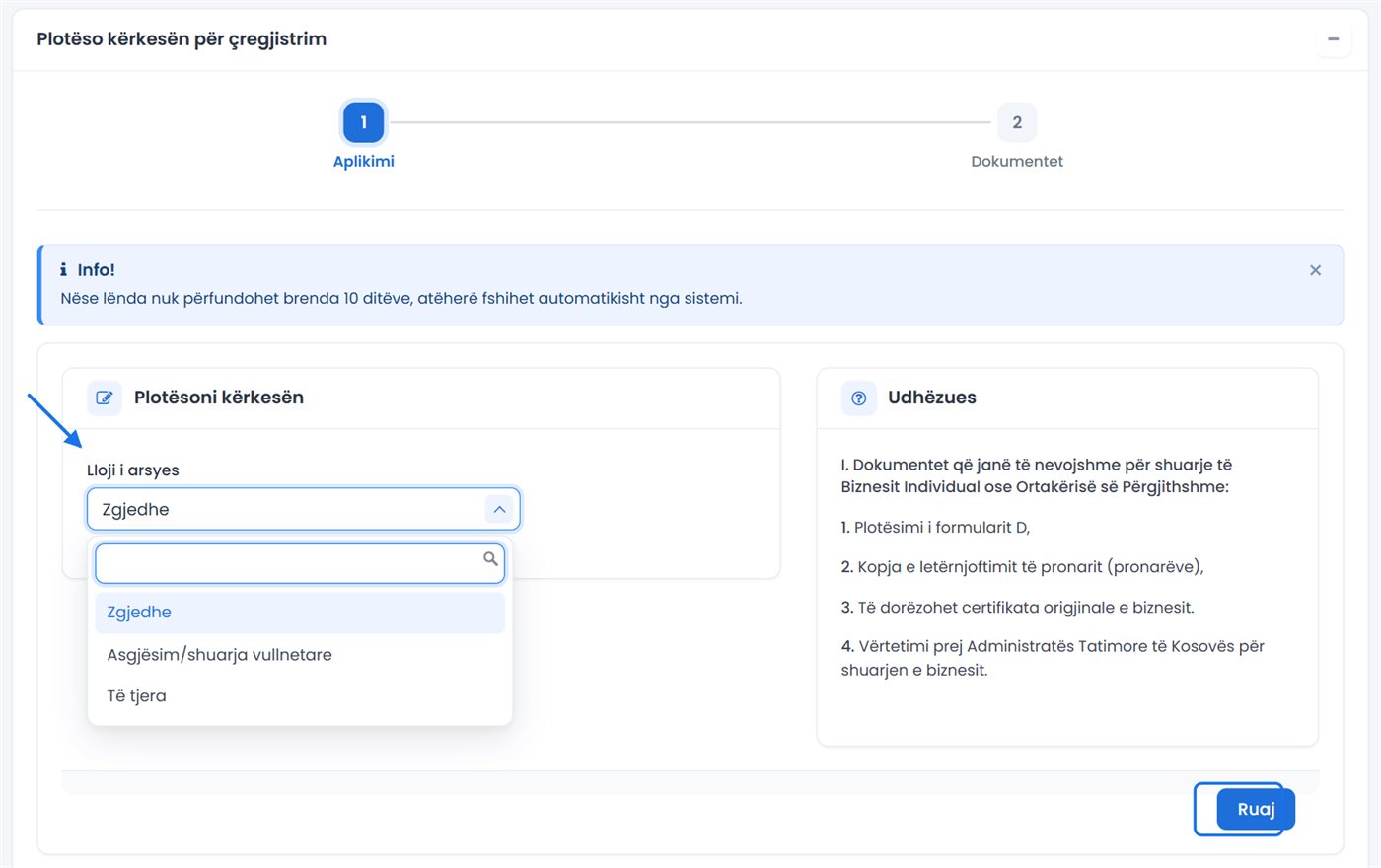
Kutia Udhëzues rendit dokumentet e nevojshme për shuarjen e Biznesit Individual ose të Ortakërisë së Përgjithshme:
- plotësimi i formularit D;
- kopja e letërnjoftimit të pronarit (pronarëve);
- certifikata origjinale e biznesit, e cila dorëzohet;
- vërtetimi prej Administratës Tatimore të Kosovës për shuarjen e biznesit.
Dokumentet që kërkohen saktësisht për llojin e biznesit tuaj janë ato që ofrohen te Lloji i dokumentit në hapin 2.
Hapi 2: Dokumentet
- Djathtas klikoni kutinë blu Shkarko formularin. Hapet formulari i kërkesës me të dhënat e biznesit. Shtypeni, nënshkruajeni dhe skanojeni si PDF, sepse duhet ta ngarkoni si dokument.
- Te Ngarkimi i dokumenteve zgjidhni Lloji i dokumentit (*).
- Nëse për llojin e zgjedhur shfaqet fusha Emri i dokumentit (*), shkruani emrin. Ai duhet të jetë i ndryshëm nga emrat e dokumenteve që keni ngarkuar më parë.
- Klikoni Bashkëngjite dhe zgjidhni skedarin PDF. Ngarkimi fillon menjëherë dhe dokumenti shtohet te Lista e dokumenteve.
- Përsëritni hapat 2–4 për secilin dokument të kërkuar.
- Kontrolloni listën: Shiko e hap dokumentin, Fshije e fshin pas konfirmimit (p.sh. kur keni ngarkuar skedar të gabuar).
- Klikoni Përfundo. Kërkesa dërgohet në ARBK dhe hapet lista e kërkesave me mesazhin «Kërkesa është regjistruar me sukses.»
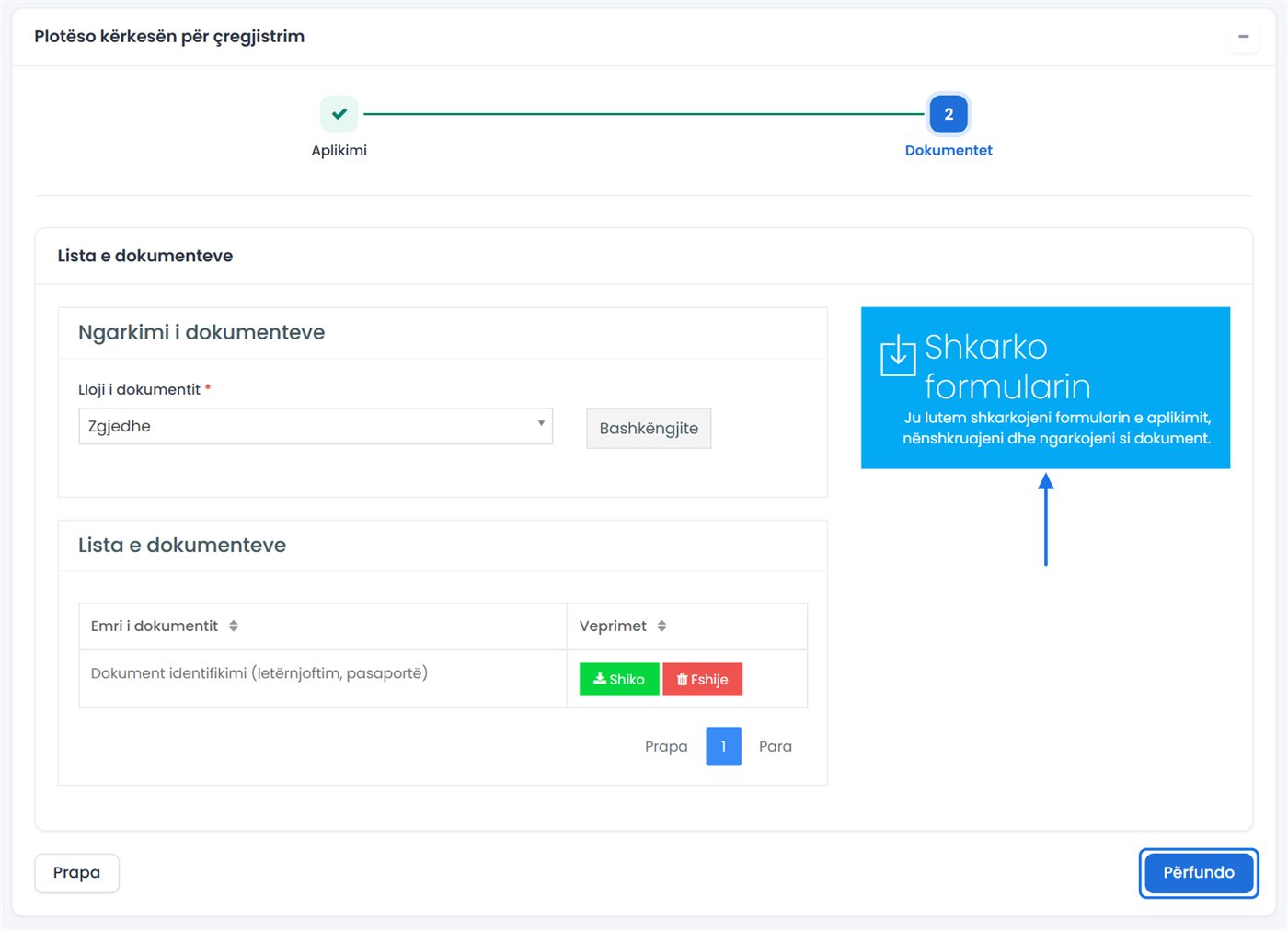
Lejohen vetëm dokumente PDF, deri 10 MB secili. Nëse mungon ndonjë dokument i kërkuar, Përfundo nuk e dërgon kërkesën dhe shfaqet «Duhet të bashkangjiten të gjitha dokumentet!»
Butoni Prapa ju kthen te hapi 1. Arsyeja e ruajtur ruhet: mund ta ndryshoni dhe të klikoni Ruaj përsëri. Dokumentet e ngarkuara nuk humbin.
Lista e kërkesave për çregjistrim
Kërkesat tuaja i gjeni te Ç'regjistro biznesin Lista kërkesave. Tabela ka kolonat Nr. rendor, Numri i biznesit, Emri i biznesit, Komuna, Telefoni, Statusi, Data e aplikimit dhe Veprimet. Derisa ARBK e shqyrton kërkesën, statusi është Në proces të shqyrtimit, me datën.
Te butoni Veprimet shfaqen vetëm veprimet që lejohen për statusin e kërkesës:
| Veprimi | Çka bën |
|---|---|
| Vazhdo | Vazhdon një kërkesë që nuk e keni përfunduar. Hapet hapi 1. |
| Plotëso | Kur ARBK e kthen kërkesën për plotësim: ndreqni arsyen ose dokumentet dhe klikoni përsëri Përfundo. |
| Shënimet | Hap shënimet e ARBK-së për kërkesën (p.sh. pse është kthyer). |
| Fletëpagesa | Hap fletëpagesën, kur për kërkesën është lëshuar një e tillë. |
| Fshije | Fshin kërkesën, pas konfirmimit. Veprimi nuk kthehet prapa. |
| Formulari | Hap formularin e kërkesës për çregjistrim, për ta shtypur. |
| Njoftim për çregjistrim | Pasi ARBK ta regjistrojë çregjistrimin, hap në skedë të re njoftimin elektronik mbi çregjistrimin (PDF), për ta ruajtur ose shtypur. |
| Historiku i statuseve | Tregon si ka ndryshuar statusi i kërkesës. |
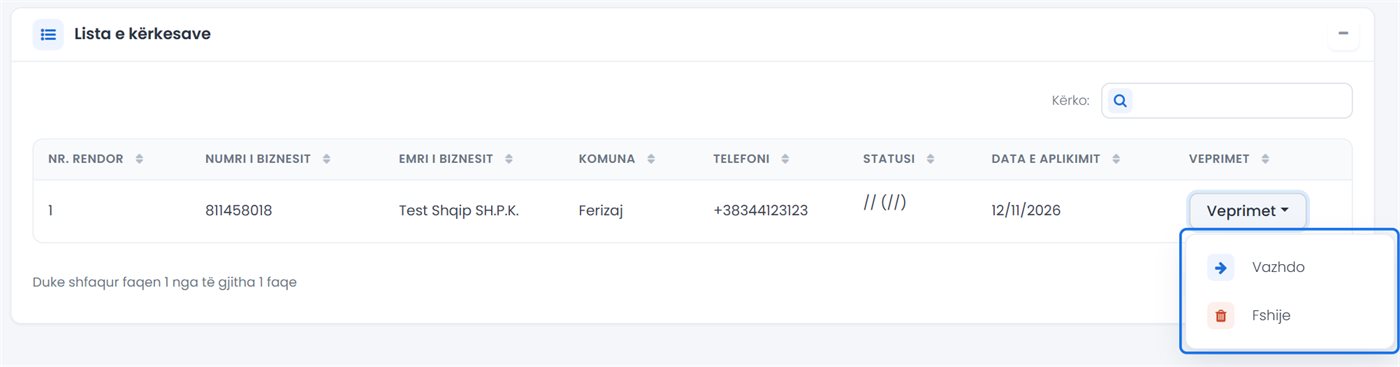
ARBK ju njofton me email kur kërkesa kthehet për plotësim (me arsyen), kur miratohet ose kur refuzohet. Kërkesa e kthyer që nuk plotësohet brenda 10 ditëve fshihet automatikisht. Pas regjistrimit të çregjistrimit merrni email me lidhjen për njoftimin elektronik. Kërkesa mbetet në listë edhe pasi biznesi është shuar, ndonëse biznesi nuk mund të zgjidhet më.
Zyrtari e hap kërkesën nga Regjistri: kërkon biznesin dhe te Veprimet zgjedh Kërkesa për çregjistrim (pa biznes të zgjedhur shfaqet «…duhet të zgjedhni biznesin nga regjistri.»). Arsyeja dhe dokumentet plotësohen në një faqe, me mundësinë Skano, dhe para Ruaj duhet regjistruar aplikuesi te kutia Regjistro/Ndrysho aplikuesin.
5Kërkesa për informata shtesë
Me këtë kërkesë merrni nga ARBK informata të regjistruara për biznesin tuaj: historikun e biznesit, pronarët, përfaqësuesit, aktivitetet, njësitë, dokumentet etj. Informatat paguhen: sistemi llogarit numrin e faqeve dhe totalin në euro, dhe pas ruajtjes së kërkesës lëshon fletëpagesën.
- Llogaria juaj duhet të jetë e verifikuar (shih Verifikimi i llogarisë).
- Zgjidhni biznesin si Përfaqësues (shih Zgjedhja e biznesit). Informatat kërkohen për biznesin e zgjedhur.
- Biznesi duhet të jetë pajisur më parë me certifikatë të re. Përndryshe shfaqet «Për të bërë kërkesë për informata ju paraprakisht duhet të pajiseni me certifikatë të re të biznesit.»
- Nëse për biznesin ka një kërkesë të mëparshme ende të papërfunduar, shfaqet «Ju keni bërë një kërkesë paraprake!…» dhe duhet të prisni përfundimin e saj.
Plotësimi i kërkesës
- Në meny zgjidhni Informata shtesë Kërkesa për informatë.
- Hapet faqja Kërkesa për informata me kartën Zgjedhni informatat shtesë. Kutia Info lart shpjegon çka përmban informata që zgjidhni.
- Te Lloji i informatës shtesë zgjidhni informatën.
- Zgjidhni Pa vulë ose Me vulë.
- Klikoni Zgjedhe. Shfaqet «Informata është zgjedhur me sukses.» (për dokumentet: «Dokumenti është zgjedhur me sukses») dhe informata shtohet djathtas, te lista, me Numri i faqeve dhe Lloji (pa vulë ose me vulë).
- Përsëritni hapat 3–5 për informatat e tjera që ju duhen. Për ta hequr një informatë nga lista, klikoni Fshije te rreshti i saj.
- Poshtë listës shihni Numri total i faqeve dhe Totali në euro.
- Klikoni Ruaj. Hapet lista e kërkesave me mesazhin «Kërkesa është regjistruar me sukses.» Fletëpagesa për totalin lëshohet tani.
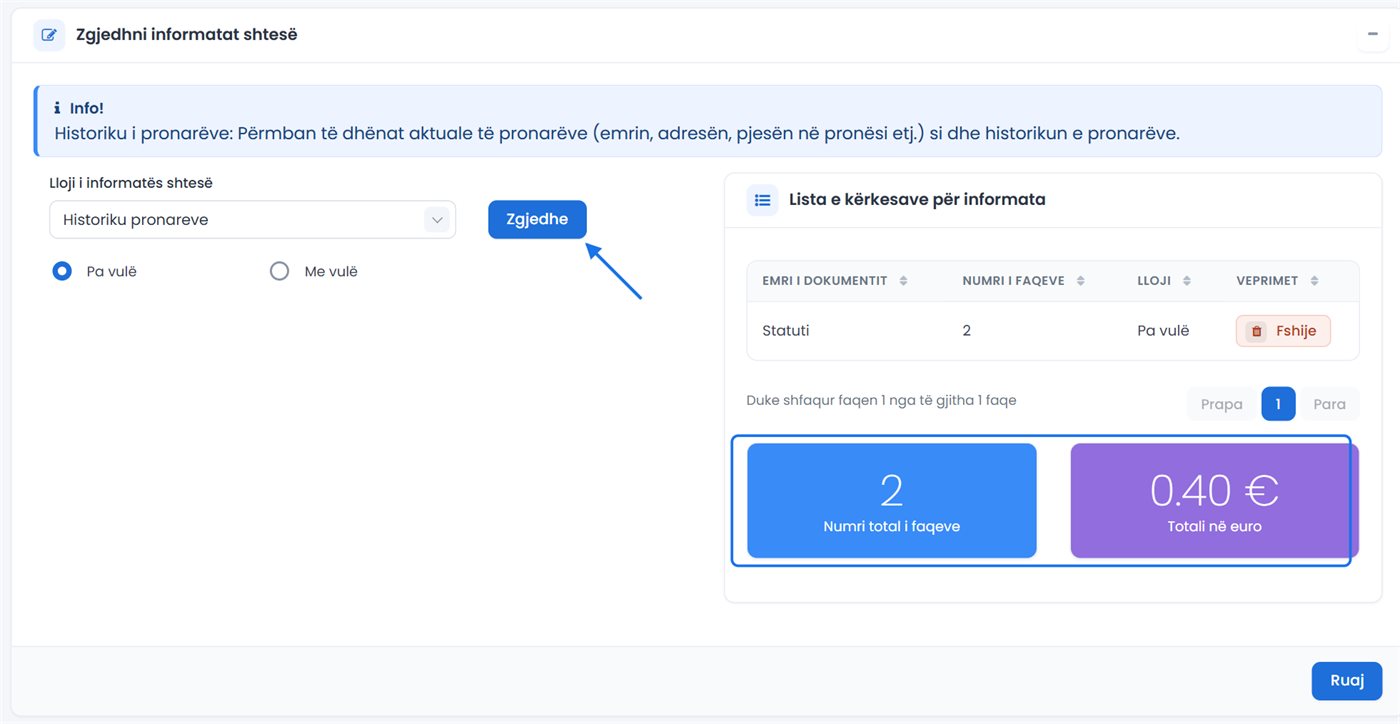
Dokumentet e biznesit
Kur zgjidhni llojin e informatës për dokumentet e biznesit, butoni Zgjedhe fshihet dhe poshtë shfaqet Lista e dokumenteve të biznesit. Zgjidhni Pa vulë ose Me vulë mbi listë, pastaj te rreshti i dokumentit që ju duhet klikoni Veprimet Zgjedhe. Dokumenti shtohet te lista djathtas.
Llojet e informatave
Lista e llojeve varet nga lloji i biznesit. Kutia Info i përshkruan kështu:
| Informata | Çka përmban |
|---|---|
| Historiku komplet i biznesit | Të gjitha të dhënat rreth biznesit dhe historinë e tij. |
| Historiku i të dhënave për biznesin | Të dhënat aktuale të biznesit (emrin, llojin, adresën, kapitalin etj.) dhe historikun e tyre. |
| Historiku i pronarëve | Të dhënat aktuale të pronarëve (emrin, adresën, pjesën në pronësi etj.) dhe historikun e tyre. |
| Historiku i përfaqësuesve | Të dhënat aktuale të përfaqësuesve (emrin, adresën, pozitën në biznes etj.) dhe historikun e tyre. |
| Historiku i bordit | Të dhënat aktuale të bordit (emrin, adresën, pozitën në biznes etj.) dhe historikun e tij. |
| Historiku i aktiviteteve | Të dhënat aktuale të aktiviteteve (kodin, llojin, përshkrimin) dhe historikun e tyre. |
| Historiku i njësive | Të dhënat aktuale të njësive (emrin, adresën, aktivitetin kryesor etj.) dhe historikun e tyre. |
| Dokumentet | Listën e dokumenteve të biznesit, nga e cila zgjidhni dokumentet që ju duhen. |
| Informata shtesë | Të dhënat aktuale të biznesit. |
Kërkesa krijohet sapo zgjidhni informatën e parë. Nëse e lini faqen pa klikuar Ruaj, kërkesën e gjeni te lista dhe e vazhdoni me Veprimet Vazhdo. Pa asnjë informatë në listë, Ruaj shfaq «Ju lutem zgjedheni të paktën një informatë shtesë.»
Lista e kërkesave për informata
Kërkesat tuaja i gjeni te Informata shtesë Lista kërkesave. Tabela Lista e kërkesave për informata ka kolonat Nr. rendor, Numri i biznesit, Emri i biznesit, Komuna, Telefoni, Statusi, Data e aplikimit dhe Veprimet.
Te butoni Veprimet shfaqen vetëm veprimet që lejohen për statusin e kërkesës:
| Veprimi | Çka bën |
|---|---|
| Vazhdo | Vazhdon kërkesën që nuk e keni ruajtur. |
| Fletëpagesa | Hap fletëpagesën bashkë me faturën (një PDF), për pagesë. |
| Fshije | Fshin kërkesën, pas konfirmimit. Veprimi nuk kthehet prapa. |
| Formulari | Hap formularin e kërkesës për dhënien e shënimeve, për ta shtypur. |
| Historiku i statuseve | Tregon si ka ndryshuar statusi i kërkesës. |
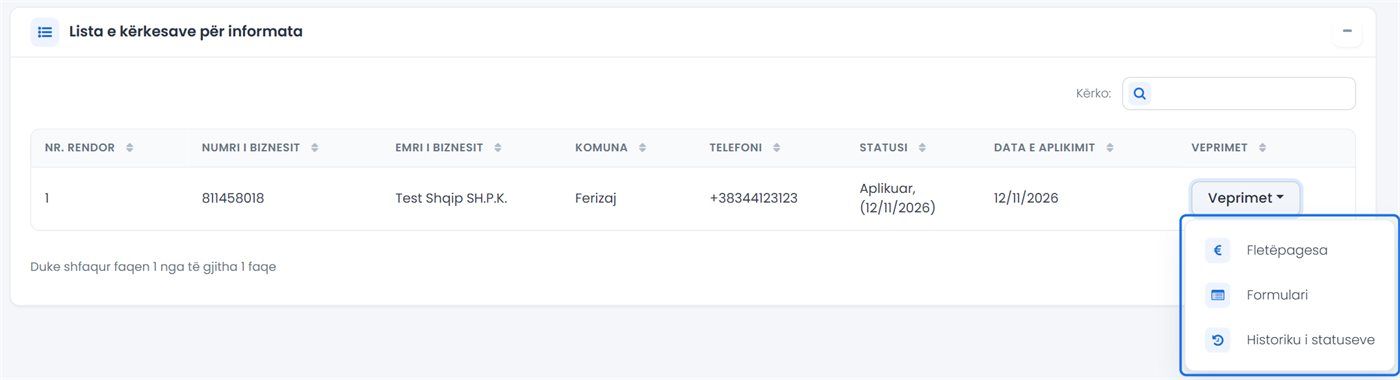
Paguani fletëpagesën dhe ndiqni statusin e kërkesës në këtë listë. Pagesën e konfirmon ARBK, pastaj kërkesa vazhdon te shqyrtimi.
Zyrtari e hap kërkesën nga Regjistri: kërkon biznesin dhe te Veprimet zgjedh Kërkesa për informata. Nëse e hap kërkesën nga menyja pa biznes të zgjedhur, sistemi e dërgon te Regjistri me mesazhin «Për të bërë kërkesë për informata ju paraprakisht duhet të zgjedhni biznesin nga regjistri.» Pjesa tjetër e kërkesës është e njëjtë.