
Uputstvo za upotrebu
Ovo uputstvo korak po korak objašnjava kako se koristi sistem Registra biznisa Kosova (ARBK): kako se kreira nalog, kako se aplicira za registraciju novog biznisa, kako se podnose zahtevi za promenu podataka biznisa, kako se traži odjava biznisa i dodatne informacije.
- Vaš nalogKreiranje naloga, prijava, početna strana i izbor biznisa.
- Registracija biznisaAplikacija za novi biznis, korak po korak, za svaku vrstu biznisa.
- Zahtevi za promenuPromena naziva, adrese, delatnosti, vlasnika i drugo.
- OdjavaZahtev za odjavu biznisa.
- Dodatne informacijeZahtev za informacije o Vašem biznisu.
Kako da koristite ovo uputstvo
- Sadržaj sa leve strane vodi Vas do svakog dela. Na telefonu se otvara dugmetom Sadržaj.
- U polje Pretraži uputstvo upišite reč, npr. adresa ili uplatnica, da biste pronašli deo koji Vam je potreban.
- Kliknite na sliku da biste je videli uvećanu.
- U sistemu, link Uputstvo za upotrebu kod ikone gore desno otvara uputstvo direktno na delu stranice na kojoj se nalazite.
- Nazivi dugmadi i menija označeni su ovako: Produži. Putanja u meniju označena je ovako: Promena biznesa Zahtev za promenu.
Uputstvo je napisano za građane koji apliciraju onlajn. Tamo gde službenik na šalteru (pristup Službenik aplikator) ima drugačije korake, oni su objašnjeni u ovakvom okviru.
1Vaš nalog
Da biste aplicirali onlajn, potreban Vam je lični nalog u sistemu. Istim nalogom aplicirate za registraciju novog biznisa i, ako ste vlasnik ili zastupnik registrovanog biznisa, podnosite zahteve za promenu, odjavu ili dodatne informacije za taj biznis.
Kreiranje naloga
Nalog može da kreira svaka osoba koja je navršila 18 godina. Za jedan lični broj (ili broj pasoša) i za jednu e-mail adresu dozvoljen je samo jedan nalog.
- Otvorite stranicu sistema. Na stranici za prijavu, ispod dugmeta Prijavite se, kod teksta Ako nemate otvoreni Račun? kliknite na link Registrovati.
- Otvara se obrazac Napravite nalog. Ako niste državljanin Kosova, označite polje Strani drzavljanin (pogledajte tabelu ispod).
- Državljani Kosova upisuju Lični broj (10 cifara). Kada napustite polje, sistem iz Civilnog registra preuzima Ime, Prezime i Datum rođenja i prikazuje ih delimično skrivene (npr. Te***). Ova polja se ne mogu menjati. Ako broj nije pronađen, prikazuje se poruka o grešci i polja se prazne.
- Popunite Telefonski broj, E-mail i Potvrdi i-mejl adresu. E-mail adresa će biti Vaše korisničko ime pri prijavi i adresa na koju primate obaveštenja.
- Upišite Lozinka i ponovite je u polju Potvrdite svoju lozinku.
- Kliknite na Registrovati. Dugme postaje aktivno posle kratkog vremena, kada stranica završi automatsku proveru protiv robota.
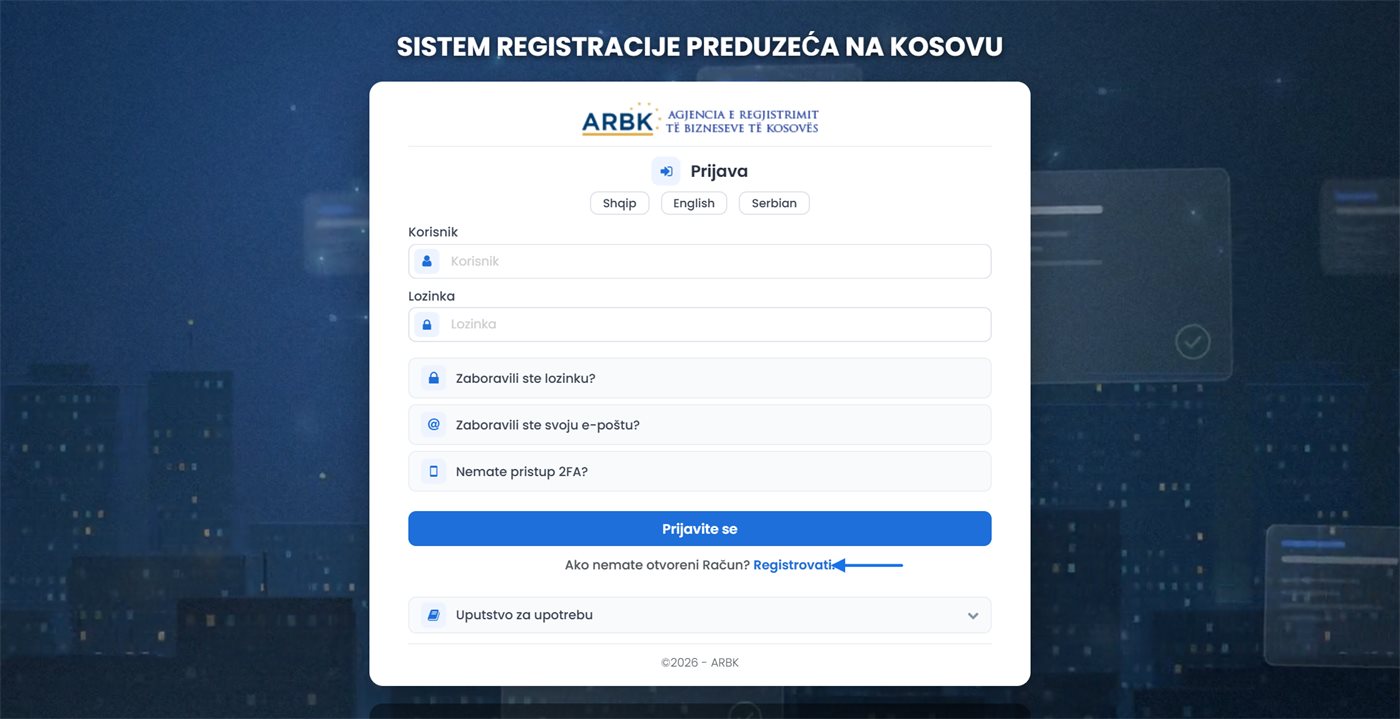
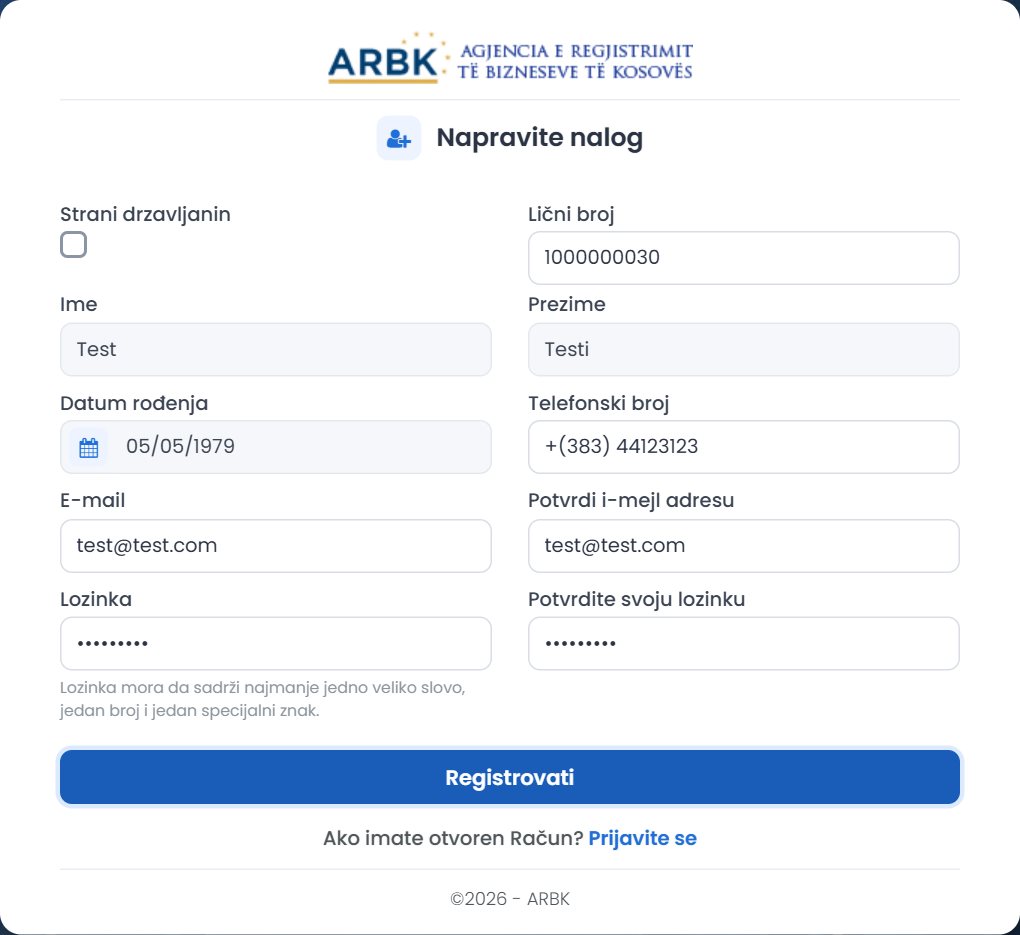
Polja za državljane Kosova i za strane državljane
| Polje | Državljanin Kosova | Strani državljanin |
|---|---|---|
| Strani drzavljanin | Nije označeno | Označeno |
| Lični broj | Da, 10 cifara | Zove se Broj ličnog pasoša; upišite ga ako ga pasoš sadrži |
| Broj pasoša, Datum izdavanja pasoša, Datum isteka pasoša | — | Da (*) |
| Zemlja | — | Da (Kosovo nije ponuđeno) |
| Ime, Prezime, Datum rođenja | Popunjavaju se automatski na osnovu ličnog broja | Upisujete ih sami |
| Telefonski broj, E-mail, Potvrdi i-mejl adresu, Lozinka, Potvrdite svoju lozinku | Da | Da |
Sistem odbija registraciju u sledećim slučajevima:
- osoba je mlađa od 18 godina;
- već postoji nalog sa istim ličnim brojem ili sa istim brojem pasoša. Ako ste zaboravili lozinku, povratite je sa stranice za prijavu (pogledajte Prijava u sistem);
- već postoji nalog sa istom e-mail adresom;
- e-mail adresa je institucionalna (npr. sa domena rks-gov.net);
- lozinka ima manje od 8 karaktera ili nema najmanje jedno veliko slovo, jedan broj i jedan specijalni znak;
- e-mail adresa ili lozinka se ne podudaraju sa poljima za potvrdu.
Potvrda e-mail adrese
- Posle registracije otvara se stranica za prijavu sa porukom «Račun je uspešno kreiran, potvrdite Račun klikom na vezu poslatu na e-poštu.» Vaša e-mail adresa je već upisana u polje Korisnik.
- Otvorite e-mail sa naslovom Potvrda naloga i kliknite na link Potvrdite otvaranje naloga.
- Sistem Vas vraća na stranicu za prijavu sa porukom «Račun je uspešno potvrđen, sada se možete prijaviti.» Sada možete da se prijavite.
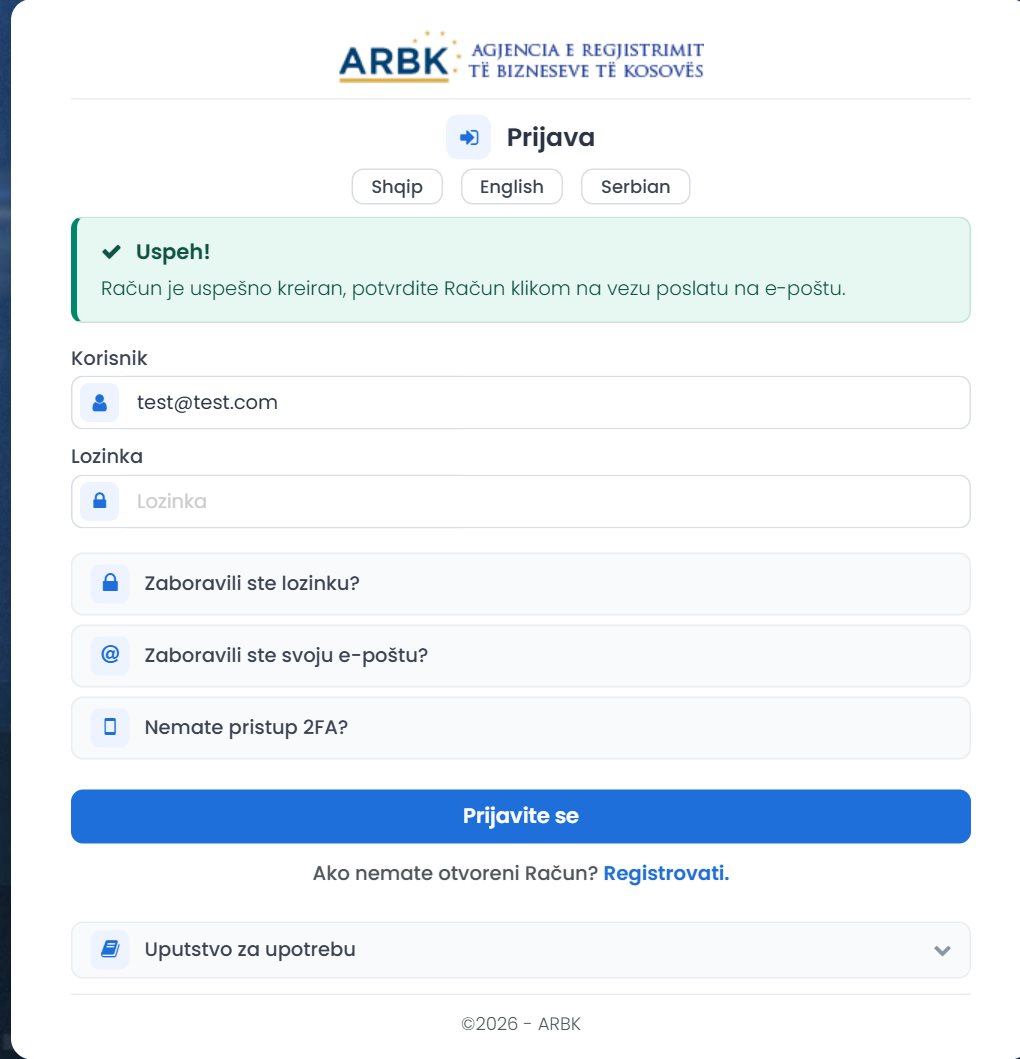
Ne možete da pronađete e-mail? Proverite i folder Spam. Ako pokušate da se prijavite pre nego što potvrdite nalog, sistem prikazuje poruku «Vaš račun nije potvrđen…» i link kliknite ovde da biste ponovo poslali, koji ponovo šalje e-mail za potvrdu.
Prijava u sistem
- Na stranici Prijava izaberite jezik, ako želite: Shqip, English ili Serbian.
- U polje Korisnik upišite e-mail adresu sa kojom ste se registrovali.
- U polje Lozinka upišite lozinku.
- Kliknite na Prijavite se. Ako ste aktivirali dvofaktorsku verifikaciju, nastavite sa kodom (pogledajte ispod). U suprotnom se otvara početna strana.
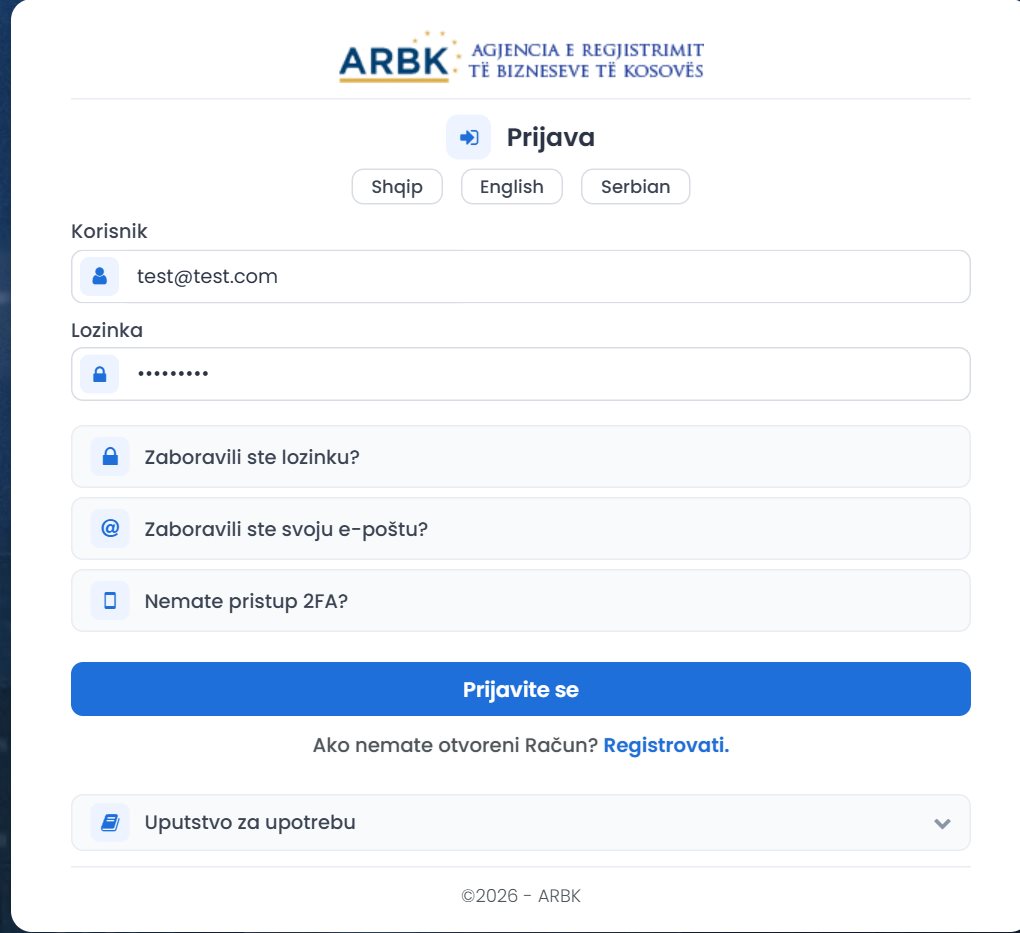
Najčešće poruke pri prijavi:
- «Korisnik ili lozinka nije tačna.» Proverite e-mail adresu i lozinku.
- «Vaš račun nije potvrđen…» Potvrdite nalog preko e-maila (pogledajte Potvrda e-mail adrese).
- «Niste ovlasčeni za pristup.» Nalog nema pristup sistemu.
Drugi korak: verifikacioni kod (2FA)
Ovaj korak se prikazuje samo ako ste sami aktivirali dvofaktorsku verifikaciju (pogledajte Profil).
- Posle tačne lozinke prikazuje se tekst «Upišite šestocifreni kod iz aplikacije za autentifikaciju na vašem telefonu.»
- Otvorite aplikaciju za autentifikaciju na telefonu i upišite trenutni kod u polje Verifikacioni kod.
- Kliknite na Verifikuj. Dugmetom Otkazati ( Poništi ) vraćate se na obrazac za prijavu.
Kod morate uneti u roku od 5 minuta posle lozinke, inače se prikazuje «Vreme za verifikaciju je isteklo. Prijavite se ponovo.» Posle 5 pogrešnih kodova, prijava se privremeno blokira na 15 minuta.
Zaboravili ste lozinku?
- Na stranici za prijavu kliknite na Zaboravili ste lozinku?. Otvara se prozor Promenite lozinku.
- U polje E-mail upišite e-mail adresu naloga i kliknite na Pošaljite šifru. Šestocifreni kod stiže Vam e-mailom i prikazuje se brojač Kod ističe za: 05:00.
- Upišite kod u polje Kod.
- Upišite novu lozinku u polje Nova lozinka i u polje Potvrdite svoju lozinku. Važe ista pravila kao pri registraciji.
- Potvrdite proveru «I'm not a robot» i kliknite na Promena. Prikazuje se poruka «Lozinka je uspešno promijenjena.»
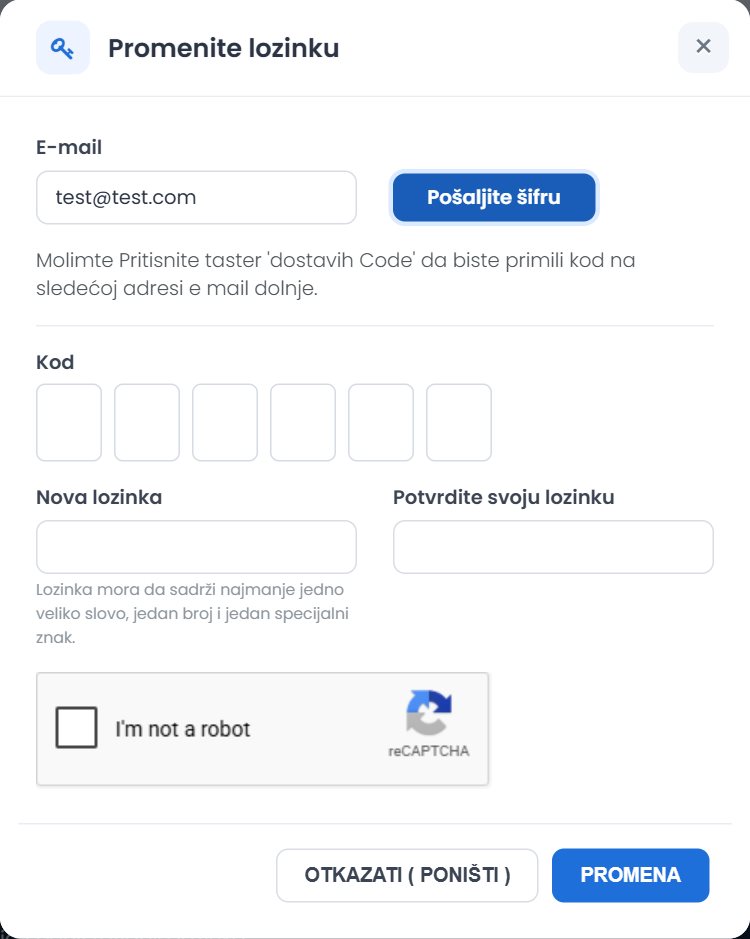
Kod važi 5 minuta i koristi se samo jednom. Novi kod možete zatražiti tek kada prethodni kod istekne.
Zaboravili ste svoju e-poštu?
- Kliknite na Zaboravili ste svoju e-poštu?. Otvara se prozor Promena e-mail adrese.
- Upišite Br. lični (*) i kliknite na Pošaljite šifru. Kod Vam stiže SMS-om na broj telefona koji ste naveli u nalogu.
- Upišite Kod (*), novu e-mail adresu u polje E-mail (*) i ponovite je u polju Potvrdi i-mejl adresu (*).
- Potvrdite «I'm not a robot» i kliknite na Promena. Posle poruke «E-pošta je uspešno promenjena.» prijavite se novom e-mail adresom.
Nemate pristup 2FA?
Ako ste izgubili telefon ili aplikaciju za autentifikaciju, možete sami da deaktivirate dvofaktorsku verifikaciju:
- Kliknite na Nemate pristup 2FA?. Otvara se prozor Deaktiviraj 2FA.
- Upišite Korisnik (*) (e-mail adresa naloga) i Br. lični (*), zatim kliknite na Pošaljite šifru. Kod stiže SMS-om na broj telefona naloga.
- Upišite Kod (*), potvrdite «I'm not a robot» i kliknite na Deaktiviraj 2FA.
- Posle poruke «Dvofaktorska verifikacija je uspešno deaktivirana.» prijavljujete se samo lozinkom. Ako želite, ponovo je aktivirajte iz profila.
Početna strana i meni
Posle prijave otvara se stranica Početna. Ako ste vlasnik ili zastupnik registrovanog biznisa, preko nje se otvara prozor Izaberite pristup, da biste izabrali da li radite kao aplikant ili za neki biznis (pogledajte Izbor biznisa).
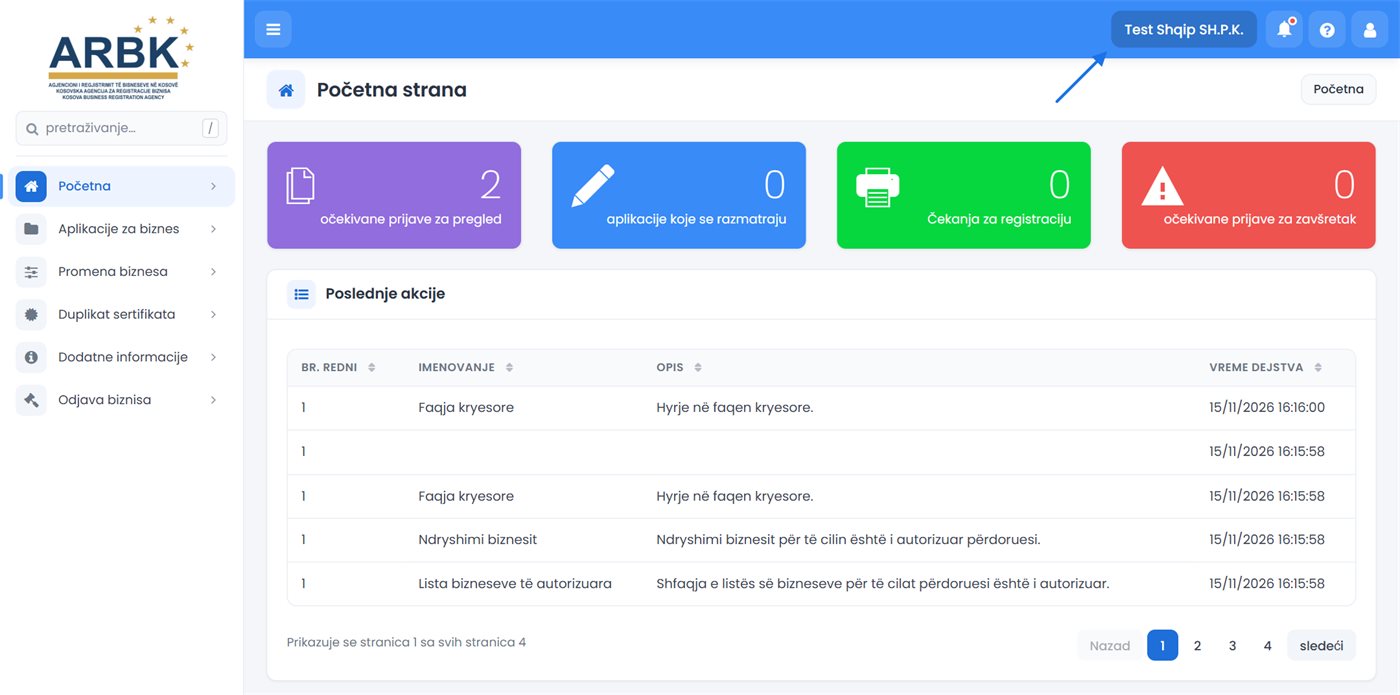
Traka na vrhu (zaglavlje)
- skriva ili prikazuje meni sa leve strane.
- Naziv biznisa prikazuje se kada ste izabrali biznis.
- Obaveštenja: broj Vaših aplikacija i zahteva po vrsti i statusu. Klik na obaveštenje vodi Vas na odgovarajuću listu.
- Pomoći: Uputstvo za upotrebu (ovo uputstvo, otvoreno na delu stranice na kojoj se nalazite).
- otvara korisnički panel: profil, lozinka, 2FA, pristup, jezik i izlaz iz sistema (pogledajte Profil).
Središnji deo
- Žuti okvir Provera naloga prikazuje se kada ste izabrali biznis, a nalog još nije verifikovan (pogledajte Provera naloga).
- Ako još nemate aplikacija ili biznisa, prikazuje se okvir Prijavite se za registraciju preduzeća. Klik na njega vodi Vas na izbor vrste biznisa (pogledajte Prijava za registraciju biznisa).
- U suprotnom se prikazuju četiri okvira sa brojem Vaših aplikacija po statusu: očekivane prijave za pregled, aplikacije koje se razmatraju, Čekanja za registraciju i očekivane prijave za zavšretak.
- Tabela Poslednje akcije prikazuje Vaše poslednje akcije u sistemu: Br. redni, imenovanje, Opis i Vreme dejstva.
Meni
Meni sa leve strane otvara se klikom na naziv grupe. U polje pretraživanje… iznad menija upišite reč da biste brzo pronašli stavku (taster / vodi Vas direktno u ovo polje).
| Meni | Podmeniji | Čemu služi |
|---|---|---|
| Početna | — | Povratak na ovu stranicu. |
| Aplikacije za biznes | Prijava biznisa, Lista aplikacija | Aplikacija za registraciju novog biznisa i praćenje aplikacija. Pogledajte Prijava za registraciju biznisa. |
| Promena biznesa | Zahtev za promenu, Lista zahteva | Promena podataka biznisa. Pogledajte Zahtevi za promenu. |
| Duplikat sertifikata | Zahtev za sertifikat, Lista zahteva | Zahtev za kopiju (duplikat) sertifikata biznisa. |
| Dodatne informacije | Zahtev za informacije, Lista zahteva | Zahtev za registrovane informacije o biznisu. Pogledajte Zahtev za dodatne informacije. |
| Odjava biznisa | Lista zahteva, Zahtev za odjavu | Zahtev za gašenje biznisa. Pogledajte Odjava biznisa. |
Zahtevi za promenu, duplikat sertifikata, dodatne informacije i odjavu uvek se podnose za biznis koji ste izabrali. Zato pre njih izaberite biznis (Izbor biznisa) i verifikujte nalog (Provera naloga).
Izbor biznisa sa kojim radite
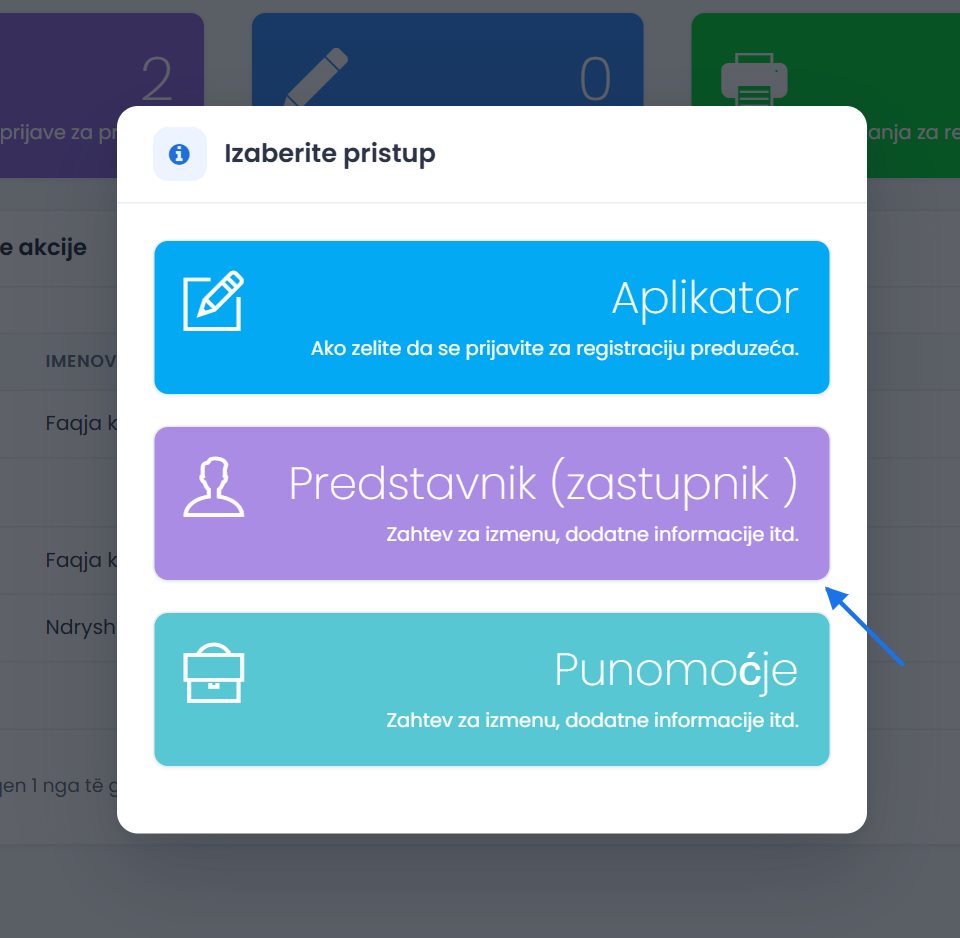
Sistem radi sa pristupima. Pristup pokazuje da li radite kao aplikant za novi biznis ili u ime postojećeg biznisa. Pristup birate u prozoru Izaberite pristup:
- on se otvara sam na početnoj strani, posle prijave, kada ste vlasnik ili zastupnik registrovanog biznisa i još niste izabrali pristup;
- u svakom trenutku ga otvarate preko gore desno, dugmetom Promenite pristup.
| Pristup | Kada ga birate | Šta se dešava |
|---|---|---|
| Aplikator | Kada želite da aplicirate za registraciju novog biznisa. | Vraćate se na početnu stranu bez izabranog biznisa. |
| Predstavnik (zastupnik ) | Kada ste vlasnik ili ovlašćeni zastupnik biznisa i želite da podnosite zahteve za promenu, informacije, odjavu itd. | Otvara se Lista biznisa u kojoj birate biznis. |
| Punomoćje | Kada zastupate privredno društvo po punomoćju (pismenom ovlašćenju). | Otvara se Spisak poslova za zastupanje po punomoćju (pogledajte ispod). |
Izbor biznisa kao zastupnik
- U prozoru Izaberite pristup kliknite na Predstavnik (zastupnik ).
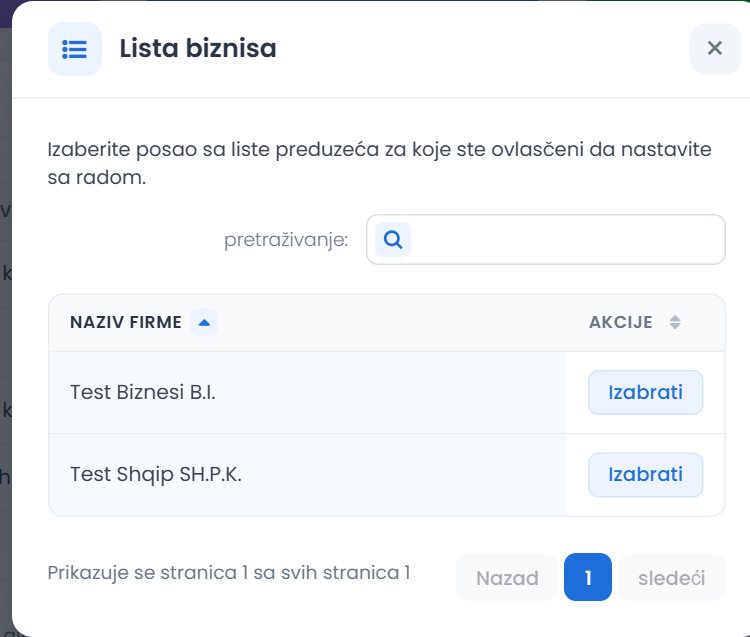
- Otvara se Lista biznisa sa tekstom «Izaberite posao sa liste preduzeća za koje ste ovlasčeni…». Na listi se prikazuju aktivni biznisi u kojima ste registrovani kao vlasnik ili ovlašćeni zastupnik. Ako ima mnogo biznisa, upišite deo naziva u polje pretraživanje.
- U redu biznisa kliknite na Izabrati.
- Početna strana se ponovo otvara sa porukom «Posao je uspešno izabran. Sve akcije koje ste napravili tokom ovog pristupa su vezane za poslovanje.»
Kada izaberete biznis:
- naziv biznisa se prikazuje u traci na vrhu;
- u korisničkom panelu, ispod Promenite pristup, piše «Sve akcije koje ste napravili tokom ovog pristupa su vezane za poslovanje …»;
- zahtevi koje podnosite (promena, duplikat sertifikata, informacije, odjava) vezuju se za ovaj biznis;
- ako nalog nije verifikovan, na početnoj strani se prikazuje okvir Provera naloga.
Da biste radili sa drugim biznisom, kliknite na gore desno, Promenite pristup, i ponovite korake.
Zastupnik po punomoćju
Ako Vas je privredno društvo ovlastilo punomoćjem, ARBK mora da odobri punomoćje pre nego što izaberete biznis.
- U prozoru Izaberite pristup kliknite na Punomoćje. Otvara se Spisak poslova za zastupanje po punomoćju.
- Ako je biznis na listi, kliknite na Izabrati. Na listi se prikazuju samo odobrena punomoćja, u okviru perioda ovlašćenja.
- Za novi zahtev kliknite na Podnesite zahtev ispod liste. Otvara se prozor Podaci prijave za punomoćje za zastupanje.
- Upišite NUI / NRB (*) biznisa. Naziv firme se popunjava automatski.
- Izaberite Datum ovlašćenja od (*) i Datum ovlašćenja do (*).
- U polju Dokument (*) kliknite na Pričvrstiti ovlašćenje i izaberite punomoćje u PDF formatu (do 10 MB).
- Kliknite na Podnesite zahtev. Dugmetom Nazad vraćate se na listu.
ARBK razmatra zahtev i obaveštava Vas e-mailom (obaveštava se i e-mail adresa biznisa). Privredno društvo može imati samo jednog aktivnog zastupnika po punomoćju; ako ga ima, prikazuje se «Ovo privredno društvo ima zastupnike sa punomoćjem!». Kada prođe datum ovlašćenja, pristup se automatski poništava.
Službenik ne vidi prozor sa izborom Aplikator / Predstavnik (zastupnik ). Pristup menja dugmetom gore desno (Aplikator ili Procesor) ili iz korisničkog panela dugmetom Promenite pristup, gde bira Aplikator (Službenik aplikator) ili Procesor (Službenik procesor), u skladu sa ovlašćenjima. Biznis ne bira sa liste ovlašćenih biznisa: traži ga pod Registar i pod Akcije u redu bira zahtev (npr. Zahtev za promenu, Zahtev za odjavu; pogledajte Zahtevi sa šaltera). Promena pristupa uklanja prethodno izabrani biznis.
Provera naloga
Za zahteve za promenu, duplikat sertifikata, dodatne informacije i odjavu, nalog mora da verifikuje ARBK. Bez verifikacije, sistem Vas vraća na početnu stranu sa porukom «Da biste podneli zahtev za promenu u poslovanju, prvo morate da potvrdite svoj nalog…». Za aplikaciju za novi biznis verifikacija nije potrebna.
- Izaberite biznis kao Predstavnik (zastupnik ) (pogledajte Izbor biznisa). Žuti okvir Provera naloga prikazuje se na početnoj strani samo kada ste izabrali biznis, a nalog nije verifikovan.
- Kliknite na Provera naloga. Otvara se prozor sa istim naslovom.
- U polju Identifikacioni dokument (*) kliknite na Pričvrstiti i izaberite kopiju lične karte ili pasoša u PDF formatu (do 10 MB). Dugme postaje zeleno i prikazuje naziv fajla.
- Kliknite na Pošaljite zahtev. Prikazuje se poruka «Zahtev za verifikaciju je uspešno poslat.»
- Okvir na početnoj strani postaje plav: «Nalazite se u procesu verifikacije…». Prema tekstu sistema, odgovor dobijate u roku od 24 sata.
- Kada ARBK verifikuje nalog, okvir se više ne prikazuje i možete da podnosite zahteve za biznis.
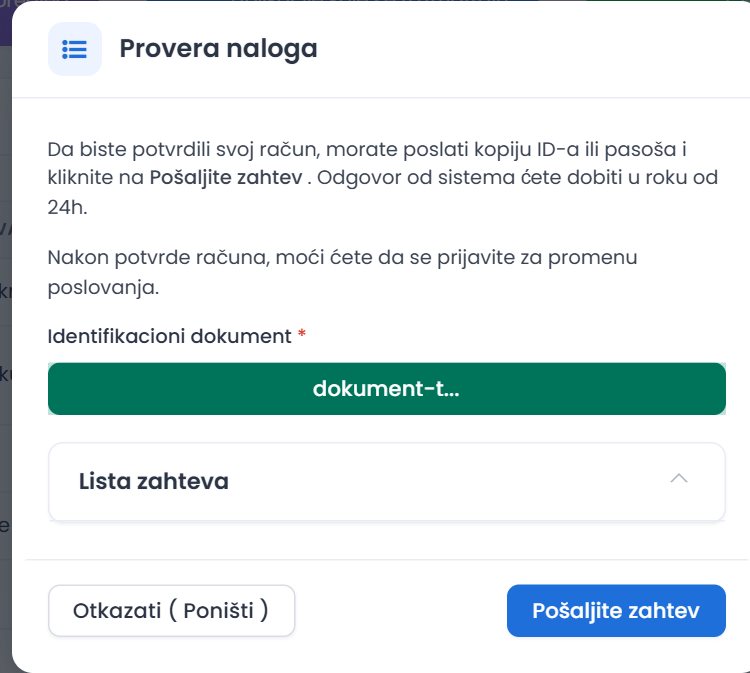
Dozvoljeni su samo PDF dokumenti. Dok je zahtev za verifikaciju u razmatranju, ne možete poslati drugi: prikazuje se «Već ste podneli zahtev za verifikaciju i morate sačekati odgovor.» Prethodne zahteve i njihov status vidite u delu Lista zahteva u istom prozoru.
Profil, lozinka, 2FA i jezik
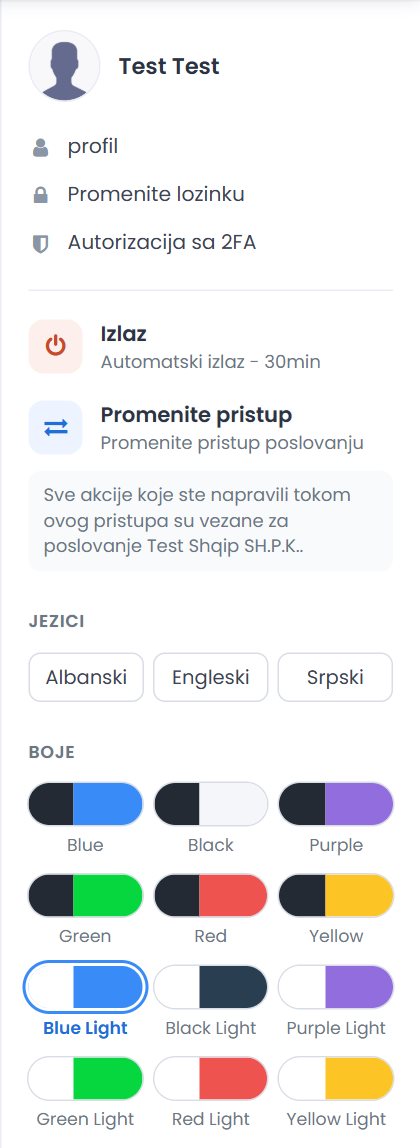
Kliknite na gore desno. Otvara se korisnički panel sa Vašim imenom i sledećim mogućnostima:
- profil: Vaši podaci;
- Promenite lozinku;
- Autorizacija sa 2FA: dvofaktorska verifikacija;
- Izlaz: izlazite iz sistema. Posle 30 minuta bez aktivnosti sistem Vas automatski izbacuje;
- Promenite pristup: izbor pristupa i biznisa (pogledajte Izbor biznisa);
- Jezici: Albanski, Engleski, Srpski;
- Boje: boja zaglavlja i menija sistema (npr. Blue Light). Izbor menja samo izgled.
Profil
Prozor profil prikazuje Lični podaci (Lični broj, Ime i prezime, Datum rođenja) i Adresa i kontakt (Zemlja, Opština, Prebivalište, Adresa, Telefonski broj, E-mail). Podaci se ovde samo prikazuju i ne mogu se menjati. E-mail adresu menjate sa stranice za prijavu, dugmetom Zaboravili ste svoju e-poštu? (pogledajte Prijava u sistem).
Promenite lozinku
- Kliknite na Promenite lozinku.
- Upišite Trenutna lozinka, Nova lozinka i Potvrdite svoju lozinku. Nova lozinka mora imati najmanje 8 karaktera, sa najmanje jednim velikim slovom, jednim brojem i jednim specijalnim znakom.
- Kliknite na Sačuvati. Prikazuje se «Podaci su uspjesno promijenjeni.» Ako je trenutna lozinka pogrešna: «Oznacena lozinka je netačna.»
Dvofaktorska verifikacija (2FA)
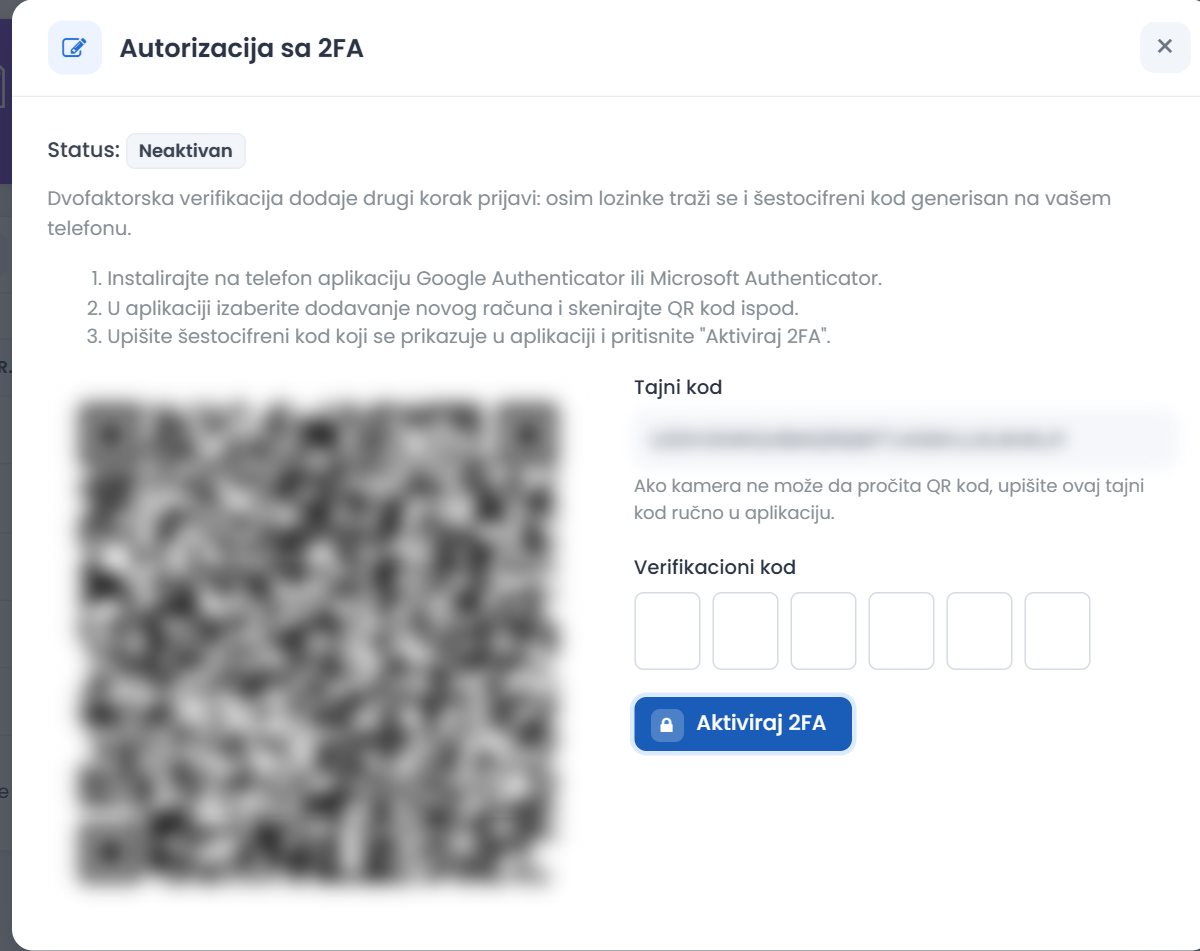
Dvofaktorska verifikacija dodaje drugi korak pri prijavi: pored lozinke traži se i šestocifreni kod sa Vašeg telefona. Nije obavezna, ali bolje štiti nalog.
- Kliknite na Autorizacija sa 2FA. U polju Status piše Neaktivan.
- Instalirajte na telefon aplikaciju Google Authenticator ili Microsoft Authenticator.
- U aplikaciji dodajte novi nalog i skenirajte QR kod koji se prikazuje u prozoru. Ako ga kamera ne čita, upišite u aplikaciju Tajni kod.
- Upišite šestocifreni kod iz aplikacije u polje Verifikacioni kod i kliknite na Aktiviraj 2FA.
- Status postaje Aktivan. Od sledeće prijave, posle lozinke traži se i kod (pogledajte Prijava u sistem).
Da biste je deaktivirali, otvorite Autorizacija sa 2FA, upišite trenutni kod iz aplikacije u polje Verifikacioni kod, kliknite na Deaktiviraj 2FA i potvrdite dugmetom Potvrditi. Ako više nemate pristup aplikaciji, koristite Nemate pristup 2FA? na stranici za prijavu.
Jezik
U delu Jezici u korisničkom panelu kliknite na Albanski, Engleski ili Srpski. Stranica se ponovo otvara na izabranom jeziku i izbor se čuva u Vašem nalogu. Pre prijave, jezik birate linkovima Shqip, English i Serbian na stranici za prijavu.
2Prijava za registraciju biznisa
Novi biznis se registruje putem obrasca sa nekoliko koraka. U svakom koraku popunite deo podataka i kliknite Produži. Broj koraka zavisi od vrste biznisa (od 6 do 8), ali je većina koraka ista za sve vrste.
Zato ovo poglavlje zajedničke korake objašnjava samo jednom. Za svaku vrstu biznisa prikazano je samo ono što je posebno: koliko vlasnika je potrebno, koji dokumenti i koja pravila. Na kraju je objašnjena lista prijava, gde pratite prijavu nakon što je pošaljete.
Pre nego što počnete, morate imati nalog i biti prijavljeni na sistem (pogledajte Vaš nalog).
Pripremite unapred: lične brojeve vlasnika i predstavnika (za strane državljane, pasoše), skenirane identifikacione dokumente, adresu biznisa, aktivnosti prema klasifikaciji NACE i, za društva, kapital i udeo svakog vlasnika. Svi dokumenti se otpremaju samo kao PDF, do 10 MB svaki.
Početak prijave i izbor vrste biznisa
- U meniju izaberite Aplikacije za biznes Prijava biznisa. Otvara se stranica Prijavite se za registraciju preduzeća.
- U okviru Izaberite vrstu poslovanja kliknite vrstu koju želite da registrujete. Ako niste sigurni, dugme Pomoći ukratko opisuje svaku vrstu.
- Otvara se obrazac prijave za tu vrstu, na prvom koraku. Popunite korake redom (pogledajte Koraci prema vrsti biznisa).
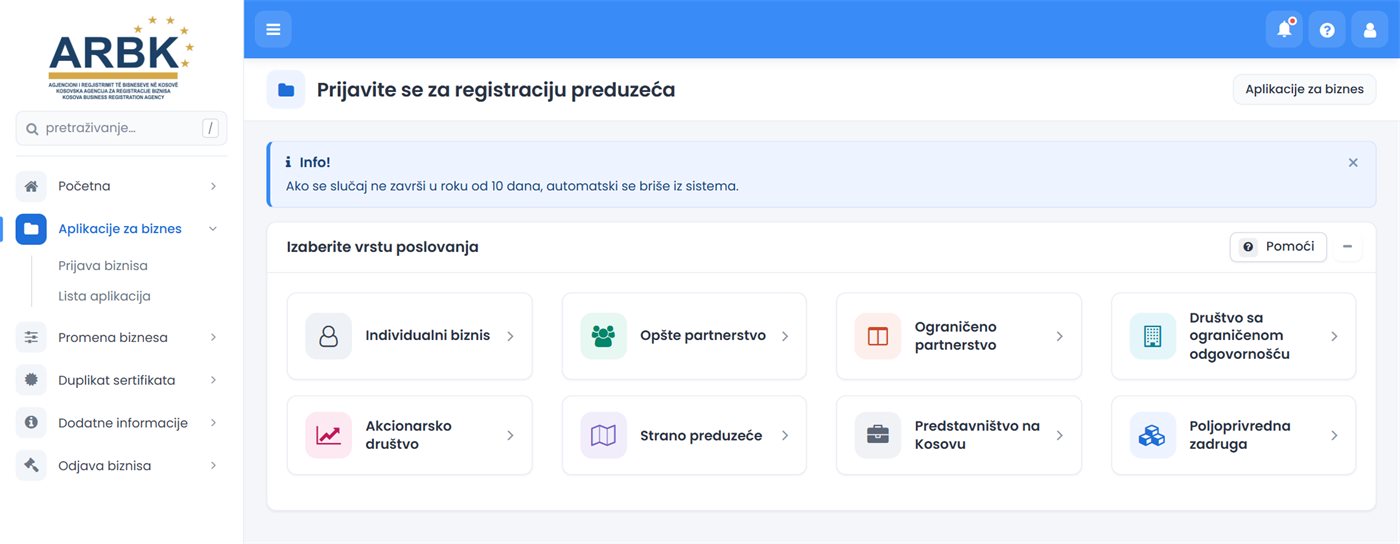
Vrste biznisa i deo ovog uputstva za svaku od njih:
- Individualni biznisJedan vlasnik, fizičko lice. 6 koraka.
- Opšte partnerstvoNajmanje dva partnera. 6 koraka.
- Ograničeno partnerstvoNajmanje dva partnera. 6 koraka.
- Društvo sa ograničenom odgovornošćuUpravni direktor je obavezan. 8 koraka.
- Akcionarsko društvoKapital najmanje 10.000 €, odbor je obavezan. 8 koraka.
- Strano preduzećeOgranak stranog preduzeća na Kosovu. 7 koraka.
- Predstavništvo na Kosovu7 koraka, kao kod stranog preduzeća.
- Poljoprivredna zadrugaOdbor je obavezan. 8 koraka.
Ako predmet ne bude završen u roku od 10 dana, sistem ga automatski briše. Takođe, ne možete započeti novu prijavu dok imate nezavršenu prijavu: sistem Vas vraća na listu sa porukom «Ne možete se prijaviti za registraciju preduzeća sve dok imate nedovršene aplikacije.» Tu prijavu ili nastavite ili je obrišite (pogledajte Lista aplikacija).
Kako funkcioniše obrazac sa koracima
- Na vrhu je traka sa koracima. Korak na kom se nalazite je istaknut, a završeni koraci su označeni sa .
- Polja sa zvezdicom (*) su obavezna. Ako nešto nedostaje ili nije tačno, poruka se prikazuje ispod polja ili u crvenom okviru Greška! na vrhu stranice.
- Produži čuva podatke koraka i vodi Vas na sledeći korak. Nazad Vas vraća na prethodni korak, sa podacima koje ste sačuvali.
- Prijavu možete prekinuti i nastaviti kasnije: u Listi aplikacija izaberite Produži. Prijava se otvara na koraku na kom ste stali.
- Dokumenti se otpremaju samo kao PDF, do 10 MB. U suprotnom se pojavljuje poruka «Molimo da otpremite samo dokumente tipa PDF.» ili «Maksimalna dozvoljena veličina dokumenta je 10MB.»
- Podaci koji dolaze iz civilnog registra prikazuju se delimično skriveni (npr. Te***). To je normalno: potpuni podaci se čuvaju u prijavi.
Koraci prema vrsti biznisa
Tabela prikazuje korake svake vrste, redom i sa nazivom koji vidite na traci sa koracima. Kliknite korak da biste ga pročitali.
Poslednji korak, Dokumenti, završava se završetkom prijave.
Vlasnici, partneri i akcionari
U ovom koraku registrujete vlasnike biznisa. Kod individualnog biznisa korak se zove Podaci vlasnika i to je prvi korak. Kod partnerstava se zove Vlasnici / Partneri, a kod društava, stranog preduzeća, predstavništva i zadruge zove se Akcionari.
- Kod individualnog biznisa postoji samo jedan vlasnik, fizičko lice. Popunite obrazac i kliknite Produži.
- Kod ostalih vrsta obrazac je levo, a lista desno (Lista vlasnika ili Lista akcionara). Registrujte svakog vlasnika pomoću Registrovati. Kada svi budu registrovani, kliknite Produži.
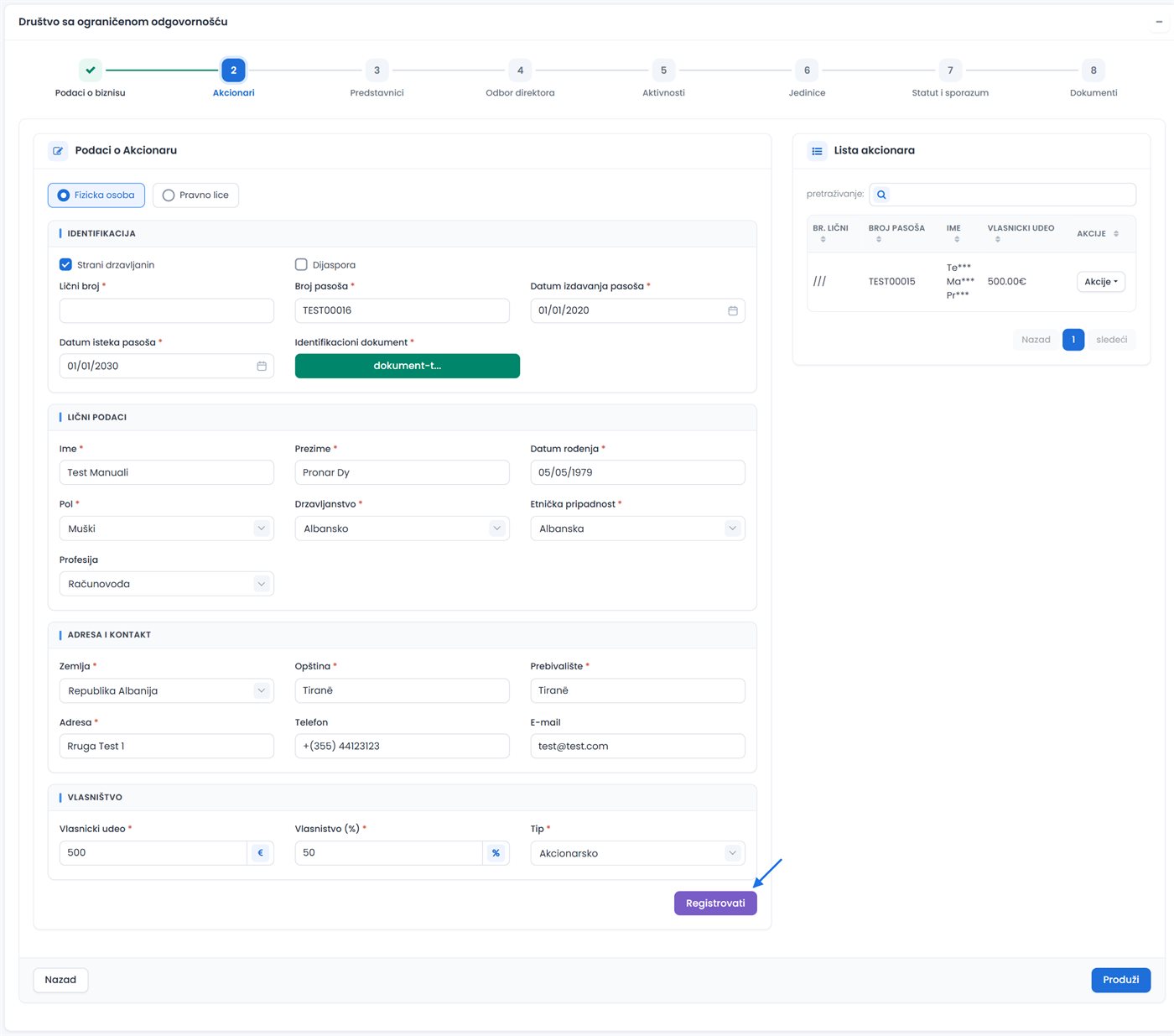
Fizičko lice sa ličnim brojem Kosova
- Ostavite izabrano Fizicka osoba (tamo gde se nudi izbor).
- U polje Lični broj upišite 10 cifara. Sistem preuzima podatke iz civilnog registra i sam popunjava ime, prezime, datum rođenja, pol, državljanstvo, opštinu, mesto stanovanja i adresu. Ova polja se ne menjaju.
- Popunite preostala polja: Etnička pripadnost (*) i, po potrebi, Profesija, Telefon i E-mail.
- Kod Identifikacioni dokument kliknite Pričvrstiti i izaberite skeniranu ličnu kartu. Dugme postaje zeleno i prikazuje naziv datoteke.
- U odeljku Vlasništvo upišite Vlasnicki udeo (u €) ili Vlasnistvo (%). Kada upišete jedno, drugo se izračunava samo. (Kod individualnog biznisa ovaj odeljak ne postoji.)
- Kliknite Registrovati. Vlasnik se pojavljuje na listi. Kod individualnog biznisa kliknite Produži.
Ako lični broj nije pronađen, poruka se prikazuje u crvenom okviru na vrhu. Proverite broj. Osoba mora imati najmanje 18 godina.
Strani državljanin
- Označite Strani drzavljanin. Polja postaju slobodna za popunjavanje i pojavljuju se polja za pasoš.
- Popunite Broj pasoša, Datum izdavanja pasoša i Datum isteka pasoša. Kod individualnog biznisa traži se i Ime oca.
- Ručno popunite lične podatke i adresu. Kod Zemlja izaberite zemlju u kojoj osoba živi.
- Kod Identifikacioni dokument otpremite skenirani pasoš.
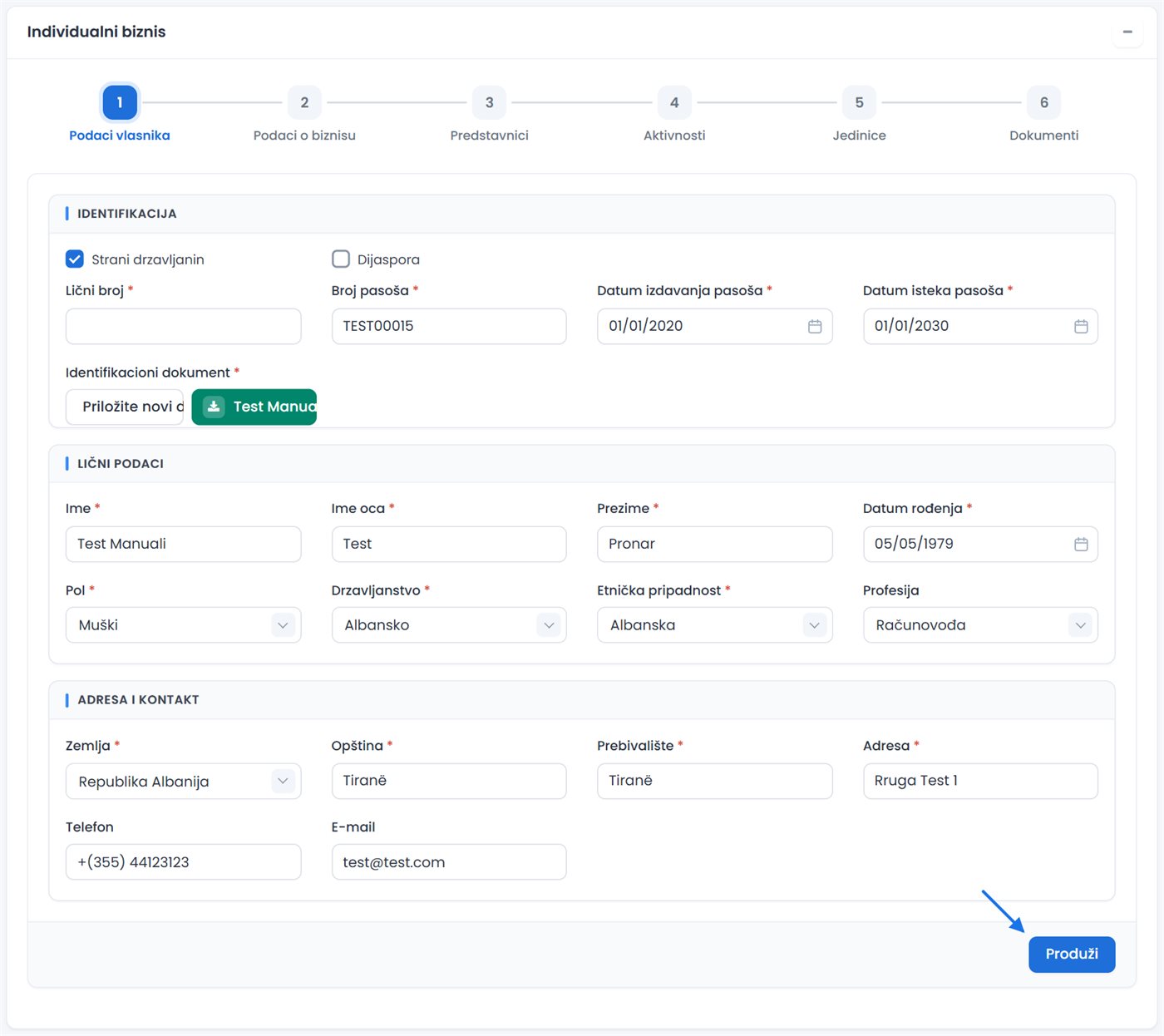
Pasoš mora biti važeći. U suprotnom se pojavljuje «Pasoš je istekao.» ili «Datum isteka mora biti nakon datuma izdavanja.»
Polje Dijaspora označava se kada je osoba iz dijaspore.
Pravno lice (biznis kao vlasnik)
Nudi se kod svih vrsta osim individualnog biznisa.
- Izaberite Pravno lice.
- Za biznis registrovan na Kosovu upišite NUI (9 cifara). Sistem popunjava naziv biznisa i adresu. Ako NUI nije pronađen, pojavljuje se «Biznes sa ovim NUI-om nije pronađen.»
- Za preduzeće iz inostranstva označite Strano preduzeće i ručno popunite podatke.
- Kod Identifikacioni dokument otpremite sertifikat biznisa.
- Popunite vlasnički udeo i kliknite Registrovati.
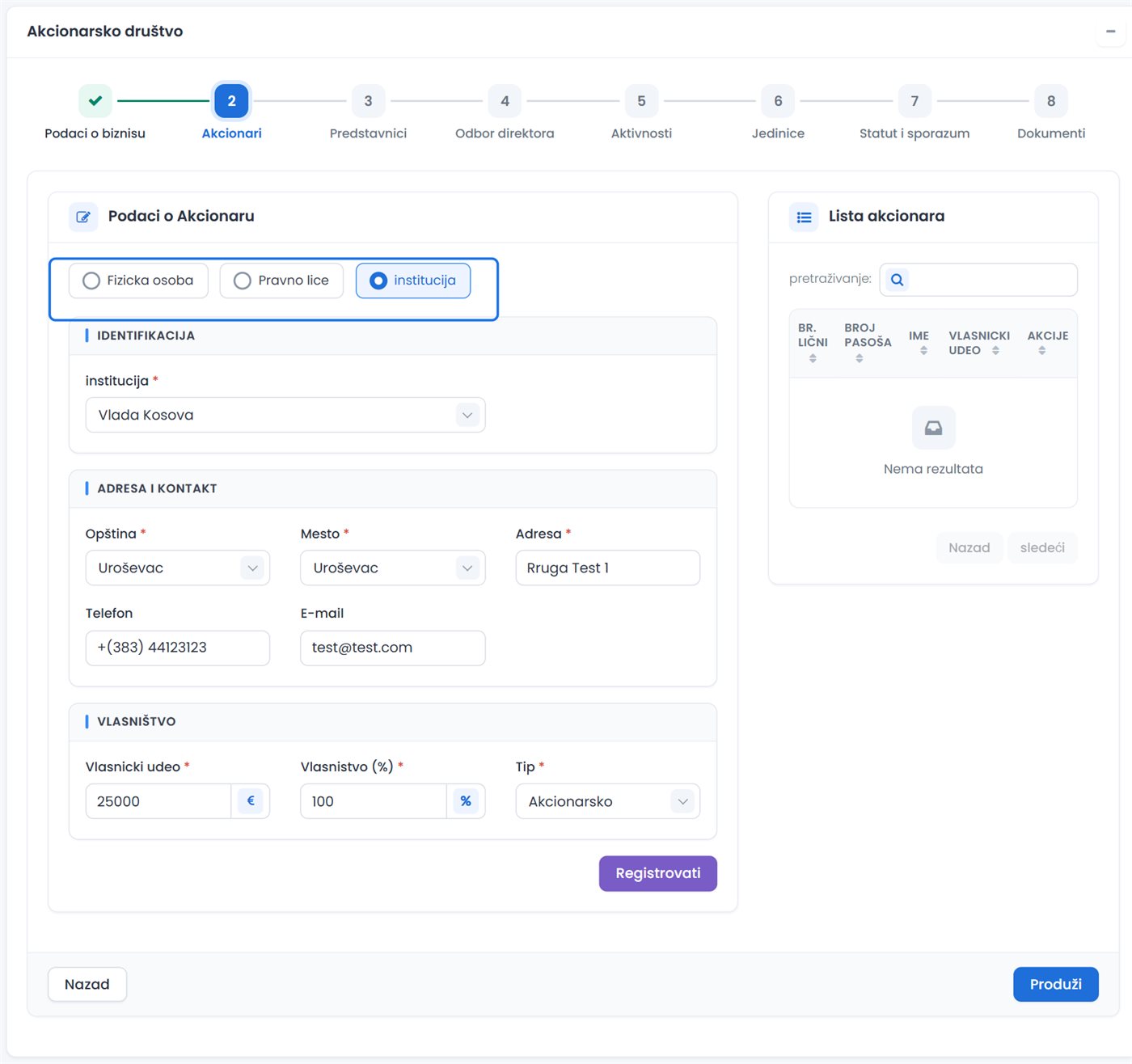
Kod akcionarskog društva postoji i izbor institucija: izaberite instituciju sa liste, opštinu, adresu i vlasnički udeo. Kod društava (D.O.O. i D.D.) svaki akcionar ima i polje Tip, u kom birate vrstu akcionara.
Lista i pravila
- Na listi, meni Akcije ima Promena i Obriši za svakog vlasnika.
- Ista osoba se ne registruje dva puta: «Isti vlasnici ne možete registrirati više od jednom.»
- Kada kliknete Produži, zbir udela vlasnika mora biti jednak kapitalu biznisa: «Iznos kapitala vlasnika treba da bude isti kao i ukupan kapital preduzeća.»
- Ako kasnije promenite kapital u koraku Podaci o biznisu, udeli vlasnika se ponovo izračunavaju prema njihovim procentima. Ako je potrebno, promenite ih pomoću Promena.
- Minimalan broj vlasnika zavisi od vrste: dva kod partnerstava, jedan kod ostalih vrsta (pogledajte deo za Vašu vrstu).
Pored svakog dugmeta Pričvrstiti službenik ima i Skeniraj, kojim preuzima dokument direktno sa skenera. Program za skeniranje mora biti instaliran i otvoren.
Podaci o biznisu
Obrazac ima četiri odeljka: Naziv i osnivanje, Kapital i zaposleni (kod individualnog biznisa samo Zaposleni), Kontakt i Adresa biznisa.
- U polje Naziv firme upišite naziv bez navodnika i bez nastavka za vrstu (npr. Google). Nastavak se dodaje sam. Kod individualnog biznisa naziv se preuzima iz imena i prezimena vlasnika i ovde se ne menja.
- Kliknite Skraćenica i izaberite nastavak (npr. D.O.O.). On se nudi na albanskom, engleskom i srpskom jeziku. Bez njega se pojavljuje «Izaberite skraćenicu za vrstu poslovanja.»
- Trgovinsko ime nije obavezno. Ako ga upišete, mora se razlikovati od naziva biznisa i ne sme ga imati drugi biznis («Preduzeće sa ovim trgovačkim imenom postoji.»).
- Kod Dt. ustav/statut izaberite datum. On ne može biti u budućnosti.
- U polje Br. zaposleni upišite broj zaposlenih (najmanje 1).
- Za sve vrste osim individualnog biznisa: Kapital (u €) i Br. Akcija (ako nemate kapital, upišite 0). Klasa akcija nije obavezna.
- U odeljku Kontakt: Telefonski broj (*), E-mail (*) i, po želji, Veb stranica. E-mail adresa ne može biti institucionalna.
- Popunite adresu (pogledajte ispod) i kliknite Produži.
Naziv biznisa ne može sadržati specijalne znakove i mora biti jedinstven. Ako je naziv zauzet, pojavljuje se «Posao sa ovim imenom postoji.»
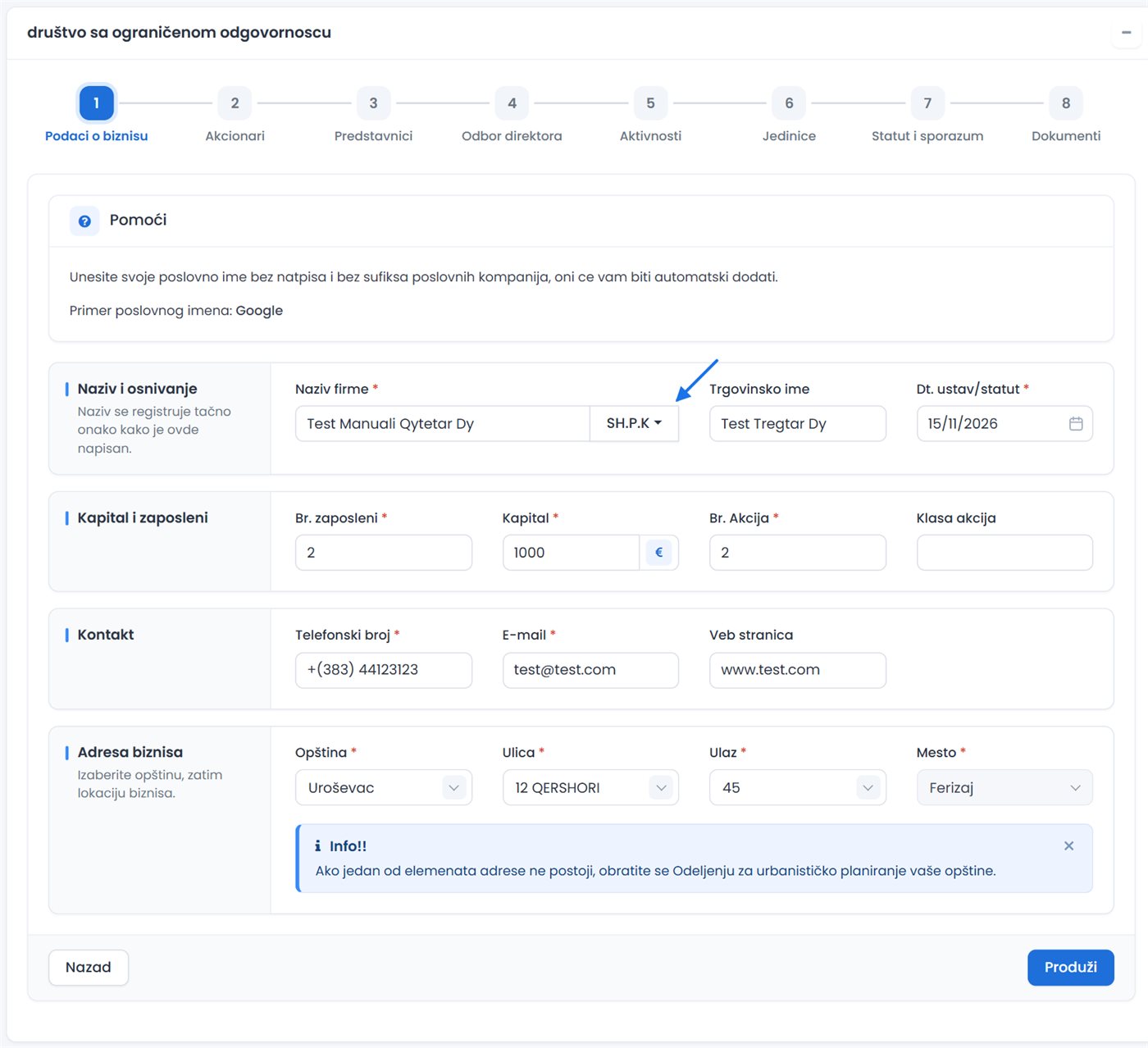
Adresa biznisa
Prvo izaberite Opština. Ostala polja adrese zavise od opštine:
- U većini opština adresa se bira sa lista: Ulica, Ulaz i Mesto. Ako ulaz ima stanove, pojavljuju se i Broj sprata i Broj stana. Ako neki element adrese nedostaje na listi, obratite se Odeljenju za urbanističko planiranje Vaše opštine.
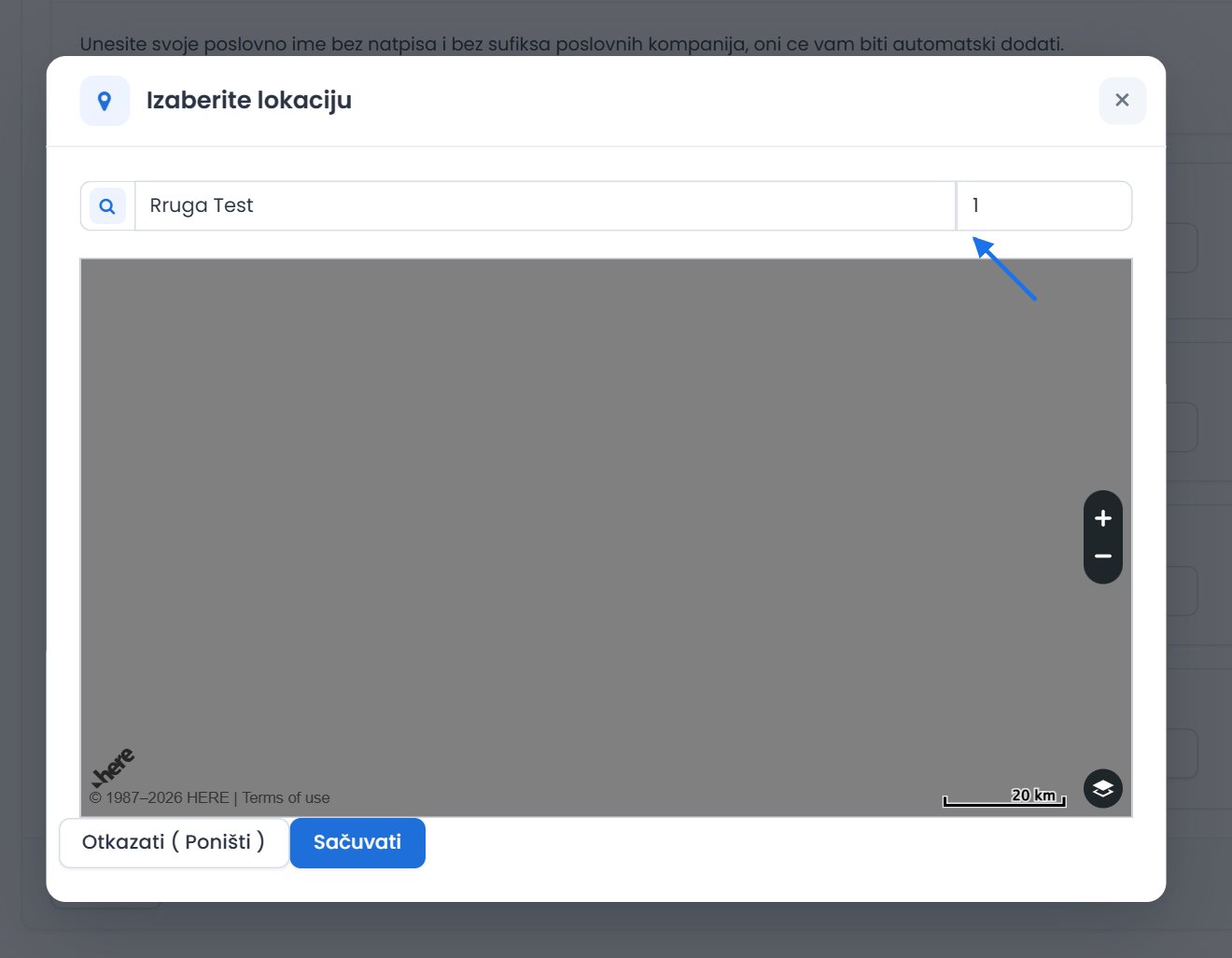
- U nekim opštinama izaberite Mesto, a zatim adresu na mapi, pomoću dugmeta Izaberite lokaciju:
- U prozoru Izaberite lokaciju upišite ulicu (npr. Agim Ramadani) i, u susednom polju, broj.
- Ako želite, prevucite tačku na mapi do tačne lokacije biznisa.
- Kliknite Sačuvati i potvrdite adresu pomoću Da, potvrdi!. Sačuvana adresa se prikazuje na dugmetu.
Ako ulica nije pronađena na mapi, adresa se čuva onako kako ste je upisali. Ako promenite opštinu, adresu morate ponovo izabrati.
Pored Naziv firme i Trgovinsko ime službenik ima i dugme Slična imena, za proveru naziva postojećih biznisa.
Predstavnici
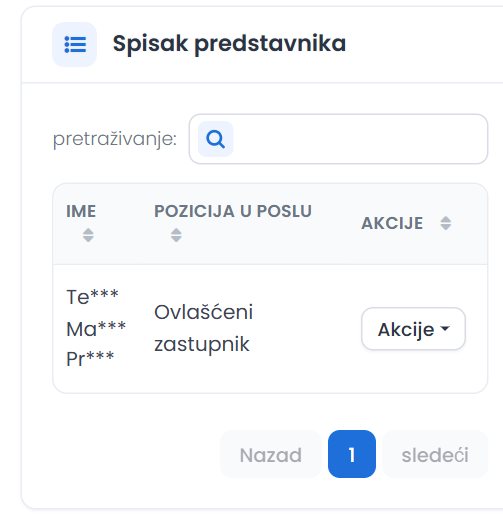
Ovde registrujete osobe koje predstavljaju biznis. U polju Pozicija u poslu određujete poziciju svakog od njih (npr. direktor, agent, računovođa). Predstavnik je uvek fizičko lice, domaći ili strani državljanin. Da biste nastavili, potreban je najmanje jedan predstavnik: «Morate da registrujete najmanje jednog predstavnika.»
Desno su dve liste: Lista vlasnika i Spisak predstavnika.
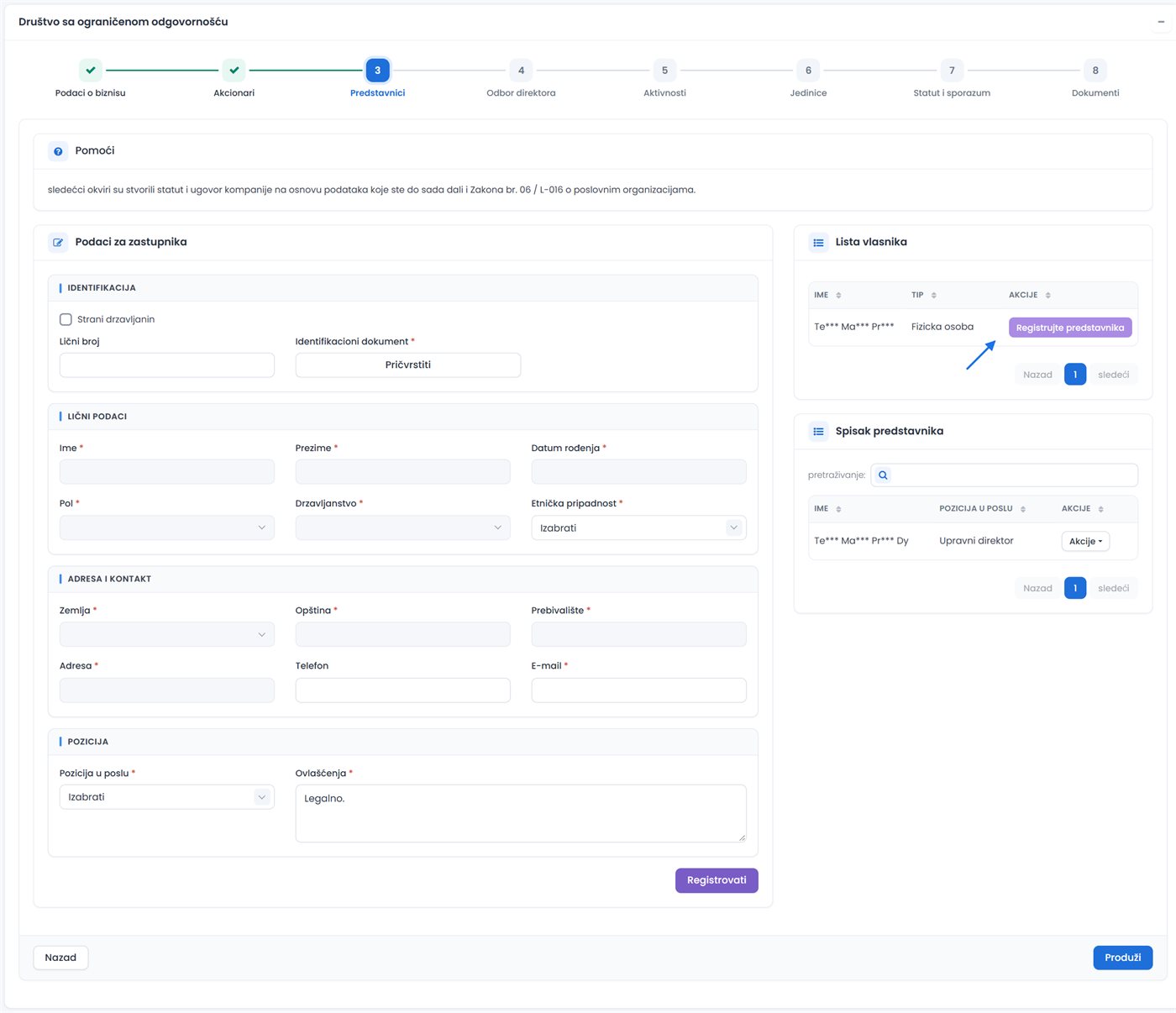
Vlasnik kao predstavnik: Registrujte predstavnika
Kada je predstavnik jedan od vlasnika, ne morate ponovo da upisujete podatke:
- U Listi vlasnika, u redu vlasnika, kliknite Registrujte predstavnika.
- Otvara se prozor Registrovanje predstavnika / direktora sa podacima vlasnika.
- Kod Pozicija u poslu izaberite poziciju, npr. Upravni direktor. Popunite E-mail i proverite Ovlašćenja (u početku «Po zakonu i statutu.»).
- Kliknite Sačuvajte predstavnika i zatvorite poruku «Podaci su uspjesno sacuvani.».
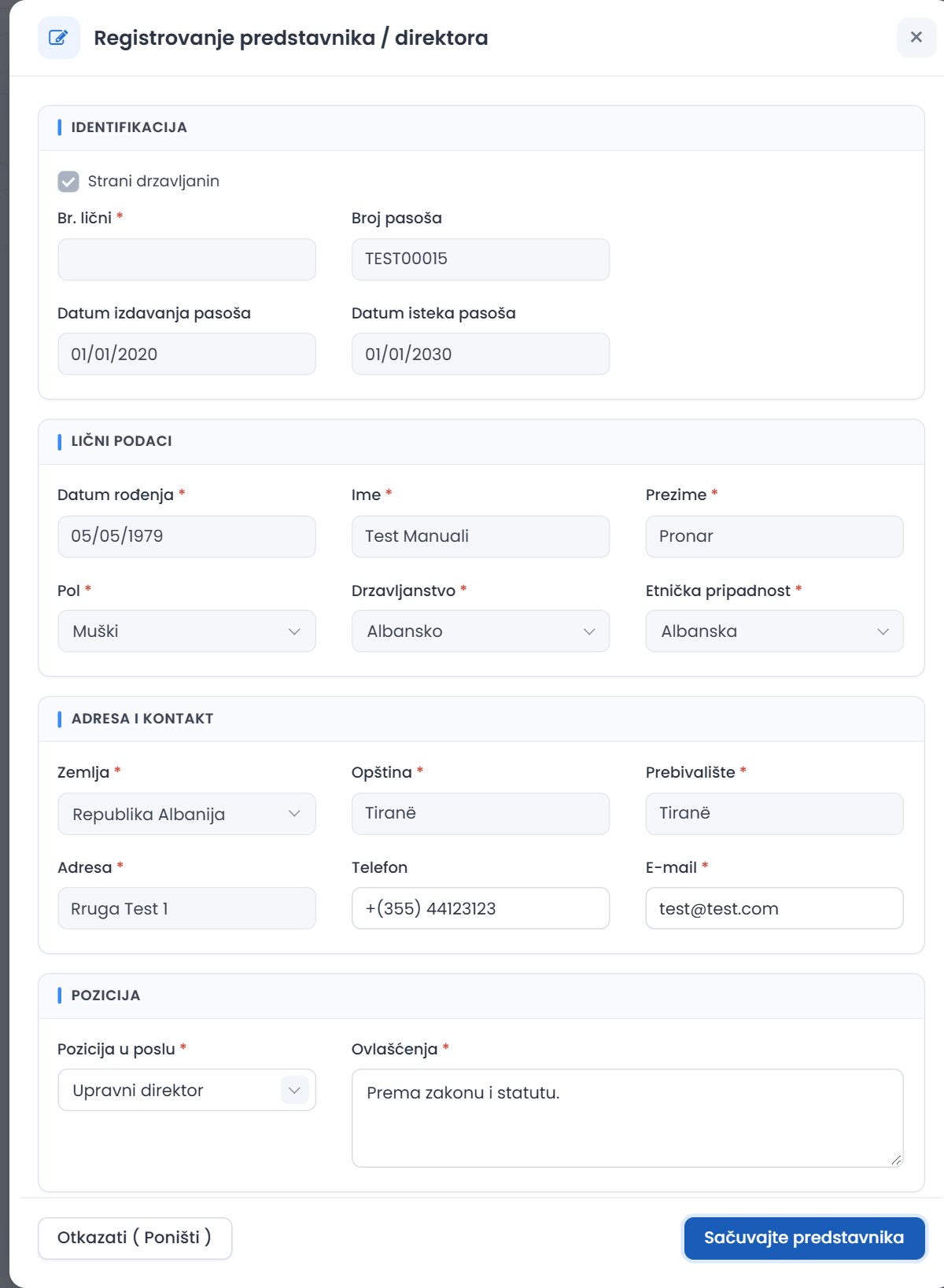
Predstavnik koji nije vlasnik
- U odeljku Podaci za zastupnika upišite Lični broj, ili označite Strani drzavljanin i popunite podatke o pasošu (kao kod vlasnika).
- Otpremite identifikacioni dokument pomoću Pričvrstiti. Ako je osoba već otpremila dokument u ovoj prijavi (npr. kao vlasnik), prikazuje se «Identifikacioni dokument ove osobe je već otpremljen u ovoj prijavi. Nije potrebno ponovo ga otpremati.»
- Popunite Etnička pripadnost, E-mail (*) i, po želji, Telefon.
- U odeljku Pozicija izaberite Pozicija u poslu i upišite Ovlašćenja.
- Kliknite Registrovati. Predstavnik se pojavljuje u Spisku predstavnika.
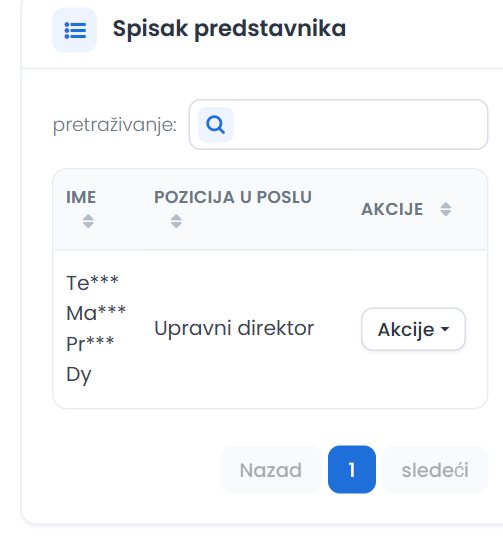
Na listi, meni Akcije ima Promena i Obriši. Ista osoba se ne registruje dva puta: «Istog zastupnika ne možete registrirati više od jednom.»
Neke vrste zahtevaju određenu poziciju: kod individualnog biznisa vlasnik je Ovlašćeni zastupnik, kod D.O.O. je potreban Upravni direktor, a kod D.D. upravni direktor, izvršni direktor, predsednik ili glavni izvršni službenik.
Odbor direktora
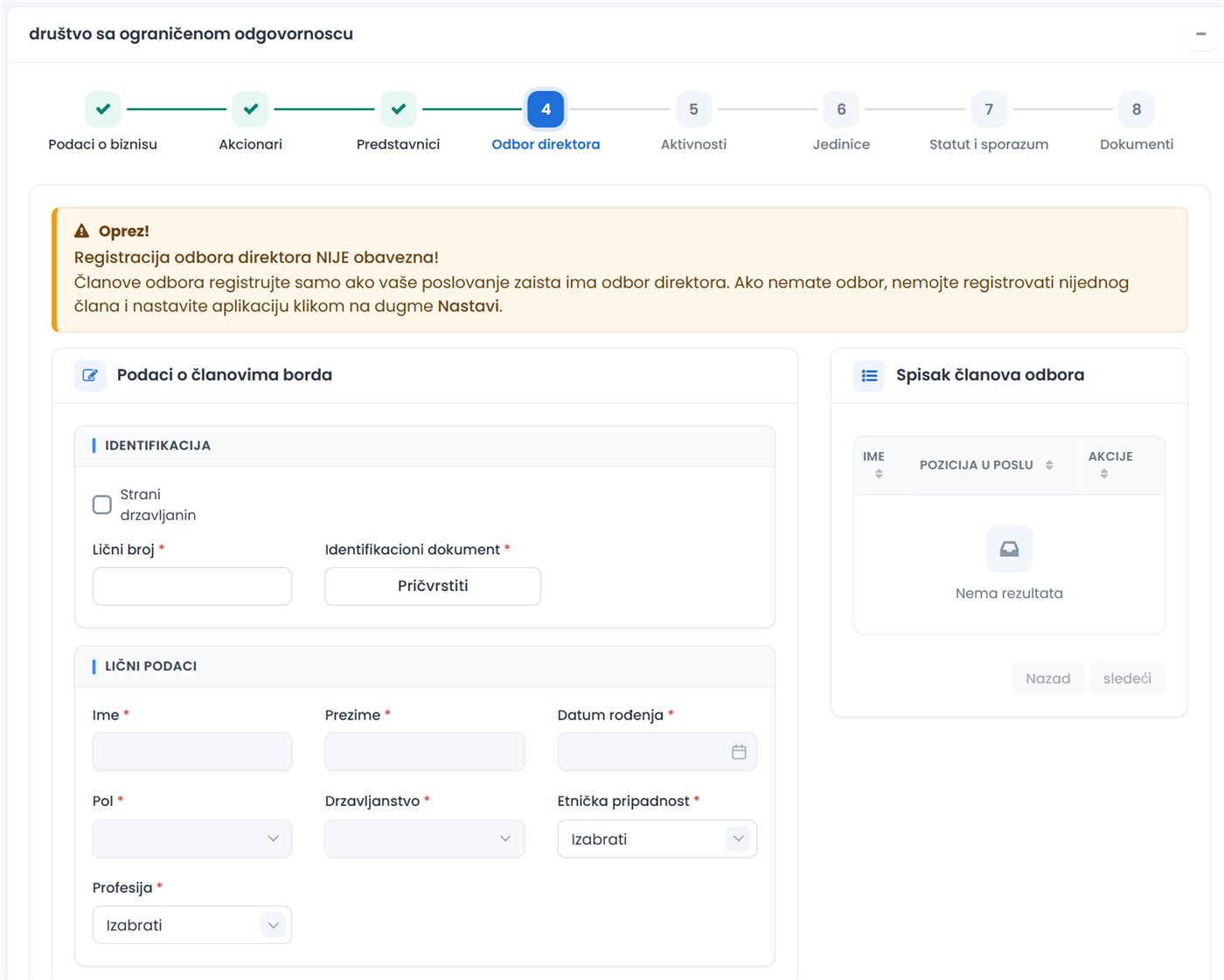
Ovaj korak postoji kod D.O.O., D.D., stranog preduzeća, predstavništva i poljoprivredne zadruge. Kod D.O.O., stranog preduzeća i predstavništva pojavljuje se upozorenje «Registracija odbora direktora NIJE obavezna!»: ako biznis nema odbor, kliknite direktno Produži. Kod D.D. i poljoprivredne zadruge odbor je obavezan.
- U odeljku Podaci o članovima borda popunite lični broj (ili pasoš), identifikacioni dokument i lične podatke, isto kao kod vlasnika. Ovde je Profesija obavezna.
- U odeljku Pozicija izaberite Pozicija u poslu, npr. Član Odbora direktora.
- Kliknite Registrovati. Član se pojavljuje u Spisku članova odbora.
- Kada registrujete sve članove, kliknite Produži.
Ista osoba se ne registruje dva puta u odboru: «Ova osoba je već registrovana u upravnom odboru.»
Aktivnosti
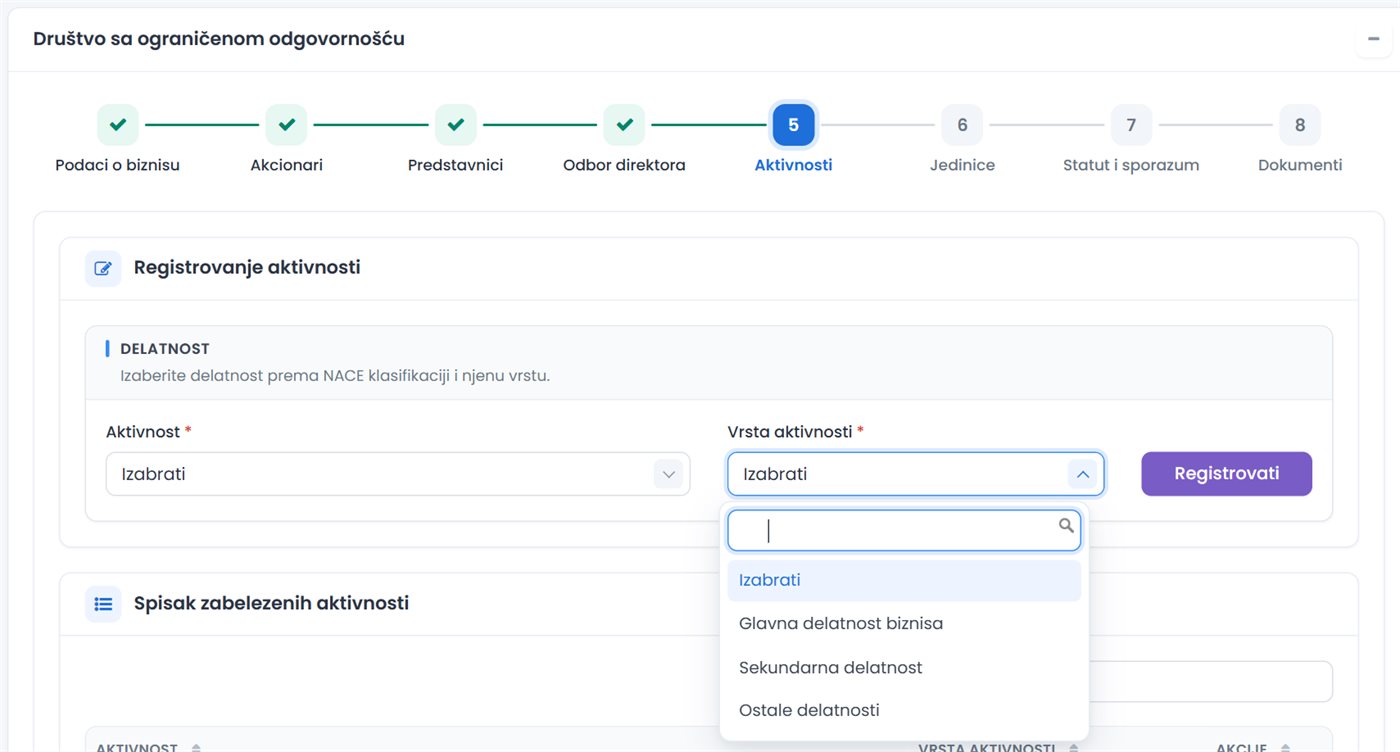
Registrujte aktivnosti biznisa prema klasifikaciji NACE. Glavna aktivnost je obavezna, a ostale su po potrebi.
- Kod Delatnost izaberite aktivnost. Na listi možete pretraživati po šifri ili po nazivu.
- Kod Vrsta aktivnosti izaberite Glavna delatnost biznisa, Sekundarna delatnost ili Ostale delatnosti.
- Kliknite Registrovati. Aktivnost se pojavljuje u Spisku zabelezenih aktivnosti.
- Ponovite za svaku aktivnost. Zatim kliknite Produži.
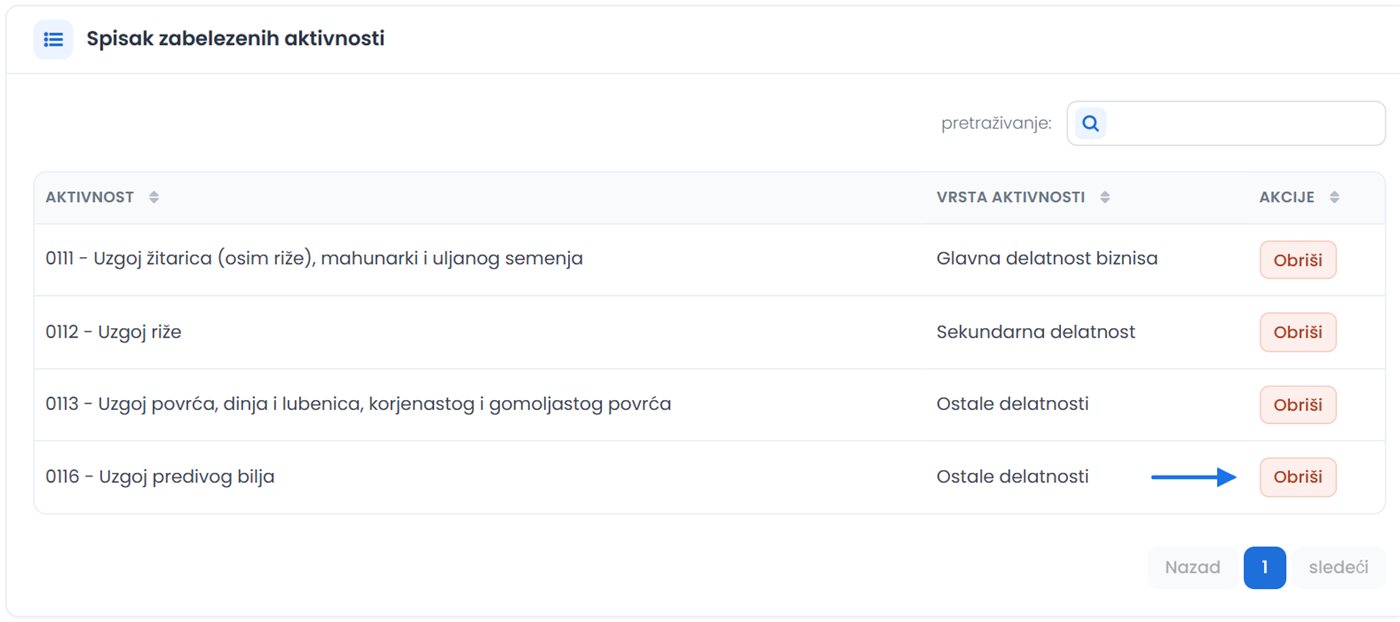
Pogrešno registrovanu aktivnost uklonite pomoću Obriši na listi.
Bez glavne aktivnosti ne možete nastaviti: «Registracija glavne aktivnosti je obavezna, pa ne možete ići na sledeći korak.»
Jedinice
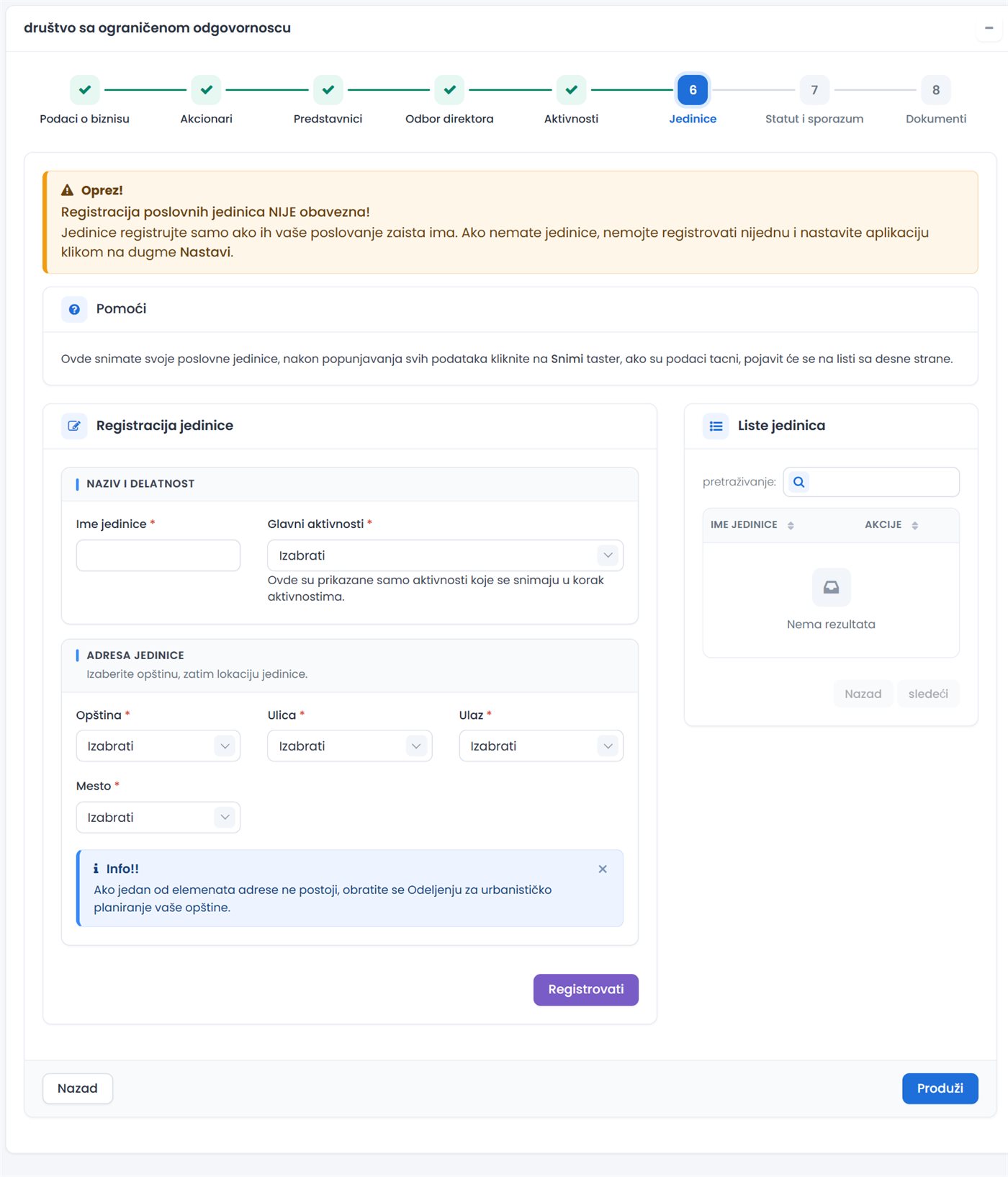
Registracija jedinica nije obavezna. Registrujte jedinice samo ako ih biznis ima. U suprotnom kliknite direktno Produži.
- U odeljku Registracija jedinice upišite Ime jedinice.
- Kod Glavni aktivnosti izaberite aktivnost jedinice. Lista sadrži samo aktivnosti registrovane u koraku Aktivnosti.
- U odeljku Adresa jedinice izaberite opštinu i adresu, isto kao adresu biznisa.
- Kliknite Registrovati. Jedinica se pojavljuje na listi Liste jedinica.
- Kliknite Produži.
Statut i sporazum
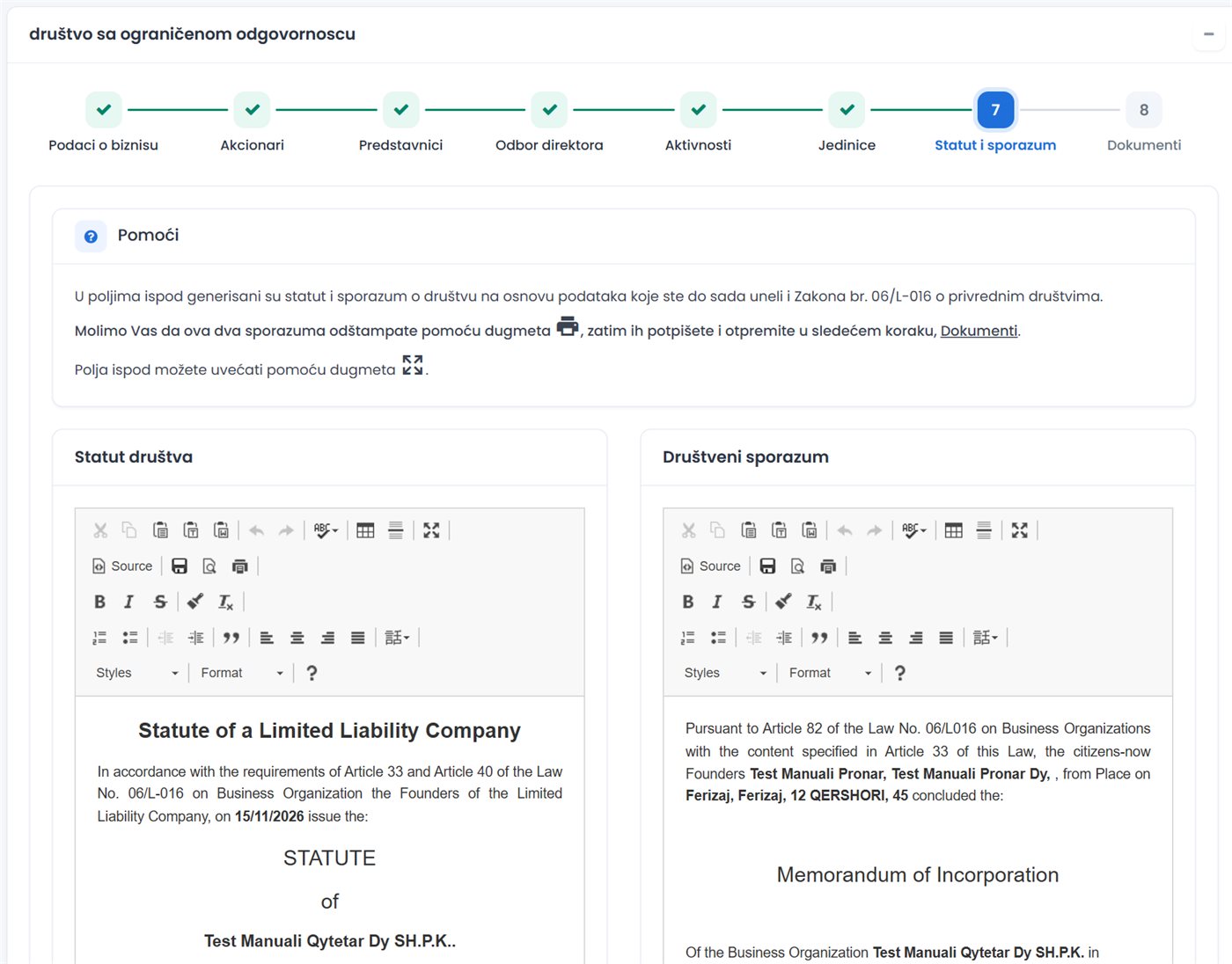
Ovaj korak postoji samo kod D.O.O., D.D. i poljoprivredne zadruge. Sistem generiše Statut društva i Društveni sporazum na osnovu podataka koje ste dali i Zakona br. 06/L-016 o privrednim društvima.
- Pročitajte oba teksta. Ako je potrebno, možete ih menjati direktno u okviru.
- Da biste vratili početni tekst, kliknite vezu Ovde u «Ponovo generišite statut klikom Ovde» ili «Ponovo preuredite ugovor klikom Ovde».
- Odštampajte svaki tekst pomoću dugmeta za štampanje na traci okvira. Okvir možete uvećati pomoću dugmeta za uvećanje .
- Potpišite dokumente i skenirajte ih kao PDF. Oni se otpremaju u koraku Dokumenti.
- Kliknite Produži.
Kod stranog preduzeća i predstavništva ovaj korak ne postoji: statut se otprema kao PDF u koraku Dokumenti.
Dokumenti
Poslednji korak u Spisku dokumenata prikazuje sve dokumente koje prijava zahteva. Na vrhu, kod Potrebni dokumenti, vidite koliko ih je otpremljeno (npr. 1/3). Svaki dokument ima svoju karticu:
- Nedostaje (narandžasta linija): dokument još nije otpremljen.
- Otpremljeno (zelena linija): dokument je otpremljen.
- Na kraju: obrazac prijave se otprema kada završite prijavu (pogledajte Završetak).
- Na kartici dokumenta kliknite Izaberite PDF dokument (PDF do 10 MB) i izaberite datoteku.
- Otpremanje počinje samo. Kada se završi, kartica postaje zelena i prikazuje naziv datoteke.
- Ikonom (Pogledajte) otvarate dokument. Ikonom (Obriši) ga brišete i možete otpremiti drugi.
- Ponovite za svaku karticu na kojoj piše Nedostaje.
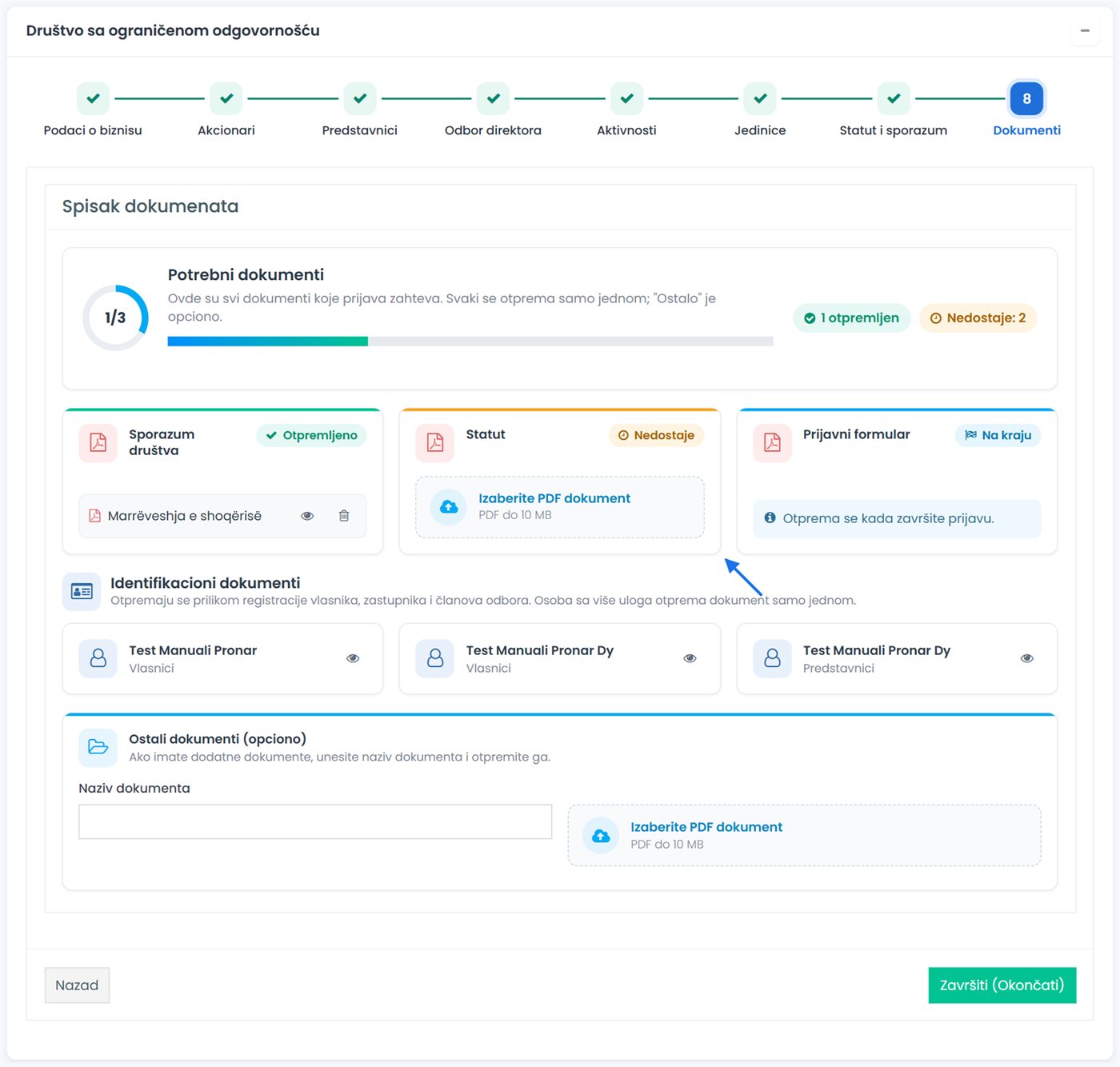
- Identifikacioni dokumenti prikazuje osobe (vlasnike, predstavnike, članove odbora) koje su otpremile dokument u prethodnim koracima. Ovde se samo pregledaju. Osoba sa više uloga otprema dokument samo jednom, ali se prikazuje kod svake uloge (npr. vlasnik koji je i predstavnik prikazuje se i kod Vlasnika i kod Predstavnika).
- U odeljku Ostali dokumenti (opciono) možete dodati dodatne dokumente: upišite Naziv dokumenta i izaberite PDF.
- Potrebni dokumenti zavise od vrste biznisa (pogledajte deo za Vašu vrstu). Saglasnost predstavnika nije potrebna kada su vlasnici i predstavnici iste osobe.
Završetak prijave i šta sledi
- Kada su dokumenti otpremljeni, kliknite Završiti (Okončati) dole desno u koraku Dokumenti.
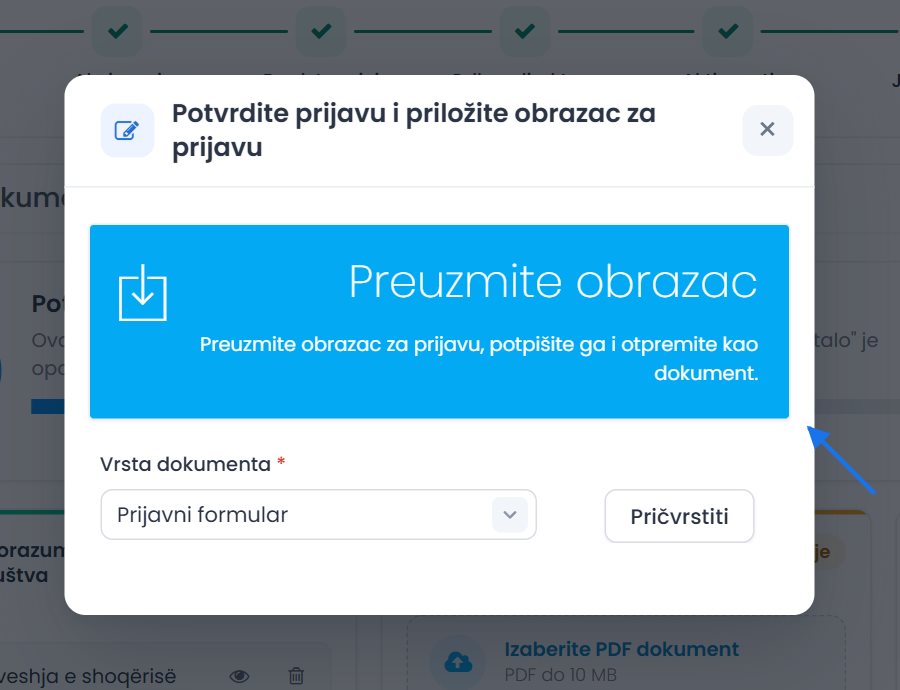
- Otvara se prozor Potvrdite prijavu i priložite obrazac za prijavu. Kliknite Preuzmite obrazac: otvara se obrazac prijave sa Vašim podacima.
- Odštampajte obrazac, potpišite ga i skenirajte kao PDF.
- U prozoru je kod Vrsta dokumenta izabran obrazac. Kliknite Pričvrstiti i izaberite potpisani PDF.
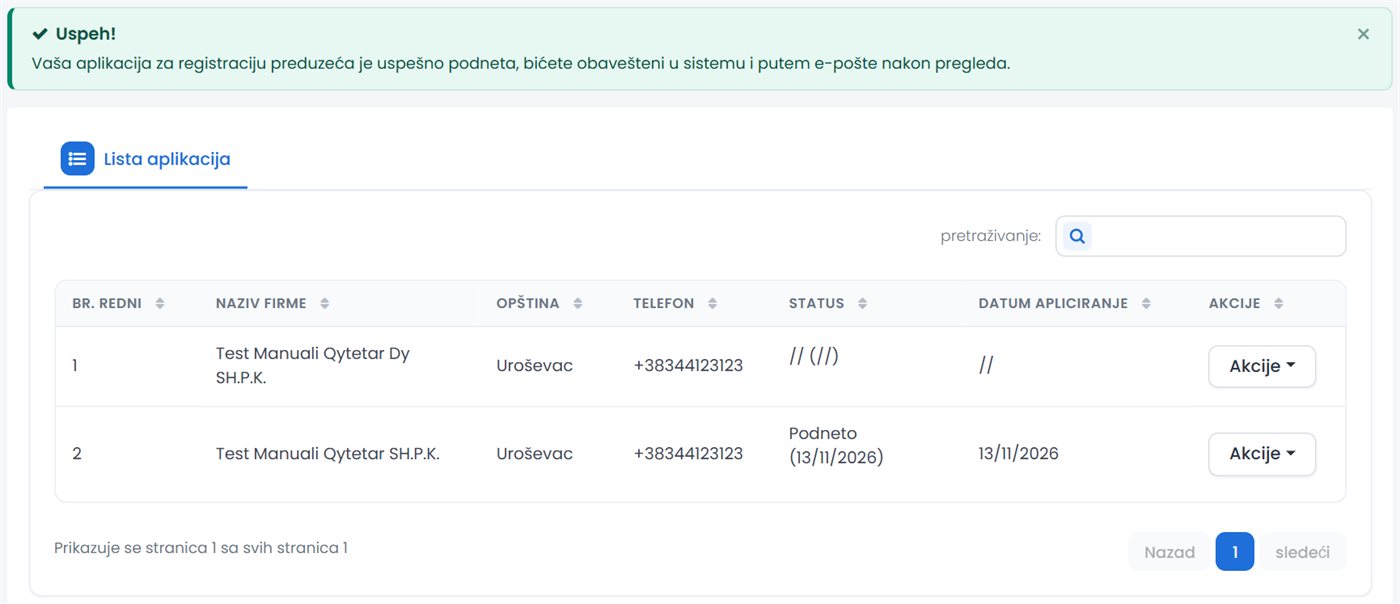
- Nakon otpremanja prijava se završava sama. Otvara se Lista aplikacija sa porukom «Vaša aplikacija za registraciju preduzeća je uspešno podneta, bićete obavešteni u sistemu i putem e-pošte nakon pregleda.»
Ako nedostaje neki potreban dokument, prijava se ne završava i pojavljuje se poruka «Nedostaju sledeći dokumenti: …» sa nazivima dokumenata. Otpremite ih i ponovo kliknite Završiti (Okončati).
Šta sledi
- Prijava dobija status Podneto. Kada ARBK uzme prijavu u razmatranje, na listi se prikazuje U razmatranju.
- Kada se za prijavu izda uplatnica, ona se prikazuje na listi, u Akcije Priznanica. Odmah nakon slanja, u Akcije mogu biti samo Obrazac i Istorija statusa.
- Ako ARBK vrati prijavu na dopunu, u e-mailu i u Beleške podaci (Evidencija) vidite šta treba ispraviti. Pomoću Popuniti otvarate prijavu: u svakom koraku plavi okvir Beleške … prikazuje napomene ARBK-a. Unesite izmene, prođite kroz korake pomoću Produži i na kraju kliknite Završiti (Okončati). Prijava mora biti dopunjena u roku od 10 dana, inače se automatski briše.
- Kada prijava bude odobrena ili odbijena, bićete obavešteni e-mailom. U slučaju odbijanja, e-mail navodi razlog.
Pre Završiti (Okončati), službenik klikne plavu traku Registruj/Promeni podnosioca na vrhu koraka Dokumenti i registruje podnosioca. U suprotnom se pojavljuje «Molimo Vas da pre završetka prijave registrujete podnosioca zahteva.» Kod službenika se obrazac prijave otprema kao i ostale kartice, a Završiti (Okončati) otvara samo potvrdu «Da li ste sigurni da želite završiti aplikaciju?» sa Da, potvrdi!.
Individualni biznis (I.P.)
Kod individualnog biznisa vlasnik ima neograničenu odgovornost za sve dugove. Naziv biznisa sadrži ime i prezime vlasnika, sa nastavkom I.P.
- Koraci: 6, počevši od koraka Podaci vlasnika. Nema odbora ni statuta (pogledajte tabelu).
- Vlasnik: jedno fizičko lice, domaći ili strani državljanin. Ista osoba može imati samo jedan individualni biznis: «Za istu osobu ne možete registrirati više od jednog pojedinačnog posla.»
- Naziv: popunjava se sam iz imena i prezimena vlasnika i ne menja se u koraku Podaci o biznisu. Izaberite samo skraćenicu (I.P.) i, ako želite, trgovinsko ime.
- Kapital: nije potreban. Upisuje se samo broj zaposlenih.
- Predstavnik: vlasnik se sam dodaje u Spisak predstavnika kao Ovlašćeni zastupnik. U koraku Predstavnici dovoljno je da kliknete Produži. Vlasnik ne može imati drugu poziciju: «Vlasnik individualnog posla može biti samo ovlašćeni zastupnik!»
- Dokumenti: obično samo obrazac prijave, koji se otprema na završetku.
Opšte partnerstvo (G.P.)
Kod opšteg partnerstva svi partneri odgovaraju za dugove neograničeno i solidarno. Iza naziva se stavlja skraćenica G.P.
- Koraci: 6, počevši od koraka Podaci o biznisu (sa kapitalom), zatim Vlasnici / Partneri. Nema odbora ni statuta.
- Partneri: najmanje dva, fizička ili pravna lica: «Morate da registrujete najmanje dva vlasnika / partnera.» Zbir udela mora biti jednak kapitalu.
- Predstavnici: najmanje jedan. Obično se registruje jedan od partnera pomoću Registrujte predstavnika.
- Dokumenti: obično saglasnost registrovanog predstavnika i obrazac prijave.
Ograničeno partnerstvo (O.P.)
U ograničenom partnerstvu, pored partnera koji odgovaraju neograničeno, postoje i partneri koji odgovaraju do vrednosti svog uloga. Iza naziva se stavlja skraćenica O.P.
- Koraci: 6, isto kao kod opšteg partnerstva.
- Partneri: najmanje dva, sa istim obrascem kao kod G.P. Zbir udela mora biti jednak kapitalu.
- Predstavnici: najmanje jedan.
- Dokumenti: obično saglasnost registrovanog predstavnika, statut i obrazac prijave. Ovde nema koraka Statut i sporazum, pa se statut otprema kao PDF.
Društvo sa ograničenom odgovornošću (D.O.O.)
D.O.O. osniva jedan ili više osnivača. Iza naziva se stavlja skraćenica D.O.O.
- Koraci: 8, sa koracima Odbor direktora i Statut i sporazum.
- Akcionari: najmanje jedan, fizičko ili pravno lice: «Morate da registrujete najmanje jednog akcionara.» Za svakog se bira i Tip. Zbir udela mora biti jednak kapitalu.
- Predstavnici: potreban je najmanje jedan predstavnik na poziciji Upravni direktor. U suprotnom: «Potrebno je da registrujete zastupnika na poziciji UPRAVNI DIREKTOR.»
- Odbor: nije obavezan.
- Dokumenti: obično društveni sporazum i statut (potpisani, iz koraka 7) i obrazac prijave.
Akcionarsko društvo (D.D.)
Kapital akcionarskog društva podeljen je na akcije. Ono može imati jednog ili više akcionara. Iza naziva se stavlja skraćenica D.D.
- Koraci: 8, kao kod D.O.O.
- Kapital: najmanje 10.000 €. U suprotnom: «Kapitalni kapital treba da bude veći od 10.000 evra.»
- Akcionari: fizičko lice, pravno lice ili institucija. Zbir udela mora biti jednak kapitalu.
- Predstavnici: potreban je najmanje jedan na poziciji upravni direktor, izvršni direktor, predsednik ili glavni izvršni službenik: «Morate da registrujete predstavnika na jednoj od pozicija u Poslovnom direktoru, izvršnom direktoru, predsedniku ili šefu izvršnog službenika.»
- Odbor: obavezan, najmanje jedan član («Morate da registrujete najmanje jednog člana odbora.»). Najmanje polovinu članova moraju činiti žene. Kada je broj članova neparan, dozvoljen je jedan muškarac više nego žena. U suprotnom se pojavljuje poruka o kvoti od 50% žena u odboru.
- Dokumenti: obično statut (potpisan, iz koraka 7) i obrazac prijave.
Strano preduzeće (Ogranak na Kosovu)
Strano preduzeće se registruje kao ogranak na Kosovu, bez svojstva pravnog lica. Iza naziva se piše «Ogranak na Kosovu» (ili na albanskom, engleskom).
- Koraci: 7. Nema koraka Statut i sporazum: statut se otprema kao PDF u koraku Dokumenti.
- Akcionari: najmanje jedan, fizičko ili pravno lice (za preduzeće iz inostranstva označite Strano preduzeće). Zbir udela mora biti jednak kapitalu.
- Predstavnici: najmanje jedan.
- Odbor: nije obavezan.
- Dokumenti: obično statut, obrazac prijave, odluka o otvaranju stranog preduzeća, odluka o imenovanju direktora i sertifikat biznisa preduzeća. Tačni uslovi (npr. original ili overena kopija) navedeni su na kartici dokumenta.
Poljoprivredna zadruga (P.Z.)
Poljoprivrednu zadrugu osnivaju poljoprivrednici koji svojom imovinom doprinose kapitalu. Prema opisu koji prikazuje dugme Pomoći, osniva je najmanje pet poljoprivrednika, kapital je podeljen na akcije jednake vrednosti (najmanje 10 € svaka), a direktor ne može biti član zadruge. Iza naziva se stavlja skraćenica P.Z.
- Koraci: 8, kao kod D.O.O., sa generisanim statutom i sporazumom.
- Akcionari: sistem traži najmanje jednog da biste nastavili, ali registrujte sve članove zadruge. Zbir udela mora biti jednak kapitalu.
- Predstavnici: najmanje jedan.
- Odbor: obavezan, najmanje jedan član.
- Dokumenti: obično društveni sporazum, statut, obrazac prijave i odluka o imenovanju direktora.
Predstavništvo na Kosovu (P.K.)
- Koraci: 7, isto kao kod stranog preduzeća. Nema koraka Statut i sporazum.
- Skraćenica: P.K. (ili na albanskom, engleskom).
- Akcionari: najmanje jedan, fizičko ili pravno lice. Zbir udela mora biti jednak kapitalu.
- Predstavnici: najmanje jedan.
- Odbor: nije obavezan.
- Dokumenti: lista potrebnih dokumenata prikazuje se u koraku Dokumenti.
Lista aplikacija
Ovde vidite svoje prijave za registraciju biznisa i njihov status.
- U meniju izaberite Aplikacije za biznes Lista aplikacija. Lista se otvara sama i nakon što završite prijavu.
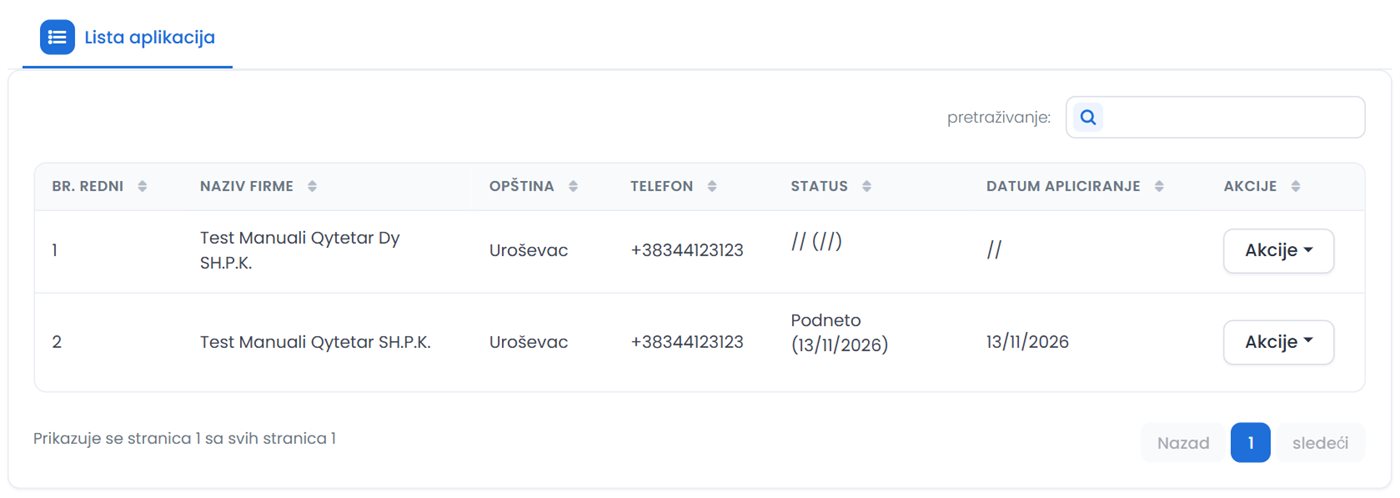
- Tabela ima kolone Br. redni, Naziv firme, Opština, Telefon, Status, Datum apliciranje i Akcije.
- Da biste pronašli prijavu, upišite deo naziva u polje pretraživanje. Klikom na naslov kolone sortirate listu. Pomoću Nazad i sledeći prelazite sa stranice na stranicu.
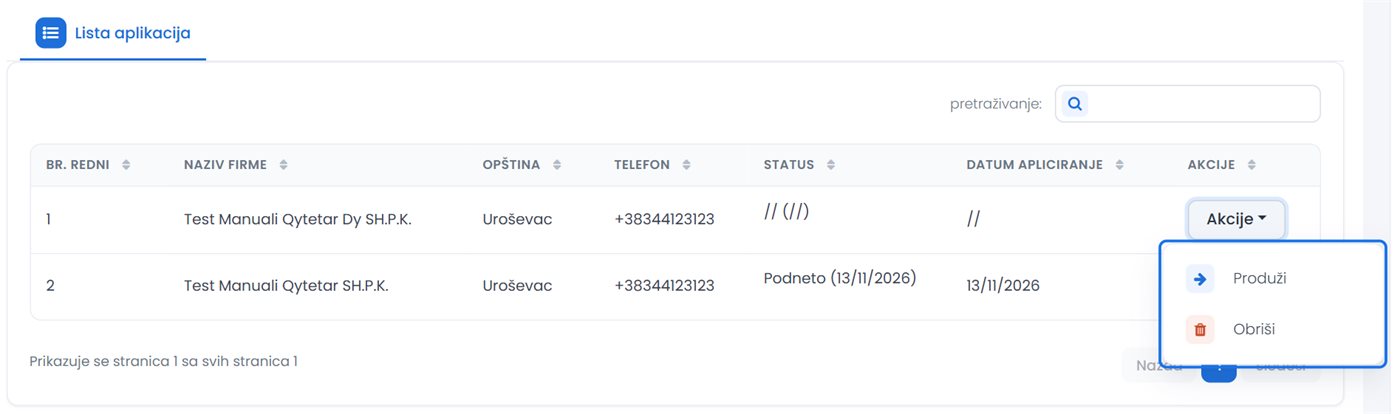
- Za prijavu kliknite Akcije i izaberite radnju.
Status
Kolona Status prikazuje stanje prijave i datum kada se promenilo:
| Stanje | Šta znači | Šta možete da uradite |
|---|---|---|
| Nezavršena prijava | Još niste kliknuli Završiti (Okončati). | Produži ili Obriši. Posle 10 dana briše se sama. |
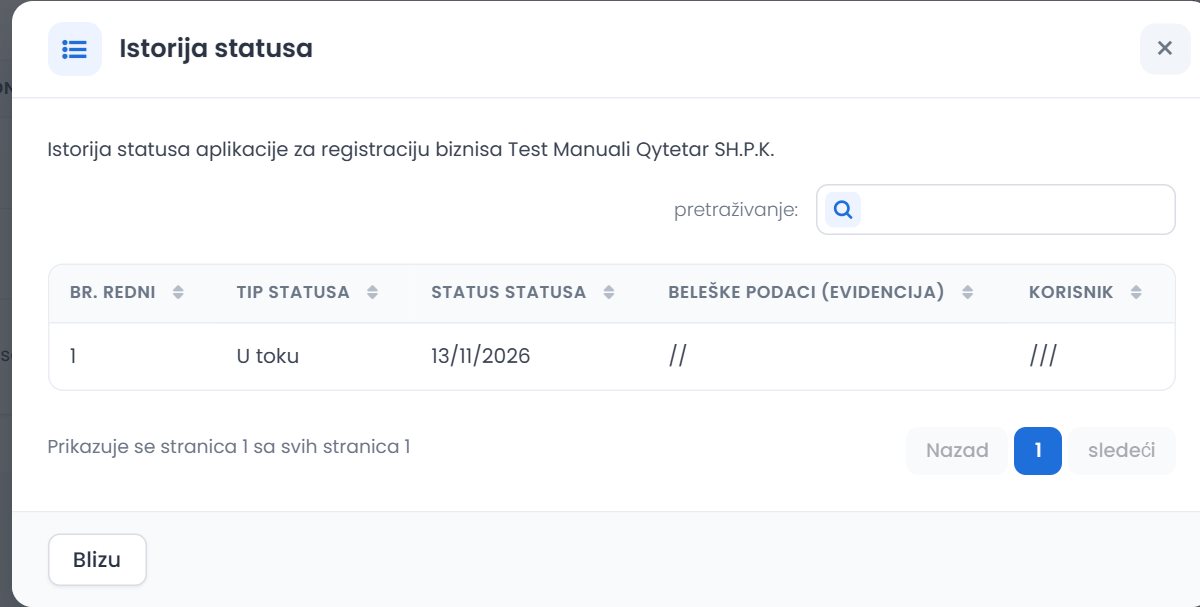
| Podneto | Prijava je poslata ARBK-u. | Obrazac, Istorija statusa i, kada je izdata, Priznanica. |
| U razmatranju | ARBK razmatra prijavu. | Sačekajte obaveštenje e-mailom. |
| Vraćeno na dopunu | ARBK traži ispravke ili dodatne informacije. | Beleške podaci (Evidencija) i Popuniti, u roku od 10 dana. |
| Odobreno ili odbijeno | ARBK je donela odluku. | Pratite uputstva u e-mailu. |
Tačni nazivi statusa prikazuju se u koloni. Kada se biznis registruje, prijava se uklanja sa liste. Ako se sertifikat ili dodatne informacije preuzimaju onlajn, biznis se prikazuje na listi sa odgovarajućim radnjama.
Akcije
Meni Akcije prikazuje samo radnje koje važe za status prijave:
| Radnja | Šta radi |
|---|---|
| Produži | Otvara nezavršenu prijavu na koraku na kom ste stali. |
| Popuniti | Otvara prijavu vraćenu na dopunu, od prvog koraka, sa napomenama ARBK-a (pogledajte Šta sledi). |
| Beleške podaci (Evidencija) | Otvara prozor Pregled beleški sa napomenama ARBK-a. |
| Priznanica | Otvara uplatnicu u novom prozoru, za štampanje. |
| Obrazac | Otvara obrazac prijave u novom prozoru. |
| Istorija statusa | Prikazuje promene statusa sa datumom i napomenama. |
| Obriši | Briše prijavu nakon potvrde. Ova radnja se ne može poništiti. |
| Sertifikat biznisa, Dodatne Informacije | Za registrovani biznis, kada se dokumenti preuzimaju onlajn: otvara ih za štampanje. |
Službenik ima i karticu Lista biznisa za slanje u PAK pored kartice Lista aplikacija.
3Zahtevi za promenu biznisa
Zahtevom za promenu ažurirate podatke registrovanog biznisa: naziv, adresu, tip, delatnosti, jedinice, kapital, vlasnike, zastupnike i drugo. U jednom zahtevu možete izabrati više promena odjednom. Svaka promena se popunjava na svojoj kartici, a dokumenti se otpremaju samo jednom, na kraju, za sve promene.
Zahtev ima tri koraka:
- Izaberite promene: označite pločice promena koje su Vam potrebne (Izbor promena).
- Popunite podatke: popunite karticu svake promene (Popunjavanje zahteva).
- Dokumenti i podnošenje: otpremite dokumente i kliknite Završiti (Okončati) (Dokumenti i podnošenje).
Zatim zahtev pratite na Listi zahteva. Pre nego što počnete, pročitajte i pravila: na primer, jedan biznis može imati samo jedan otvoren zahtev.
Kako da započnete zahtev
Zahtev za promenu podnose vlasnici i ovlašćeni zastupnici biznisa. On se uvek podnosi za biznis koji ste izabrali u sistemu.
- Na početnoj stranici izaberite biznis za koji podnosite zahtev (videti Početna stranica).
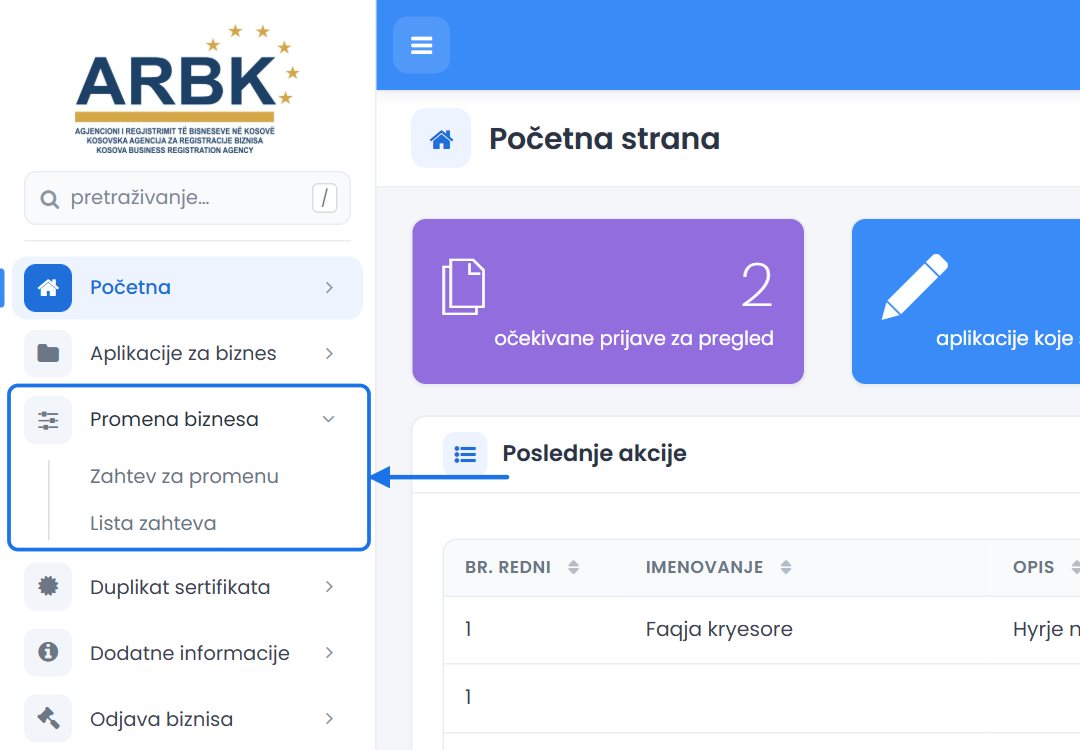
- U meniju levo otvorite Promena biznesa Zahtev za promenu.
- Otvara se stranica na kojoj birate promene. Nastavite na Izbor promena.
Sistem ne otvara stranicu promena. Vraća Vas na listu zahteva uz obaveštenje da zahtev za promenu podnose samo vlasnici i ovlašćeni zastupnici biznisa. Izaberite biznis na početnoj stranici i pokušajte ponovo.
Kada kreirate zahtev, sistem proverava i sledeće. Ako jedan od uslova nije ispunjen, prikazuje se odgovarajuća poruka i zahtev se ne kreira:
- Vaš nalog mora biti verifikovan. U suprotnom: „Da biste podneli zahtev za promenu u poslovanju, prvo morate da potvrdite svoj nalog…”
- Biznis mora imati novi sertifikat. U suprotnom: „Da biste podneli zahtev za promenu, morate prethodno dobiti novi poslovni sertifikat.”
- Biznis ne sme imati drugi otvoren zahtev (videti Pravila).
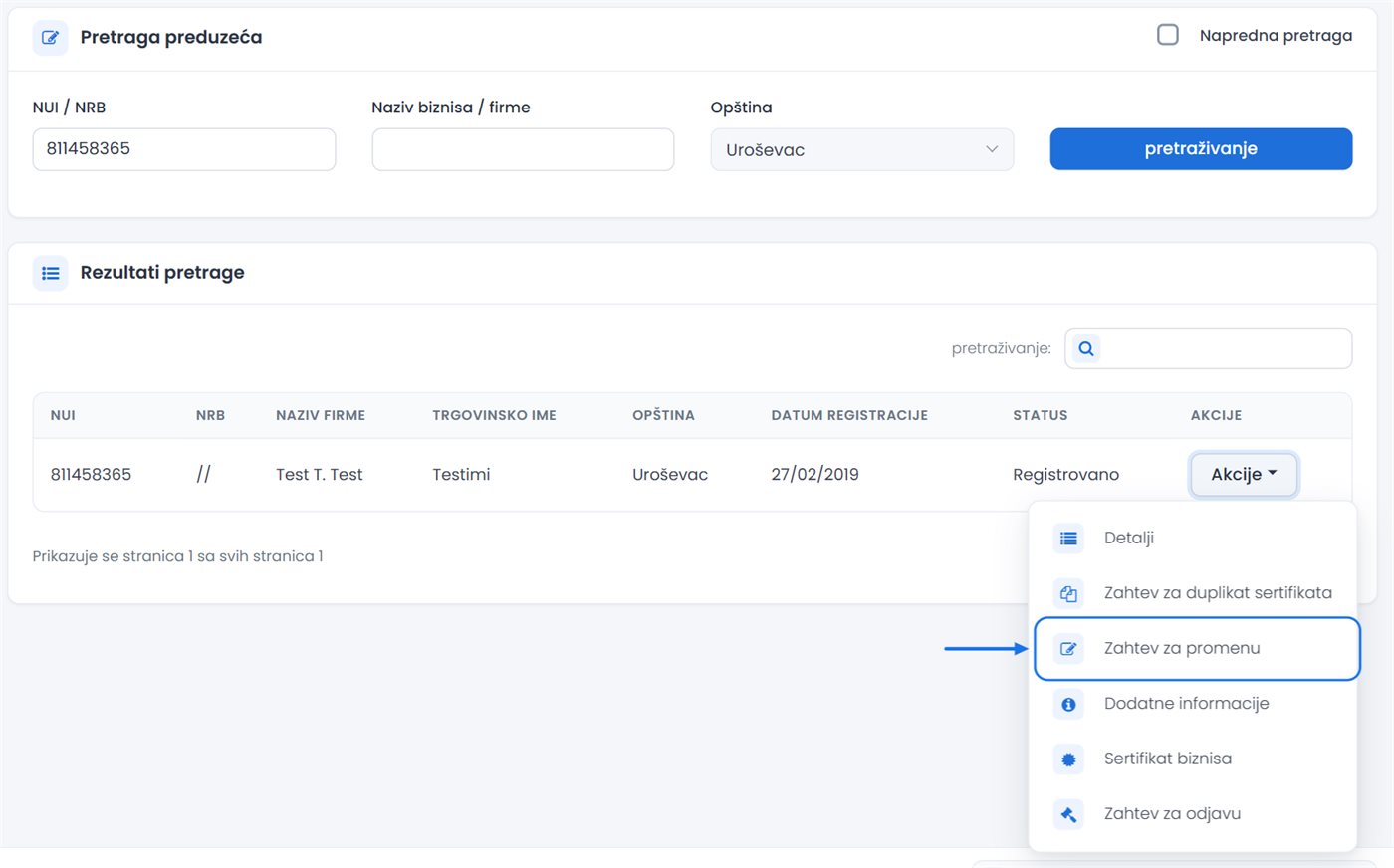
- Ako biznis ima zabranu, gore se prikazuje Upozorenje! sa razlogom zabrane. Pločice zabranjenih promena prikazuju se crvenom bojom, sa oznakom Zabranjeno, i ne mogu se izabrati.
Službenik započinje zahtev iz Registra: pronalazi biznis, u njegovom redu otvara Akcije i bira Zahtev za promenu. Ako otvori Zahtev za promenu bez izabranog biznisa, sistem ga upućuje u Registar sa porukom „Da biste se prijavili za promenu, prvo morate izabrati posao iz registra.”
Izbor promena
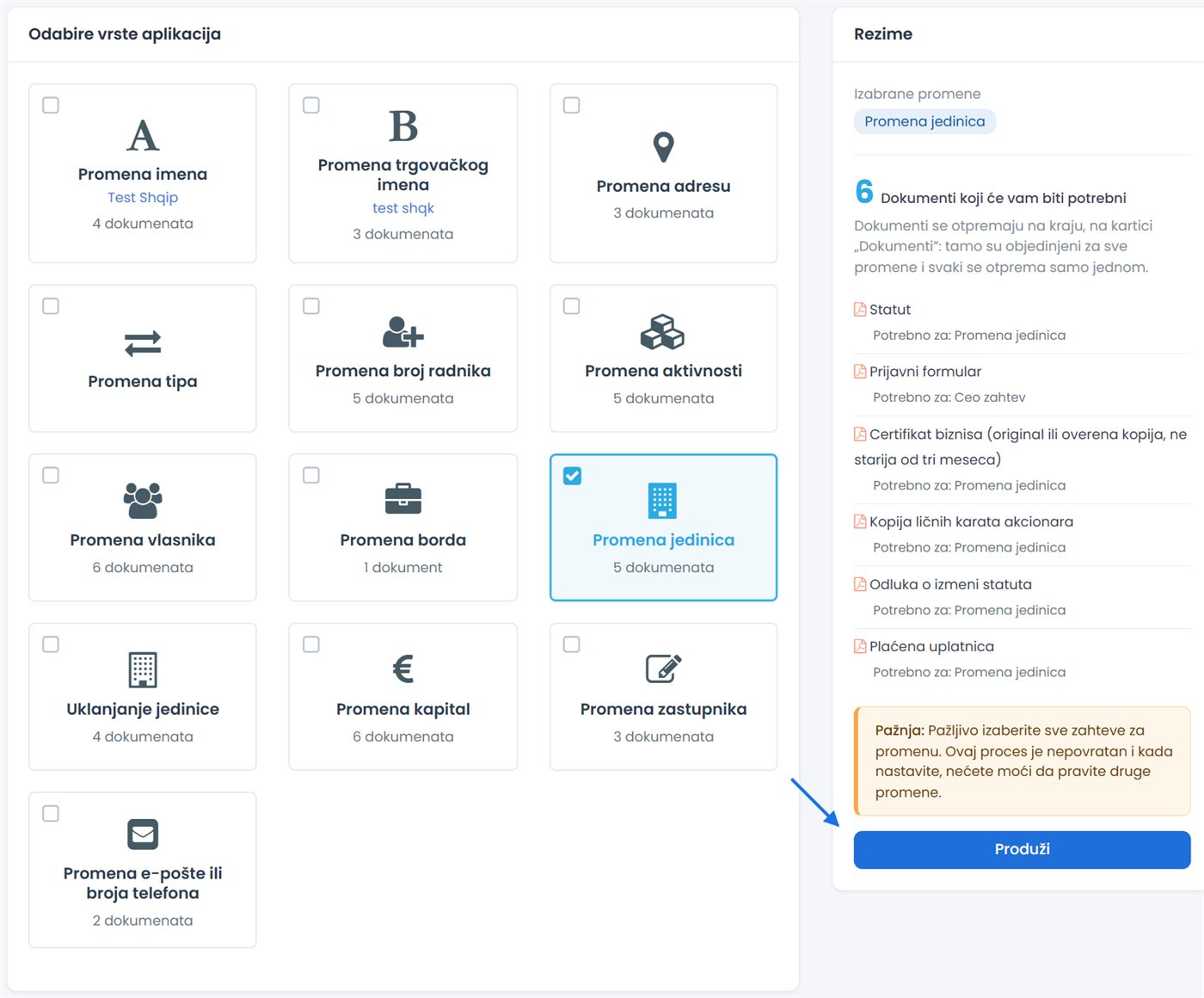
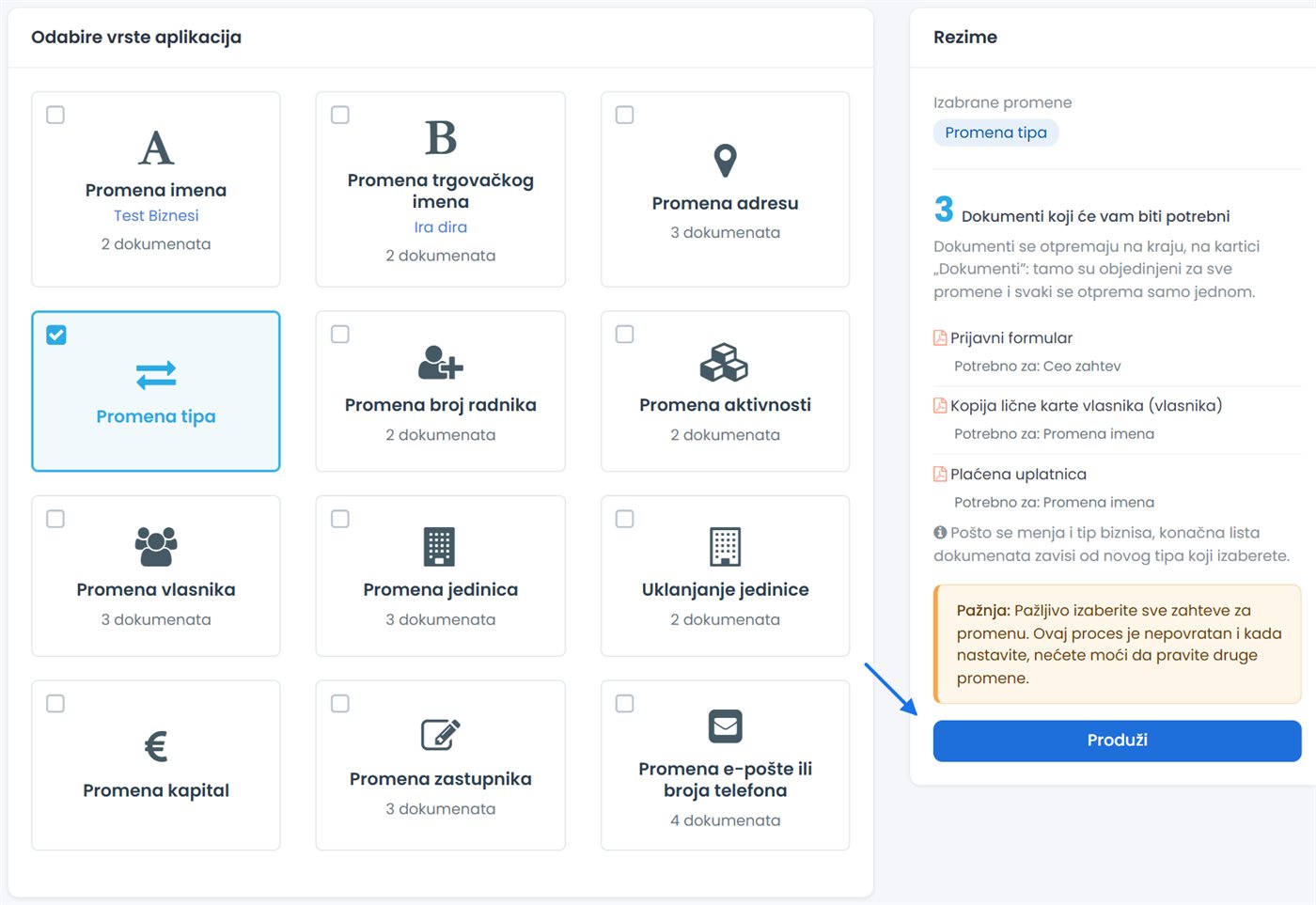
Stranica Odabire vrste aplikacija ima po jednu pločicu za svaku promenu. Desno je okvir Rezime. Gore se prikazuje obaveštenje: „Ako se slučaj ne završi u roku od 10 dana, automatski se briše iz sistema.”
Koje promene su dostupne za svaki tip biznisa
| Promena | I.P. | G.P., O.P. | D.O.O., D.D., P.Z. | Strano preduzeće | Predstavništvo |
|---|---|---|---|---|---|
| Naziv, trgovačko ime, adresa, broj radnika, delatnost, jedinice, uklanjanje jedinica, zastupnik, e-mail ili telefon | ✓ | ✓ | ✓ | ✓ | ✓ |
| Tip (vrsta biznisa) | ✓ | ✓ | ✓ | ✓ samo u D.D. | — |
| Vlasnici | samo zajedno sa Tipom | ✓ | ✓ | ✓ | ✓ |
| Kapital | samo zajedno sa Tipom | ✓ | ✓ | ✓ | ✓ |
| Bord | — | — | ✓ | ✓ | — |
Izbor i Rezime
- Kliknite pločice promena koje su Vam potrebne. Možete izabrati koliko god pločica želite. Izabrana pločica postaje plava i dobija oznaku ✓; kliknite ponovo da biste je uklonili. Na pločici vidite koliko dokumenata zahteva ta promena. Na pločicama naziva i trgovačkog imena vidite i trenutnu vrednost.
- Proverite okvir Rezime: Izabrane promene i Dokumenti koji će vam biti potrebni. Uz svaki dokument piše Potrebno za: koja ga promena zahteva. Dokument koji zahteva više promena broji se jednom.
- Kliknite Produži. Dugme je aktivno samo kada ste izabrali najmanje jednu pločicu.
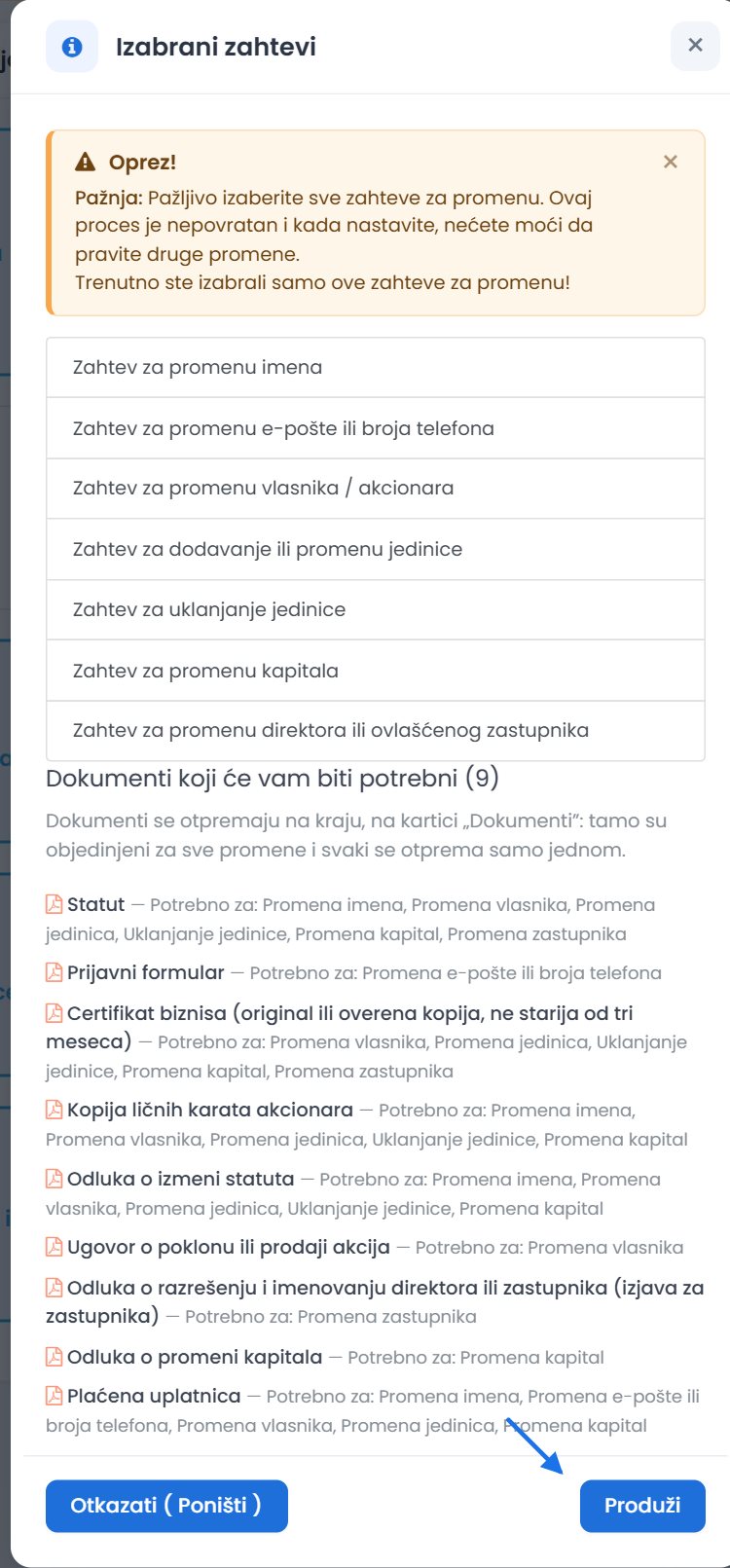
- Otvara se prozor Izabrani zahtevi, sa upozorenjem Oprez!, listom zahteva i dokumentima koji će Vam biti potrebni. Na listi možete videti i promene koje sistem sam dodaje (videti niže).
- Kliknite Produži da biste kreirali zahtev, ili Otkazati ( Poništi ) da biste se vratili na pločice. Posle kreiranja otvara se stranica za popunjavanje (Popunjavanje zahteva).
„Pažljivo izaberite sve zahteve za promenu. Ovaj proces je nepovratan i kada nastavite, nećete moći da pravite druge promene.” Kada kliknete Produži u prozoru, ne možete dodati ni ukloniti promene. Ako ste pogrešili, obrišite zahtev (nacrt) na Listi zahteva i počnite ispočetka.
Pravila pri izboru
- Individualni biznis (I.P.): pločice Promena vlasnika i Promena kapital prikazuju se samo kada izaberete Promena tipa. Ako uklonite tip, uklanjaju se i one.
- I.P. sa promenom tipa: sistem sam dodaje promenu naziva (i trgovačkog imena, kada su naziv i trgovačko ime isti). Ne birajte Promena imena zajedno sa tipom ili vlasnicima, jer se zahtev odbija: „U slučaju da se za pojedinačno preduzeće izabere promena imena, ne može se istovremeno izabrati i promena tipa ili promena vlasnika.”
- Strano preduzeće sa promenom tipa: ako preduzeće nema bord, sistem sam dodaje Promena borda.
- Isti naziv i trgovačko ime: prema članu 27 Zakona br. 06/L-016, trgovačko ime mora da se razlikuje od naziva društva. Ako Vaš biznis ima isti naziv i trgovačko ime, Promena adresu (i, za biznise koji nisu I.P., i Promena tipa) mora se izabrati zajedno sa Promena imena ili Promena trgovačkog imena. U suprotnom Vas sistem vraća na pločice sa ovim upozorenjem.
- Promena tipa: konačna lista dokumenata zavisi od novog tipa, zato se u okviru Rezime dokumenti tipa još ne broje.
Popunjavanje zahteva: koraci i kartice
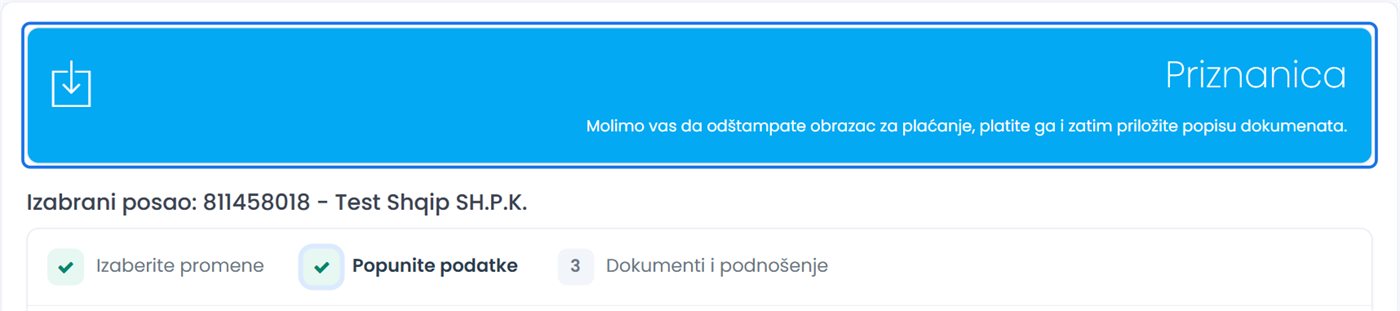
Posle kreiranja otvara se stranica zahteva. Gore vidite:
- Izabrani posao: broj i naziv biznisa;
- obaveštenje „Zahtev je kreiran … Ako se slučaj ne završi u roku od 10 dana, automatski se briše iz sistema.”;
- plavi okvir Priznanica, kada zahtev ima priznanicu: „Molimo vas da odštampate obrazac za plaćanje, platite ga i zatim priložite popisu dokumenata.” Priznanica se sama otvara u novom prozoru. Ako pregledač blokira prozor, kliknite okvir, ili je preuzmite kasnije na Listi zahteva (Akcije Priznanica). Kada se priznanica kreira, videti Dokumenti i podnošenje.
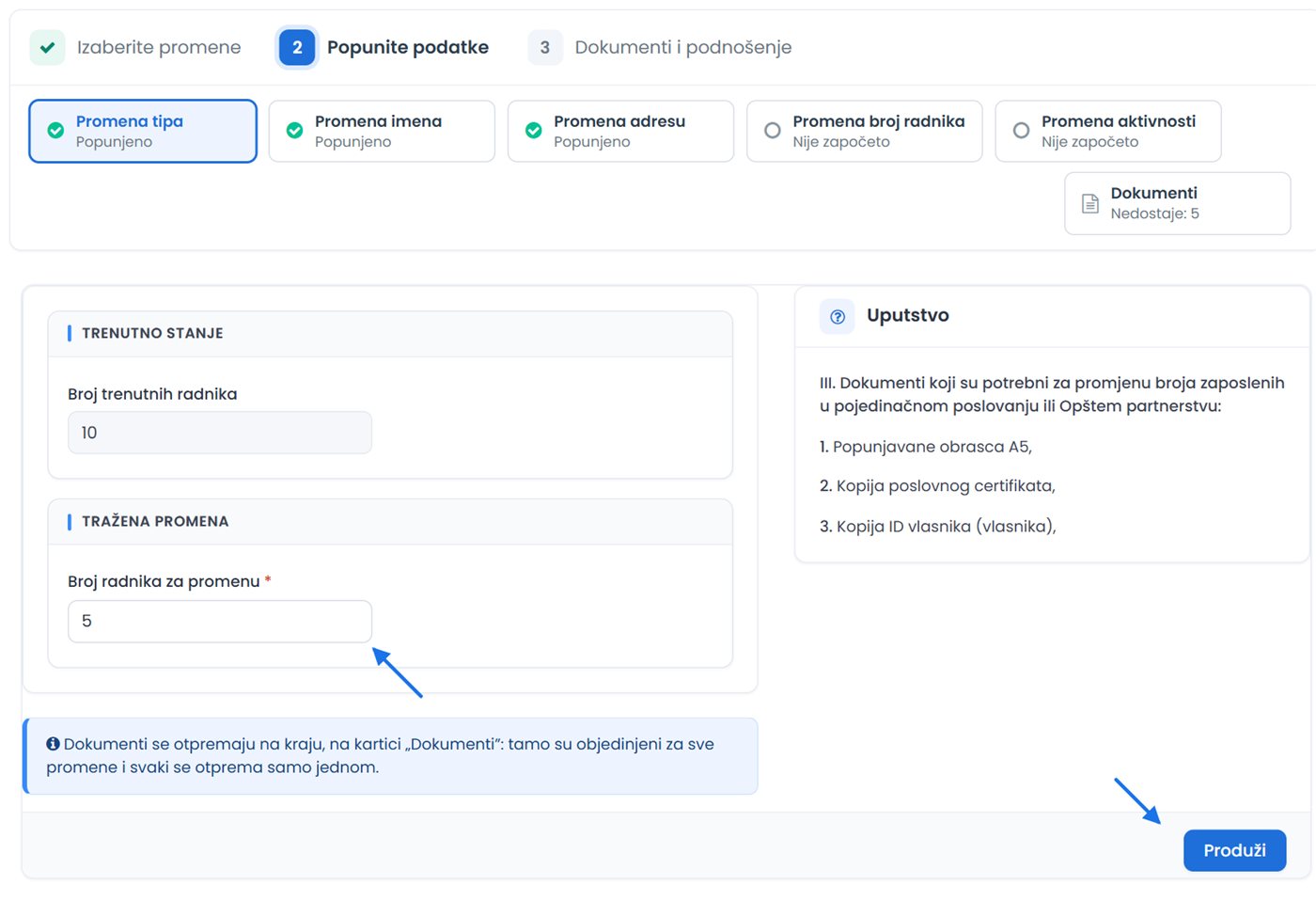
Ispod njih su koraci i kartice zahteva:
- Koraci: 1 Izaberite promene (završen, sa ✓), 2 Popunite podatke i 3 Dokumenti i podnošenje.
- Po jedna kartica za svaku izabranu promenu. Promena tipa je uvek prva, jer novi tip utiče na ostale promene; Promena kapital dolazi pre Promena vlasnika, da bi se udeli vlasnika uporedili sa novim kapitalom.
- Ispod naziva kartice piše stanje: Nije započeto, U popunjavanju ili Popunjeno (sa zelenom oznakom).
- Desno je kartica Dokumenti, koja pokazuje koliko dokumenata nedostaje (npr. Nedostaje: 3) ili Sve otpremljeno.
Kako se krećete kroz kartice
- Popunite obrazac otvorene kartice. Polja sa * su obavezna.
- Kliknite Produži dole desno. Podaci se čuvaju, kartica se označava kao Popunjeno i otvara se sledeća kartica. Posle poslednje promene otvara se Dokumenti.
- Da biste pogledali ili ispravili neku promenu, kliknite njenu karticu. Posle ispravke ponovo kliknite Produži.
- Korak 2 Popunite podatke vodi Vas na prvu promenu koja još nije popunjena. Korak 3 Dokumenti i podnošenje vodi Vas na karticu Dokumenti.
Kod jednostavnih obrazaca (naziv, adresa, tip…) ništa se ne čuva bez Produži. Na karticama sa listama (delatnosti, jedinice, vlasnici, zastupnici, bord), svako dodavanje ili uklanjanje čuva se odmah, ali se kartica označava kao Popunjeno tek kada kliknete Produži. Kada tabela ne stane cela na ekran, pomerite je u stranu da biste videli ostale kolone.
Zahtev možete ostaviti i nastaviti kasnije, u roku od 10 dana, sa Liste zahteva (Akcije Produži). U svakom obrascu, plavi okvir dole podseća Vas da se dokumenti otpremaju na kraju. Kod nekih promena, desno, okvir Uputstvo navodi potrebne dokumente.
U nastavku je objašnjena svaka kartica. Obrasci obično imaju dva dela: Trenutno stanje (samo za čitanje) i Tražena promena.
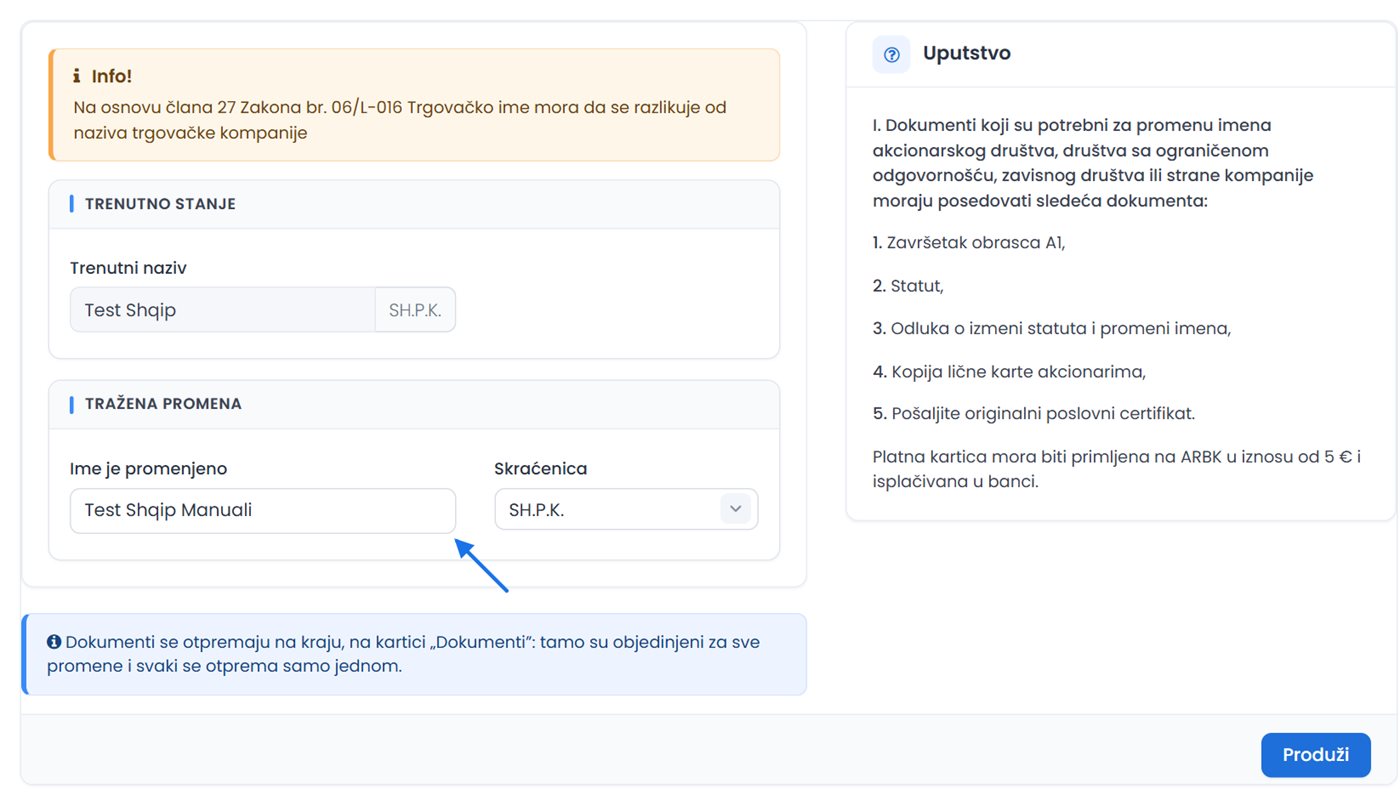
Promena imena
Gore, žuti okvir Info! podseća Vas da trgovačko ime mora da se razlikuje od naziva društva (član 27 Zakona br. 06/L-016).
- Trenutno stanje: Trenutni naziv, sa skraćenicom vrste biznisa.
- Tražena promena: Ime je promenjeno * i Skraćenica (ista skraćenica na albanskom, engleskom ili srpskom, npr. SH.P.K., L.L.C. ili D.O.O.).
Upišite novi naziv i kliknite Produži. Provere:
- specijalni znakovi nisu dozvoljeni;
- naziv ne sme biti zauzet: „Posao sa ovim imenom postoji.”;
- kada zahtev ima i promenu tipa, skraćenice su one novog tipa.
Individualni biznis (I.P.)
Naziv individualnog preduzeća je ime vlasnika. Zato se menja samo kada se promenilo ime vlasnika.
- Ne može se izabrati zajedno sa Promena tipa ili Promena vlasnika. Kod promene tipa, naziv se dodaje automatski.
- Vlasnik sa kosovskim ličnim brojem: novi naziv se preuzima iz civilnog registra. Polje Ime je promenjeno popunjava se samo i ne možete ga menjati. Ako je ime u civilnom registru isto kao ime vlasnika u biznisu, zahtev nije dozvoljen: „Nije bilo promena u ličnim podacima vlasnika za predmetni posao”. Ako su podaci vlasnika nepotpuni: „Neki podaci o osobi nedostaju, molimo vas da kontaktirate Agenciju za civilnu registraciju radi njihovog završetka.”
- Strani vlasnik (sa pasošem): novi naziv upisujete sami. On mora da počinje imenom vlasnika i da se nastavlja novim prezimenom.
Kada zahtev ima samo promenu naziva ili trgovačkog imena, a biznis ima isti naziv i trgovačko ime, priznanica se ne kreira.
Promena trgovačkog imena
Kartica izgleda kao Promena imena, sa istim okvirom Info o članu 27.
- Trenutno stanje: Trenutni trgovački naziv.
- Tražena promena: Trgovinsko ime je promenjeno.
Upišite novo trgovačko ime i kliknite Produži. Specijalni znakovi nisu dozvoljeni, a trgovačko ime ne sme biti zauzeto: „Preduzeće sa ovim trgovačkim imenom postoji.” Trgovačko ime mora da se razlikuje od naziva biznisa.
Promena adresu
Obrazac ima četiri dela: Trenutna adresa i Trenutni kontakt (samo za čitanje), Nova adresa i Novi kontakt.
- U delu Nova adresa izaberite Opština za promjene *.
-
Ostala polja zavise od opštine:
- U opštinama u kojima se adrese preuzimaju iz registra adresa, izaberite sa lista Ulica za promenu *, Ulaz za promenu *, Mesto za promenu i, kada zgrada ima spratove, Pod za promenu i Broj stana za promenu. Ako neki element nedostaje na listi: „Ako jedan od elemenata adrese ne postoji, obratite se Odeljenju za urbanističko planiranje vaše opštine.”
- U ostalim opštinama izaberite Mesto za promenu * i kod Promena adresa * kliknite Izaberite lokaciju.
- U prozoru Izaberite lokaciju upišite ulicu (npr. Agim Ramadani) i broj. Tačka na mapi može da se pomeri kako bi pokazala tačnu lokaciju. Kliknite Sačuvati.
- Potvrdite adresu: „Potvrdite adresu! Moja adresa biznesa je: …” Da, potvrdi!
- U delu Novi kontakt popunite Br. telefona za promenu * i E-mail za promenu * (obavezna su i kada se ne menjaju), i po želji Veb stranica za promenu. Institucionalni e-mail nije dozvoljen.
- Kliknite Produži.
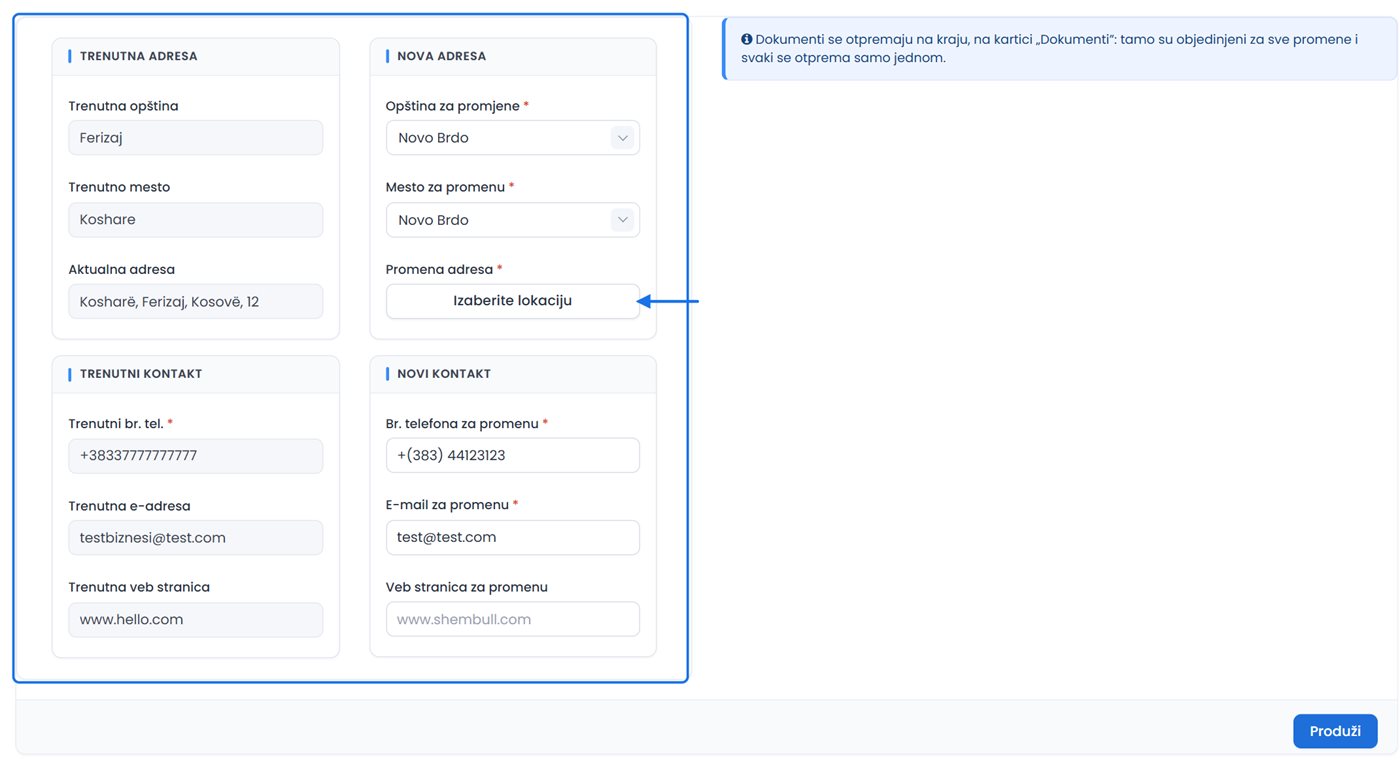
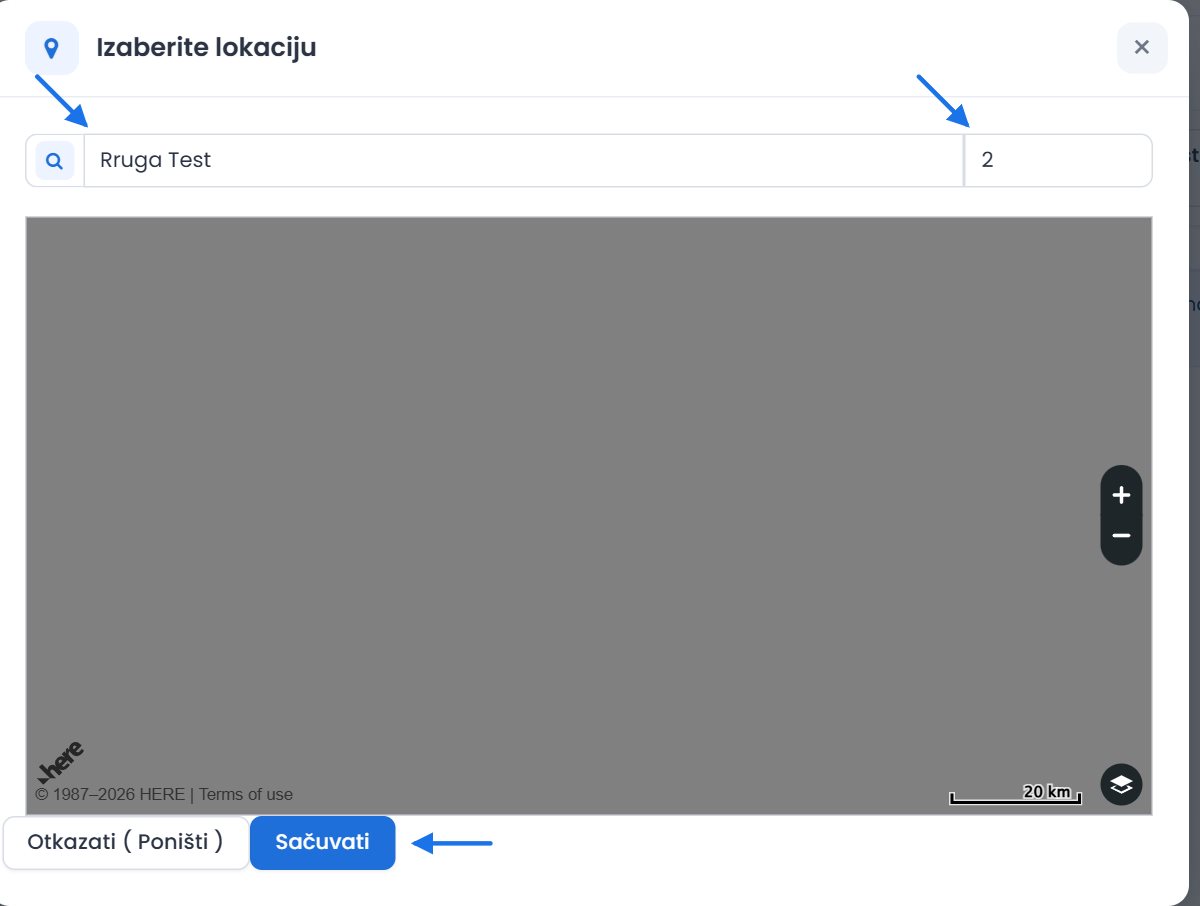
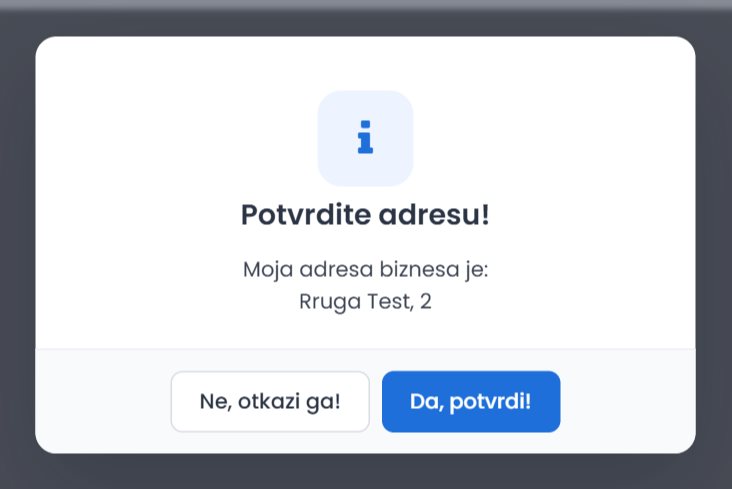
Ako adresa ne može da se pronađe na mapi, možete je sačuvati prema opisu koji ste dali, pomoću Sačuvati. Ako biznis ima isti naziv i trgovačko ime, promena adrese zahteva i promenu naziva ili trgovačkog imena (videti Pravila pri izboru).
Promena tipa
- Trenutno stanje: Trenutni tip posla.
- Tražena promena: Tip posla za promenu * (trenutni tip se ne prikazuje na listi).
- Izaberite novi tip i kliknite Produži.
- Stranica se osvežava. Kreira se priznanica, jer iznos zavisi od novog tipa, i otvara se sledeća kartica.
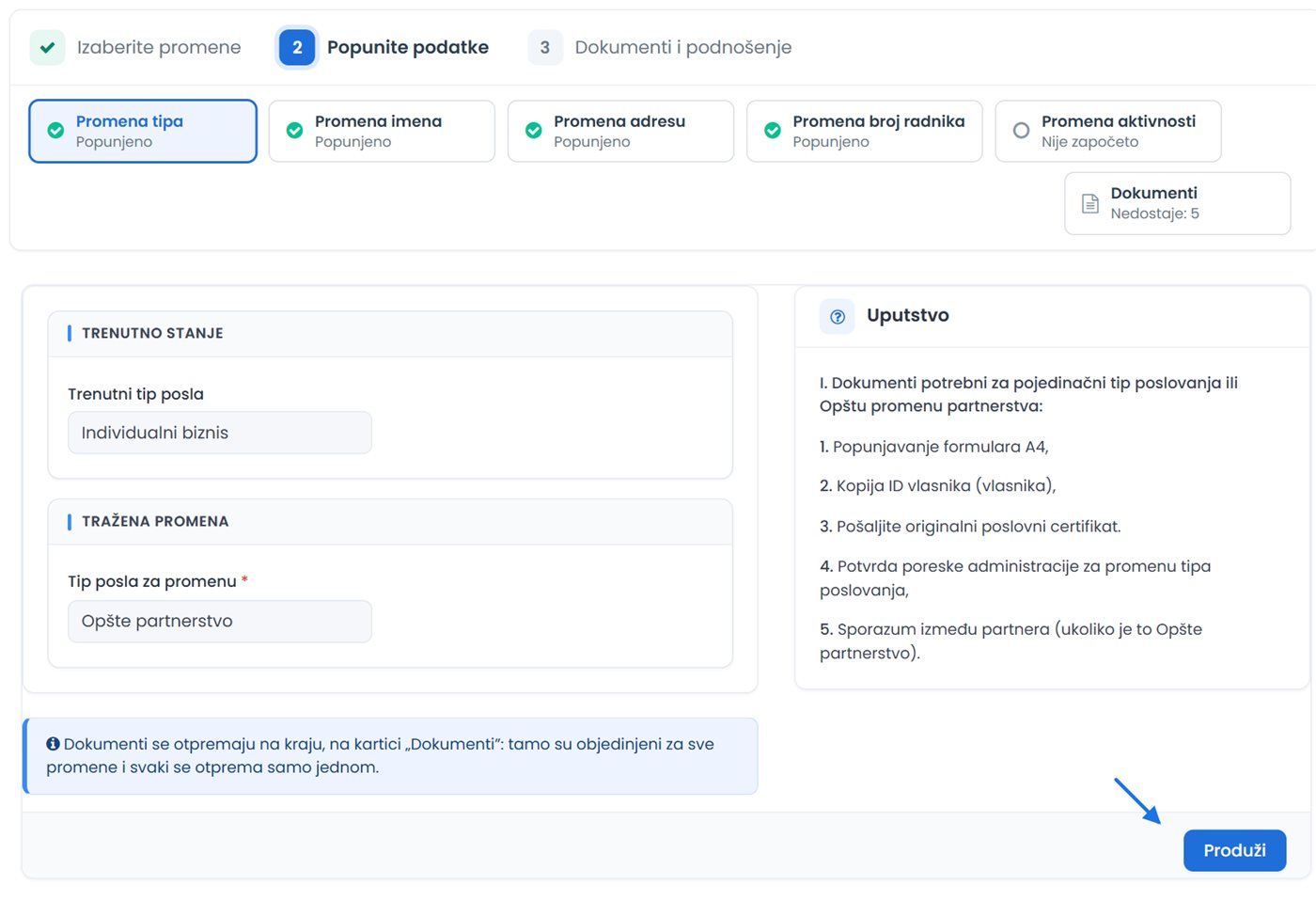
- Strano preduzeće može da se promeni samo u deoničarsko društvo. Predstavništvo nema ovu promenu.
- Kada se priznanica kreira, novi tip više ne može da se menja (osim kod stranog preduzeća): polje postaje samo za čitanje. Ako ste izabrali pogrešan tip, obrišite zahtev i počnite ispočetka (videti Pravila).
- Ostale promene i dokumenti prate novi tip: npr. skraćenica naziva, statut (za O.P., D.O.O., D.D., Strano preduzeće, P.Z.) i minimalni kapital D.D.
- Kod I.P., promena naziva se dodaje automatski. Kod stranog preduzeća bez borda, automatski se dodaje promena borda.
Promena broj radnika
- Trenutno stanje: Broj trenutnih radnika.
- Tražena promena: Broj radnika za promenu *.
Upišite novi broj i kliknite Produži. Novi broj mora da se razlikuje od trenutnog. Obrazac izgleda kao na slici u odeljku Popunjavanje zahteva.
Promena aktivnosti
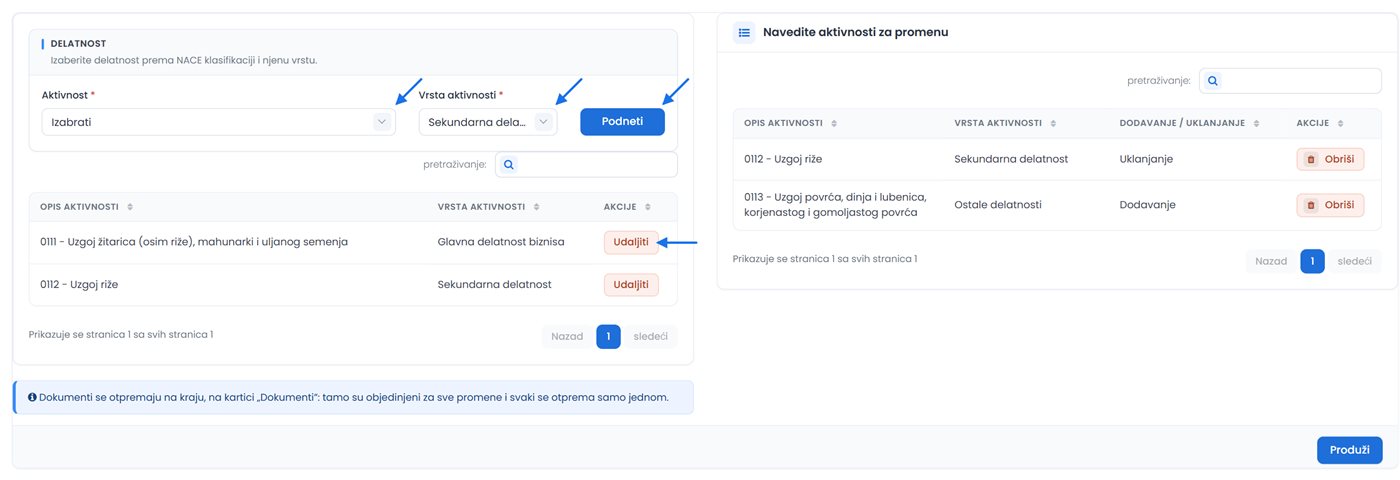
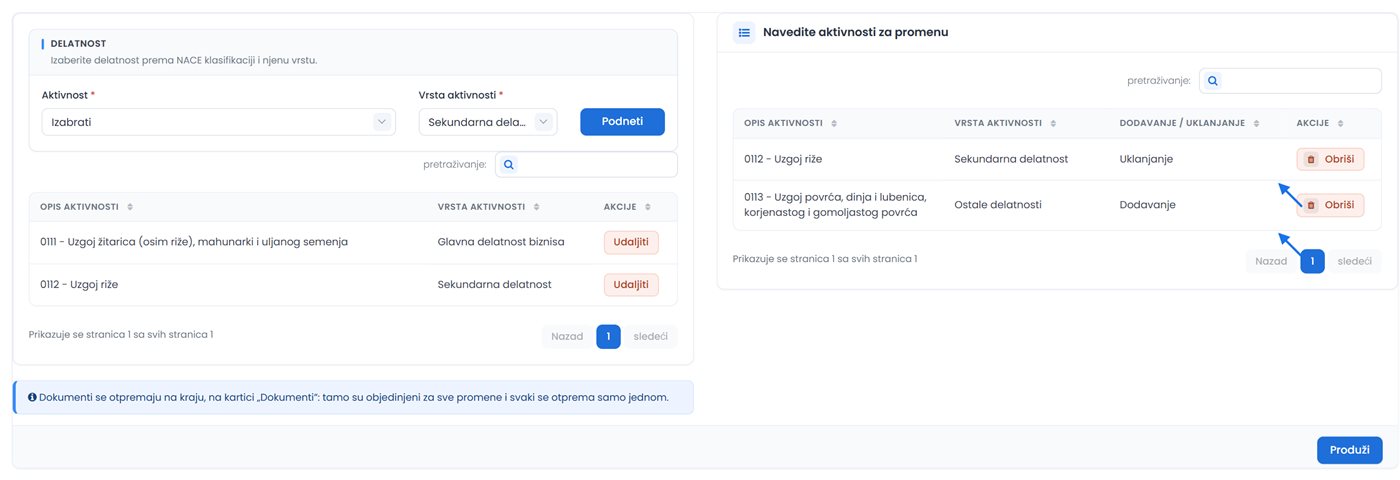
Levo, u delu Delatnost („Izaberite delatnost prema NACE klasifikaciji i njenu vrstu.”), dodajete delatnosti. Ispod njega je tabela trenutnih delatnosti. Desno je Navedite aktivnosti za promenu, sa svakim dodavanjem ili uklanjanjem.
- Za dodavanje: izaberite Aktivnost * i Vrsta aktivnosti *, zatim kliknite Podneti.
- Za uklanjanje: kod trenutne delatnosti kliknite Udaljiti.
- Za poništavanje dodavanja ili uklanjanja: u delu Navedite aktivnosti za promenu kliknite Obriši.
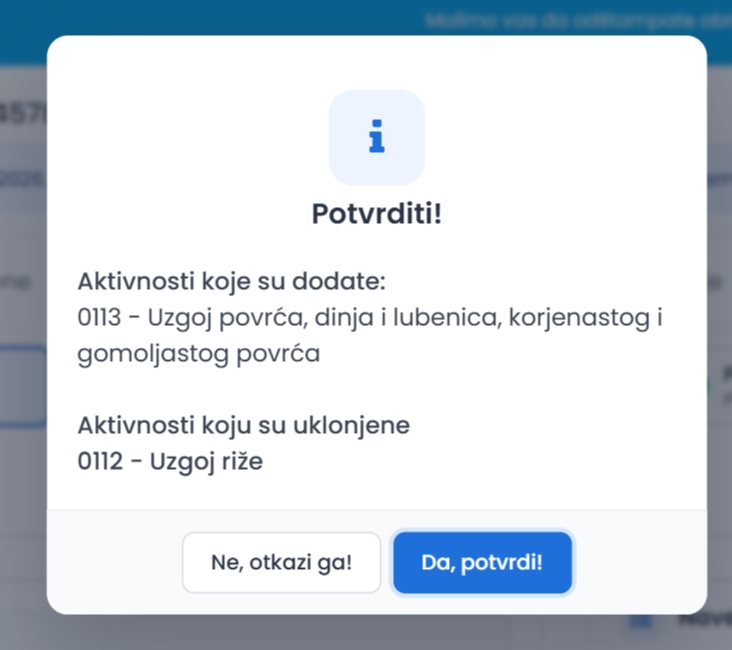
- Kliknite Produži. Prozor Potvrditi! navodi „Aktivnosti koje su dodate” i „Aktivnosti koju su uklonjene”. Kliknite Da, potvrdi!
- Potrebno je najmanje jedno dodavanje ili uklanjanje: „Molimo vas da dodate ili uklonite aktivnost.”
- Biznis uvek mora imati tačno jednu glavnu delatnost: „Biznis ne može da bude bez glavne delatnosti niti da ima dve glavne delatnosti u isto vreme.” Ako uklonite glavnu delatnost, dodajte novu glavnu delatnost u istom zahtevu.
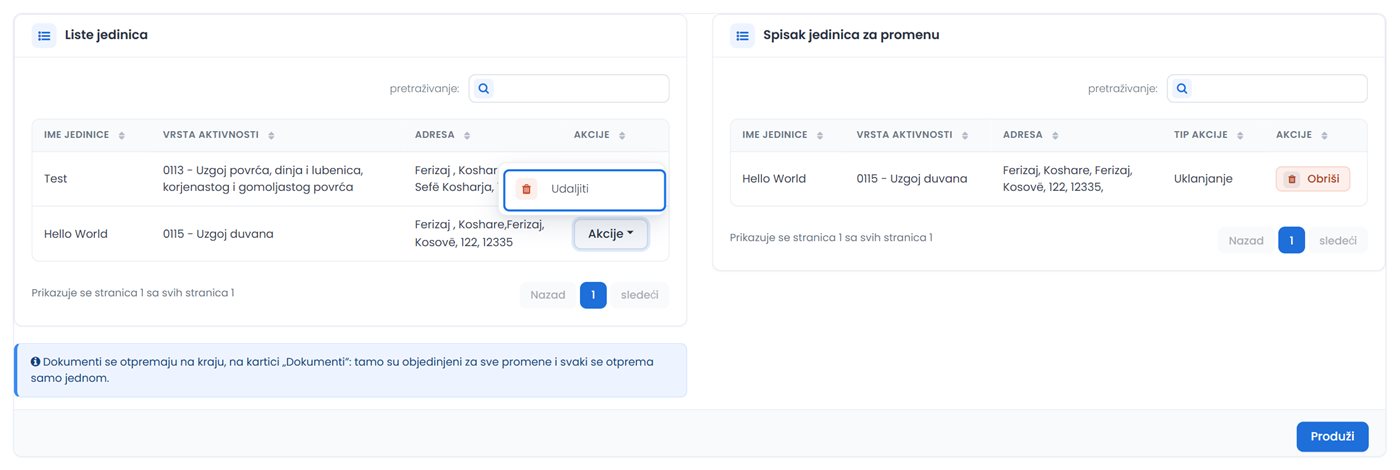
Promena jedinica
Na ovoj kartici dodajete nove jedinice ili menjate postojeće. Za zatvaranje jedinice koristite Uklanjanje jedinice.
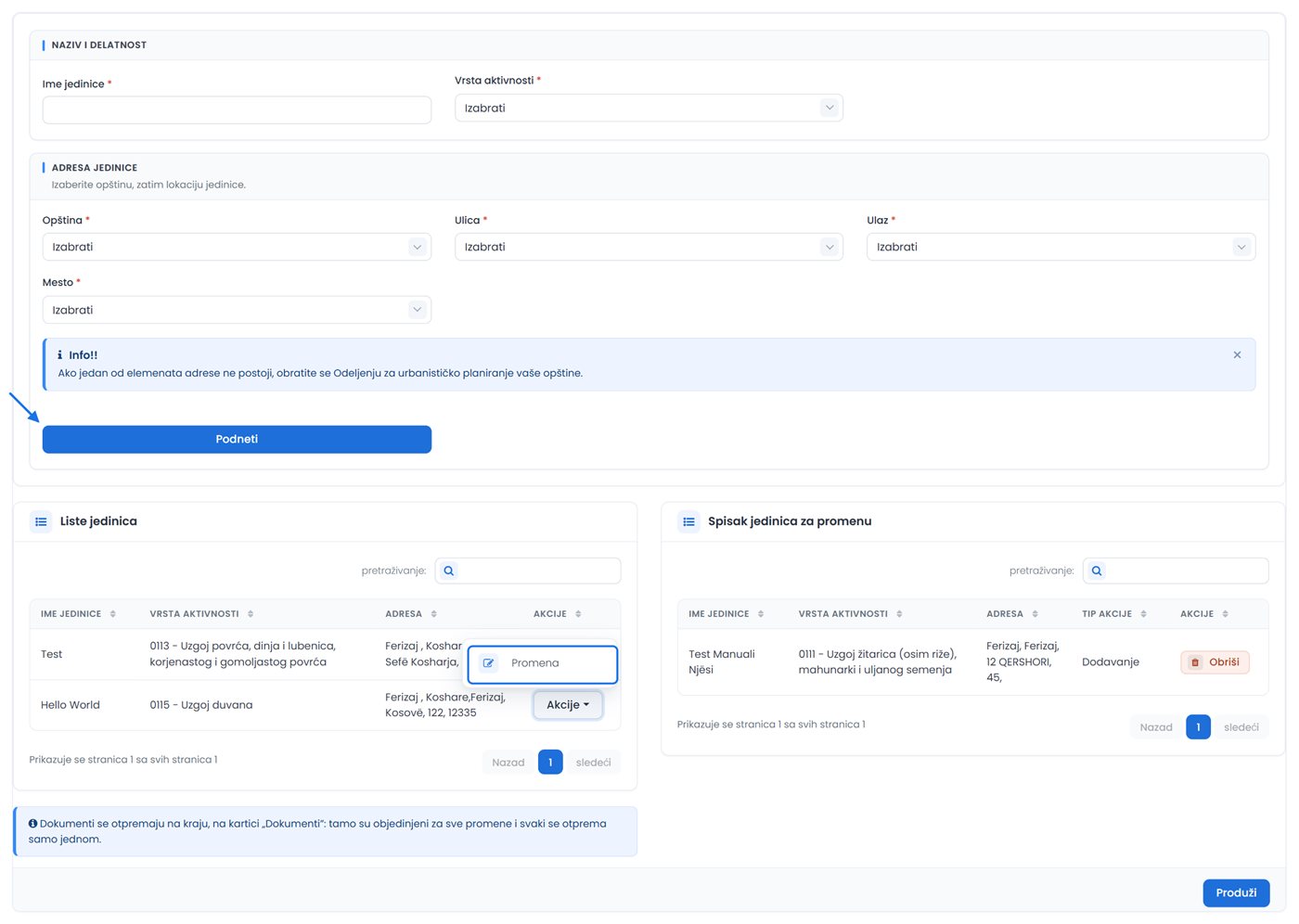
- U delu Naziv i delatnost popunite Ime jedinice * i izaberite Vrsta aktivnosti *.
- U delu Adresa jedinice izaberite Opština *, a zatim lokaciju, isto kao kod Promena adresu: ili sa lista registra adresa, ili pomoću Mesto * i Izaberite lokaciju.
- Kliknite Podneti. Jedinica se prikazuje u delu Spisak jedinica za promenu.
- Za promenu postojeće jedinice: u delu Liste jedinica otvorite Akcije Promena. Njeni podaci se unose u obrazac: promenite polja i kliknite Podneti.
- Kliknite Produži. Potrebna je najmanje jedna dodata ili promenjena jedinica: „Molimo dodajte, promenite ili uklonite jedinicu.”
Uklanjanje jedinice
- U delu Liste jedinica, kod jedinice koja se zatvara, otvorite Akcije Udaljiti.
- Jedinica se odmah prikazuje u delu Spisak jedinica za promenu, bez pitanja za potvrdu. Ako ste pogrešili, uklonite je odatle pomoću Obriši. Ponovite za ostale jedinice.
- Kliknite Produži. Potrebna je najmanje jedna uklonjena jedinica: „Uklonite jedinicu.”
Promena kapital
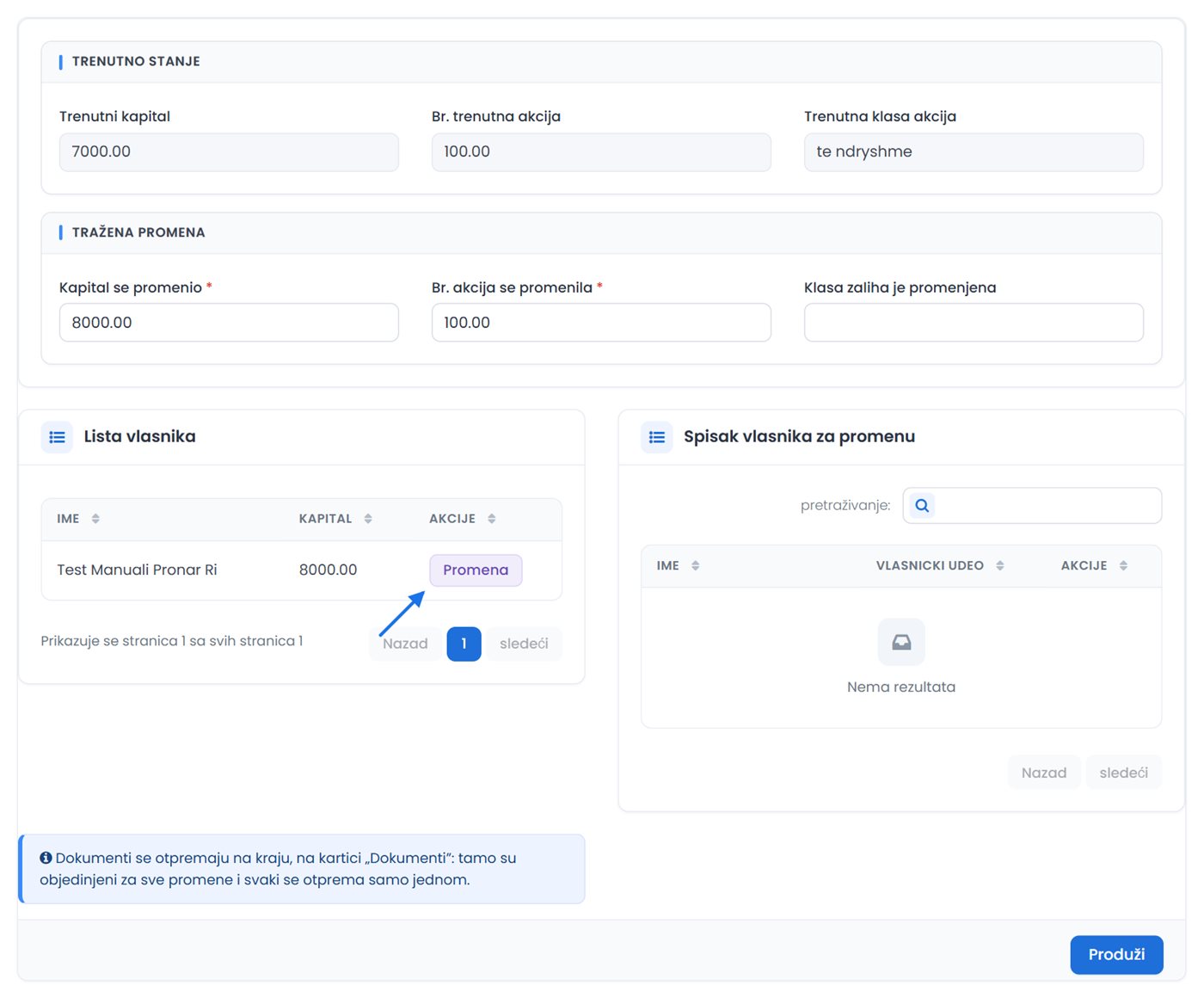
- Trenutno stanje: Trenutni kapital, Br. trenutna akcija, Trenutna klasa akcija.
- Tražena promena: Kapital se promenio *, Br. akcija se promenila * (ako nemate akcije, upišite 0) i Klasa zaliha je promenjena.
- Dole: Lista vlasnika (ime, kapital, Promena) i Spisak vlasnika za promenu. Kada zahtev ima i Promena vlasnika, na listi se prikazuju i novi vlasnici, nakon što sačuvate tu karticu.
- Upišite novi kapital i broj akcija.
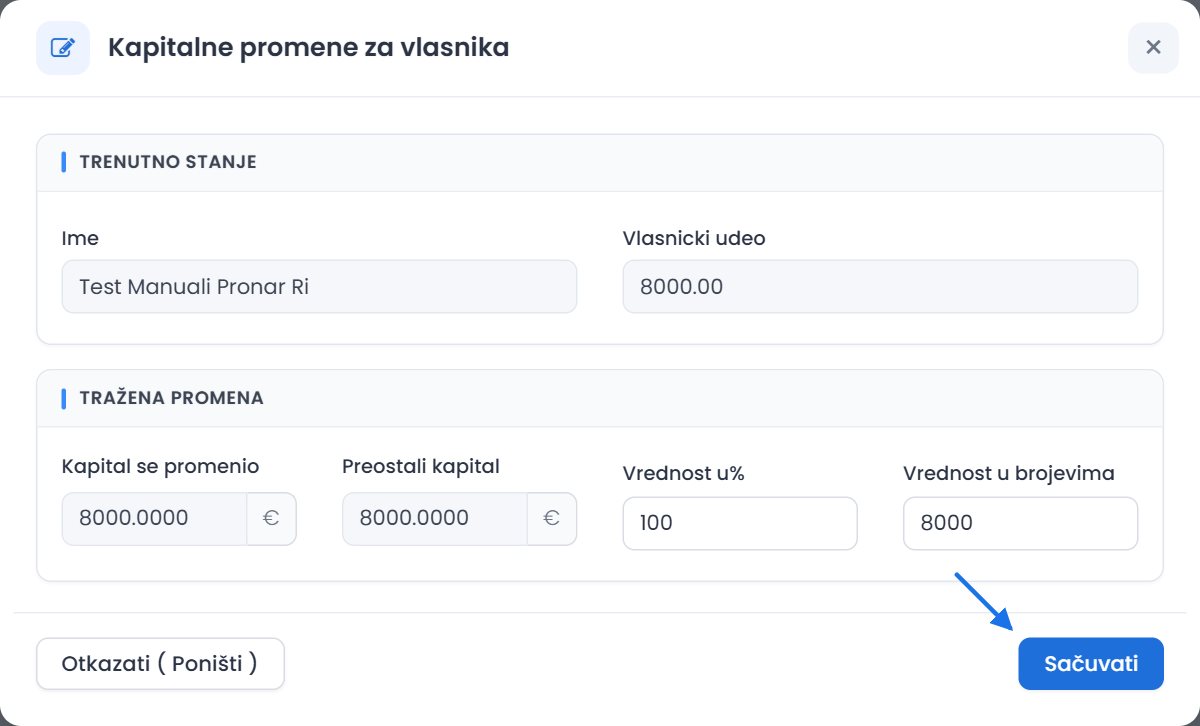
- Kod svakog vlasnika čiji se udeo menja kliknite Promena. Bez novog kapitala prikazuje se „Molimo popunite kapital.”
- U prozoru Kapitalne promene za vlasnika vidite ime i trenutni vlasnički udeo, kao i Kapital se promenio i Preostali kapital (samo za čitanje). Upišite novi udeo u Vrednost u% ili Vrednost u brojevima i kliknite Sačuvati.
- Kliknite Produži.
- Kapital morate odrediti za najmanje jednog vlasnika: „Molimo poštavite kapital za najmanje jednog vlasnika.” Izuzetak: kada zahtev ima i Promena vlasnika; tada udele uređujete tamo.
- Zbir udela vlasnika mora biti jednak novom kapitalu: „Iznos kapitala vlasnika treba da bude isti kao i ukupan kapital preduzeća.” Poruka prikazuje i oba iznosa. Kada zahtev ima i vlasnike, ovo se proverava i kod Završiti (Okončati).
- Za deoničarsko društvo kapital ne može biti manji od 10 000 €. Kada se menja i tip, važe uslovi novog tipa.
- Kod I.P., ova promena se nudi samo zajedno sa promenom tipa.
Promena vlasnika
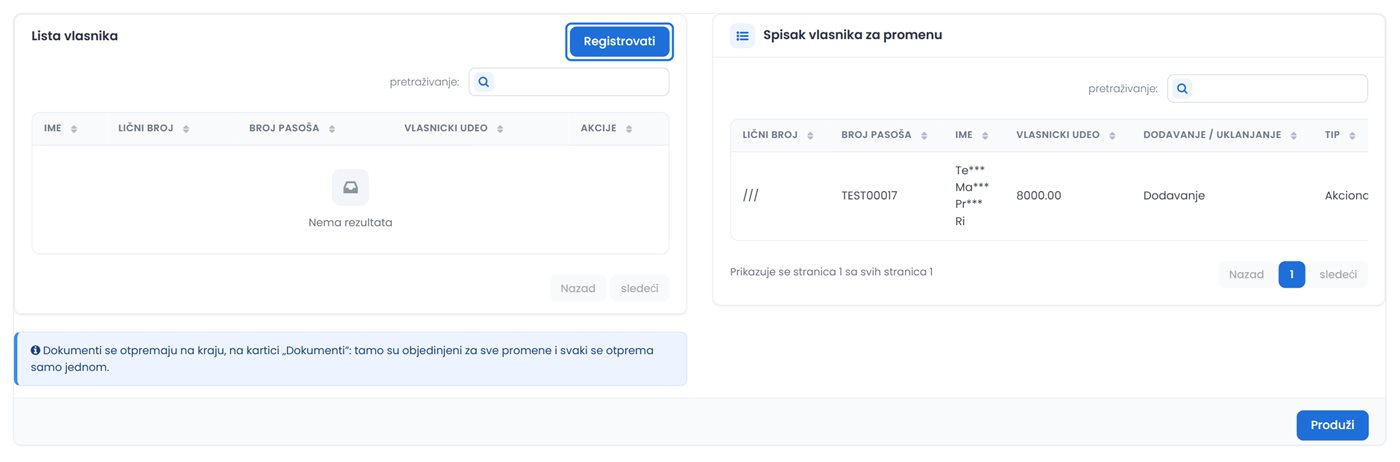
Levo je Lista vlasnika (ime, lični broj ili broj pasoša, vlasnički udeo) sa dugmetom Registrovati. Desno je Spisak vlasnika za promenu: lični broj ili broj pasoša, ime, vlasnički udeo, Dodatak / uklanjanje (kod deoničarskih društava i vrsta akcionara), a u Akcije dugmad Detalji i Obriši (za poništavanje promene).
Ako za biznis nema registrovanih vlasnika, Lista vlasnika je prazna i vlasnike dodajete pomoću Registrovati.
Dodavanje vlasnika
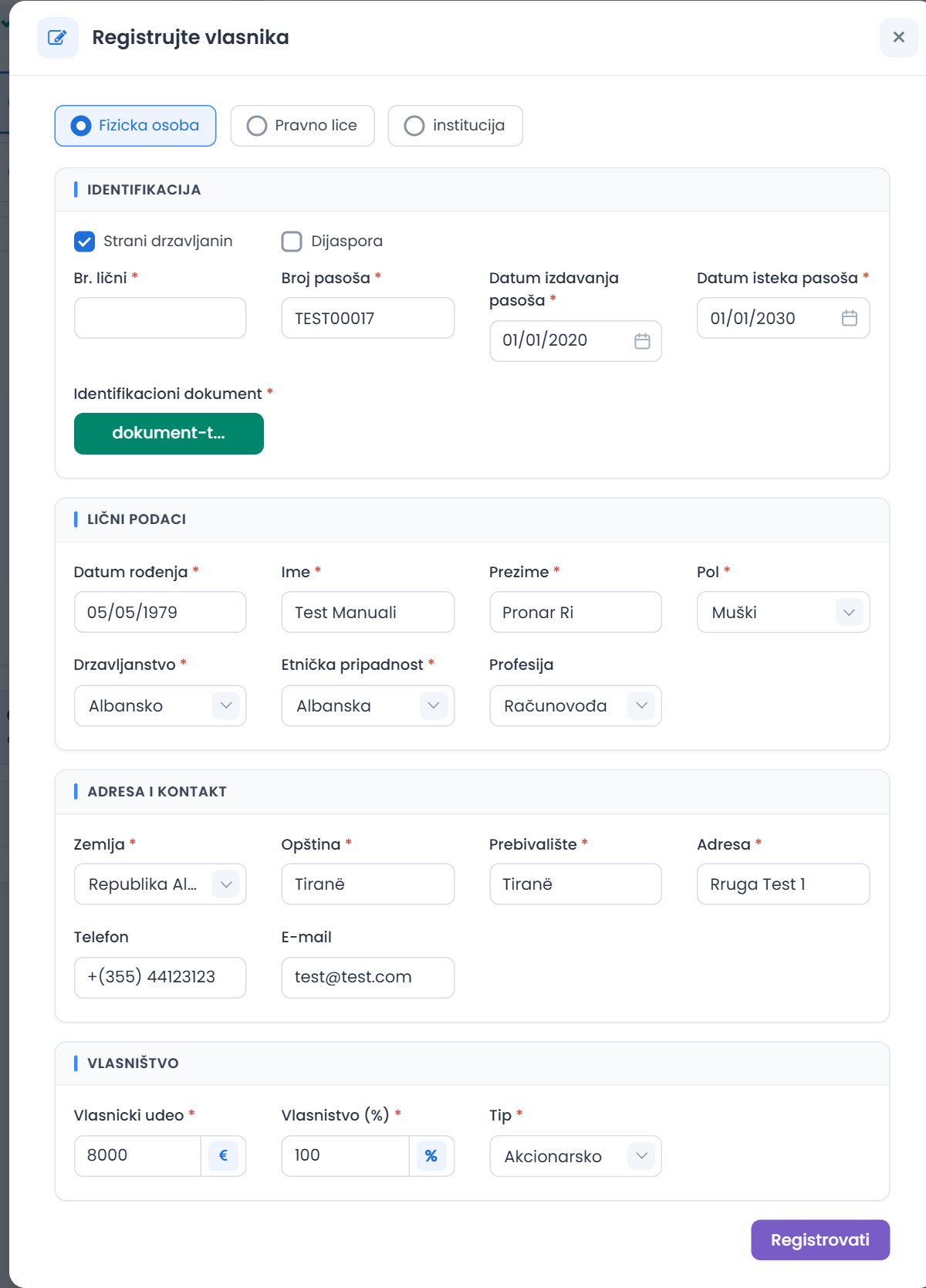
- Kliknite Registrovati. Otvara se prozor Registrujte vlasnika.
- Izaberite Fizicka osoba, Pravno lice ili institucija. Kod individualnog preduzeća nudi se samo fizičko lice.
- U delu Identifikacija, za fizičko lice: upišite Br. lični *. Podaci se preuzimaju iz civilnog registra i prikazuju se delimično skriveni (***). Za strane državljane označite Strani drzavljanin i popunite Broj pasoša *, Datum izdavanja pasoša * i Datum isteka pasoša *. Za pravno lice upišite NUI * (ili Strano preduzeće); za instituciju izaberite instituciju.
- Kod Identifikacioni dokument * kliknite Pričvrstiti i izaberite PDF dokument (lična karta, pasoš ili sertifikat biznisa).
- Popunite Lični podaci i Adresa i kontakt, ukoliko se nisu sami popunili.
- U delu Vlasništvo popunite Vlasnicki udeo * (u evrima) i Vlasnistvo (%) *; kod D.O.O. i D.D. i Tip * akcionara. Kod individualnog preduzeća ovaj deo nema polja.
- Kliknite Registrovati. Vlasnik se prikazuje na listi za promenu.
Promena ili uklanjanje postojećeg vlasnika
U delu Lista vlasnika otvorite Akcije kod vlasnika i izaberite Promena (otvara se isti prozor sa njegovim podacima) ili Udaljiti. Na kraju kliknite Produži.
- Potrebna je najmanje jedna promena: „Molimo registrirajte ili uklonite vlasnika.”
- Ne možete ukloniti sve vlasnike, niti možete dva puta registrovati istog vlasnika.
- Udeli ne mogu premašiti kapital: „Dati vrednost prelazi ukupni kapital.” Sistem Vam prikazuje preostali kapital.
- Individualni biznis ima samo jednog vlasnika, a jedno lice ne može imati više od jednog individualnog preduzeća.
- Za biznise sa delatnostima 6010, 6020 ili 6110, promena vlasnika je dozvoljena samo uz odobrenje KPM-a. Gore se prikazuje upozorenje, a na kartici Dokumenti traži se dodatni dokument.
- Identifikacioni dokument vlasnika otprema se samo u njegovom prozoru (Identifikacioni dokument), ne na kartici Dokumenti.
Promena zastupnika
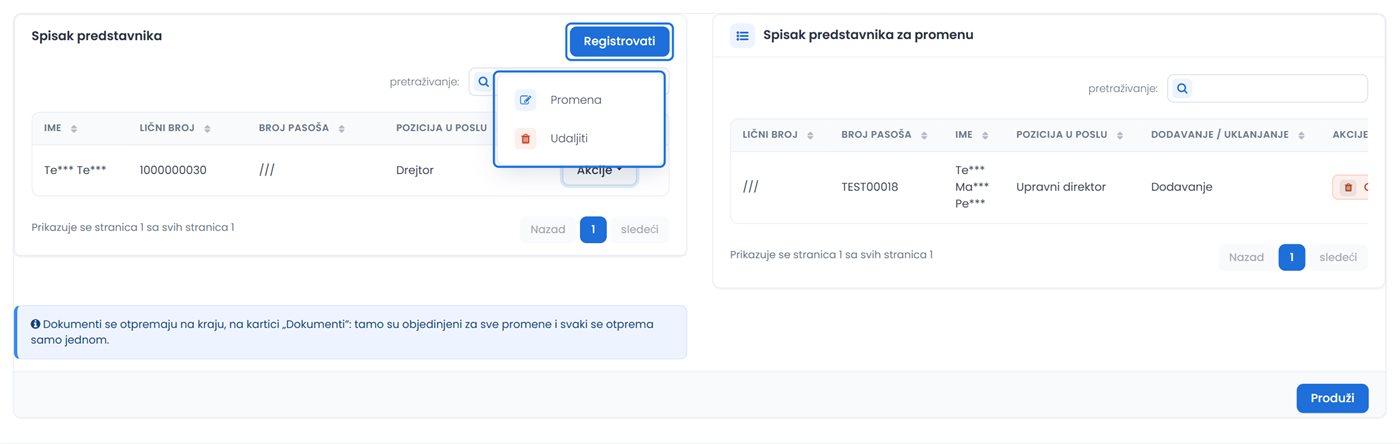
Kartica ima Spisak predstavnika (ime, lični broj ili broj pasoša, pozicija u biznisu) sa dugmetom Registrovati, i Spisak predstavnika za promenu.
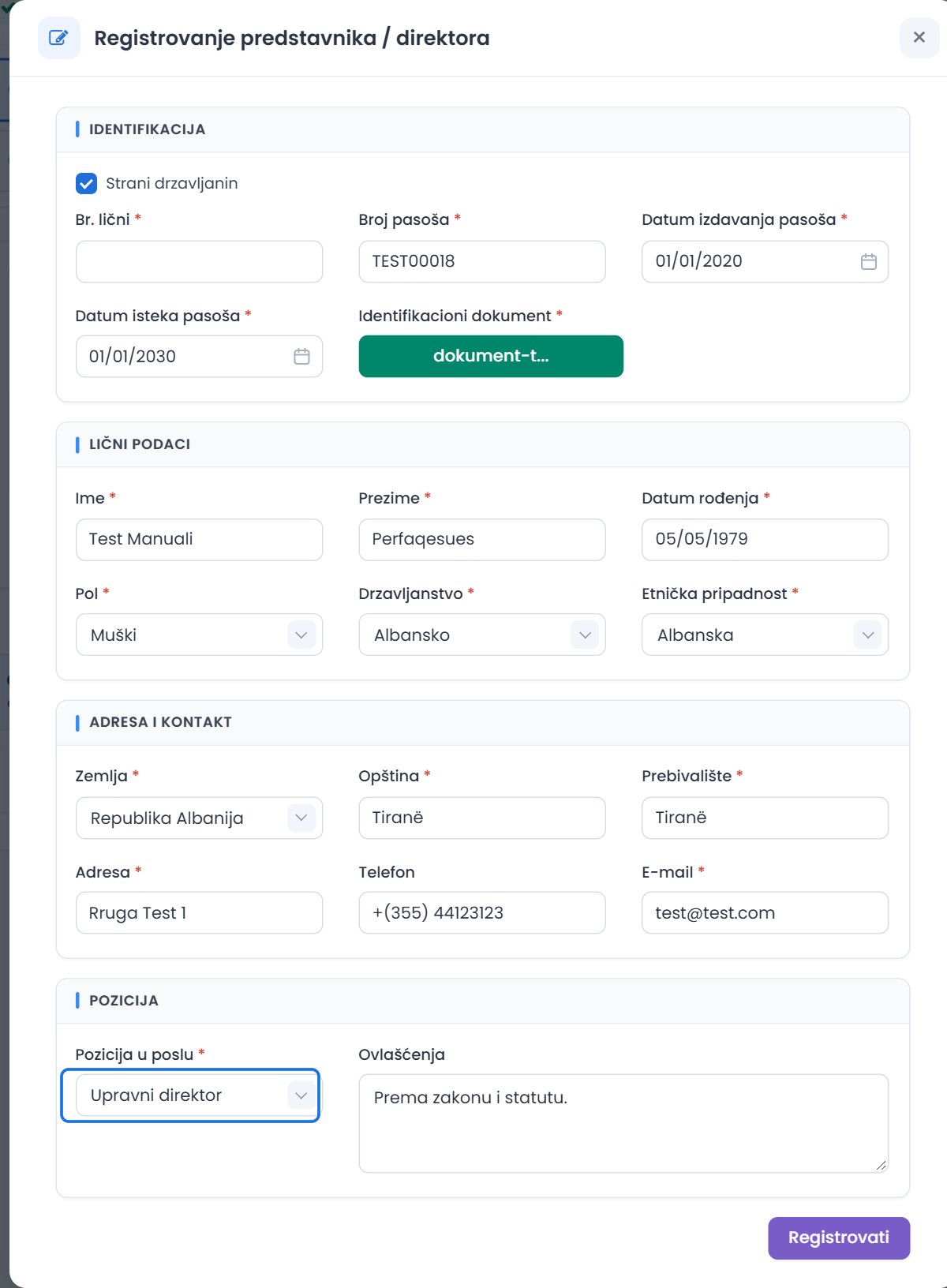
- Za novog zastupnika kliknite Registrovati. Prozor Registrovanje predstavnika / direktora prihvata samo fizičko lice. Identifikacija i identifikacioni dokument popunjavaju se kao kod vlasnika. U delu Adresa i kontakt, e-mail je obavezan.
- U delu Pozicija izaberite Pozicija u poslu * i, po potrebi, upišite Ovlašćenja. Kliknite Registrovati.
- Za postojećeg zastupnika: Akcije Promena ili Udaljiti.
- Kliknite Produži.
- Potrebna je najmanje jedna promena: „Molimo registrirajte ili uklonite predstavnika.” Ne možete dva puta registrovati istog zastupnika.
- Ne možete ukloniti sve zastupnike. Ovo se proverava kod Završiti (Okončati).
- Deoničarsko društvo mora imati zastupnika na jednoj od pozicija UPRAVNI DIREKTOR, IZVRŠNI DIREKTOR, PREDSEDNIK ili GLAVNI IZVRŠNI SLUŽBENIK.
- Kod individualnog preduzeća, ovlašćeni zastupnik može biti samo vlasnik.
Promena borda
Nudi se za D.O.O., D.D., strana preduzeća i P.Z. Kartica izgleda kao Promena zastupnika: Lista direktora sa Registrovati i Akcije (Promena, Udaljiti), i Lista direktora za promenu.
- Za novog člana kliknite Registrovati. U prozoru Registracija boarda popunite identifikaciju, identifikacioni dokument, lične podatke (uključujući Profesija *), adresu i Pozicija u poslu *. Kliknite Registrovati.
- Za postojeće članove koristite Promena ili Udaljiti.
- Kliknite Produži. Potrebna je najmanje jedna promena: „Molimo registrujte ili uklonite direktora.”
- Ne možete dva puta registrovati istog člana.
- Kod deoničarskih društava registrovanih posle 10. februara 2019, bord mora imati kvotu od 50% žena („Broj članova upravnog odbora mora da sadrži kvotu od pedeset procenata (50%) žena u odboru.”), i ceo bord ne može da se ukloni.
- Kod stranog preduzeća bez borda, ova promena se dodaje automatski kada promenite tip.
Promena e-pošte ili broja telefona
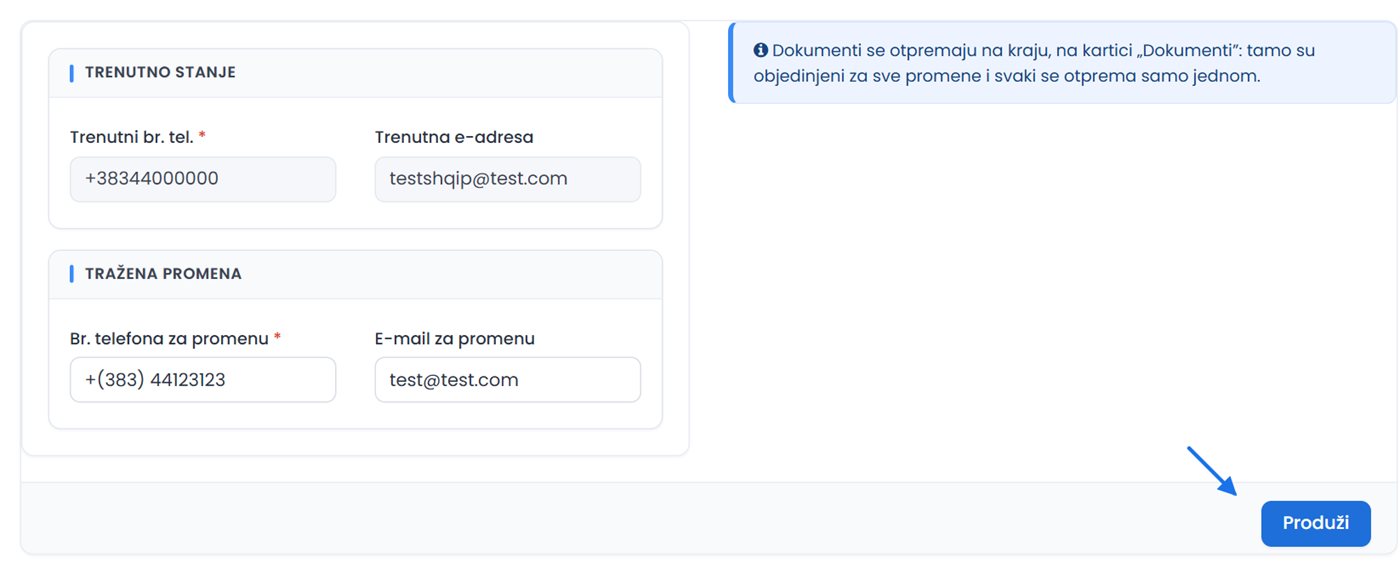
- Trenutno stanje: Trenutni br. tel. i Trenutna e-adresa.
- Tražena promena: Br. telefona za promenu * i E-mail za promenu.
Upišite nove podatke i kliknite Produži. Mora da se promeni najmanje jedan od njih: „Morate da promenite svoju e-poštu ili broj telefona”. Institucionalni e-mail nije dozvoljen. Potrebne dokumente vidite u okviru Rezime i na kartici Dokumenti.
Dokumenti i podnošenje zahteva
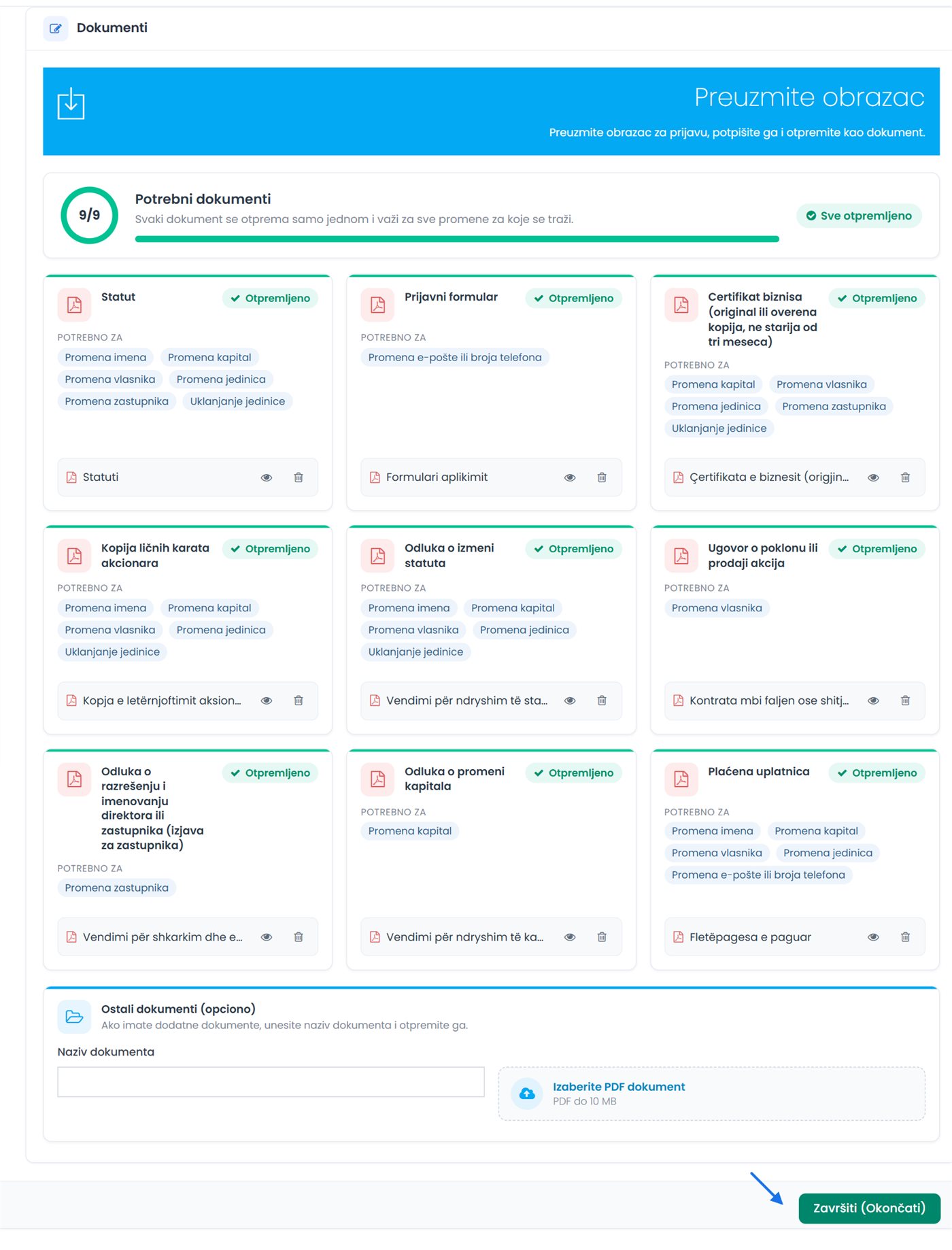
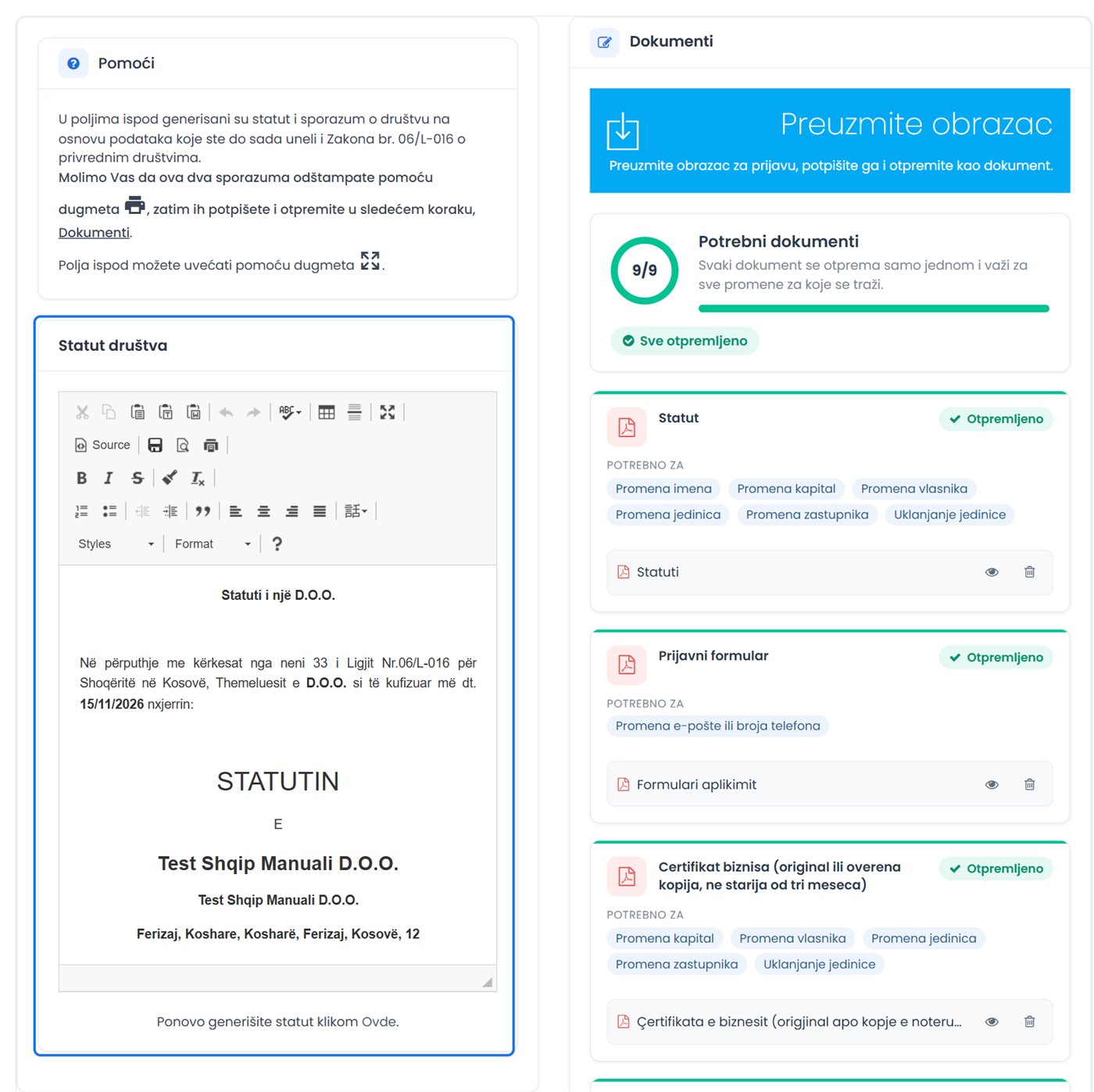
Kartica Dokumenti objedinjuje dokumente svih promena. Svaki dokument se otprema samo jednom i važi za sve promene za koje se traži. Kartica ima sledeće delove:
- Plavi okvir Preuzmite obrazac: „Preuzmite obrazac za prijavu, potpišite ga i otpremite kao dokument.”
- Statut društva, levo, za O.P., D.O.O., D.D., strana preduzeća i P.Z. (ili kada je novi tip jedan od njih), osim kada zahtev menja samo adresu ili kontakt. Statut se generiše iz podataka biznisa. Odštampajte ga dugmetom sa štampačem, potpišite ga i otpremite među dokumente. Ako je potrebno, kliknite Ponovo generišite statut klikom ovde.
- Potrebni dokumenti: po jedna pločica za svaki dokument, sa stanjem Nedostaje ili Otpremljeno i sa Potrebno za (promena koja ga zahteva, ili Ceo zahtev). Gore vidite koliko je dokumenata otpremljeno, a koliko nedostaje. Primeri: Prijavni formular, Statut, Odluka o izmeni statuta, Certifikat biznesa, Kopija licna karte vlasnika, Plaćeno plaćanje.
- Ostali dokumenti (opciono): „Ako imate dodatne dokumente, unesite naziv dokumenta i otpremite ga.”
- Kliknite Preuzmite obrazac. Odštampajte ga, potpišite i skenirajte kao PDF. Isto uradite sa statutom, ako se prikazuje.
- Ako zahtev ima priznanicu, platite je u banci i skenirajte plaćenu priznanicu.
- Na svakoj pločici sa oznakom Nedostaje kliknite Izaberite PDF dokument i izaberite datoteku (samo PDF, do 10 MB). Pločica prelazi u Otpremljeno. Ikonom oka (Pogledajte) otvarate dokument, a kantom (Obriši) ga uklanjate.
- Za dodatne dokumente, u delu Ostali dokumenti upišite Naziv dokumenta i izaberite PDF. Naziv ne sme da se ponavlja.
- Kliknite Završiti (Okončati).
Šta se dešava kada kliknete Završiti (Okončati)
Sistem proverava zahtev. Ako nešto nedostaje, prikazuje se poruka i zahtev se ne podnosi:
- nepopunjene promene: „Ove promene još nisu popunjene: …. Otvorite svaku karticu i kliknite „Produži”.”;
- dokumenti koji nedostaju: „Nedostaju sledeći dokumenti: …”, sa promenom za koju se svaki traži;
- vlasnici i zastupnici: ne mogu se ukloniti svi; zbir udela vlasnika mora biti jednak novom kapitalu; kod I.P. ovlašćeni zastupnik je samo vlasnik.
Kada je sve u redu, zahtev se odmah podnosi na razmatranje, bez pitanja za potvrdu, zato ga proverite pre nego što kliknete. Otvara se Lista zahteva sa porukom „Uspeh! Status za aplikaciju / zahtev je uspešno sačuvan.” Posle podnošenja, dokumenti više ne mogu da se otpremaju ni brišu.
Priznanica
- Priznanica se kreira automatski kada se kreira zahtev, nakon što kliknete Produži u prozoru Izabrani zahtevi.
- Kada zahtev ima promenu tipa, priznanica se kreira nakon što sačuvate karticu Promena tipa, jer iznos zavisi od novog tipa.
- Kada zahtev ima samo promenu naziva ili trgovačkog imena, a biznis ima isti naziv i trgovačko ime, priznanica se ne kreira.
- Plaćenu priznanicu otpremate kao dokument (Plaćeno plaćanje). Nju možete pronaći bilo kada na listi: Akcije Priznanica.
Umesto Preuzmite obrazac, službenik ima okvir Registruj/Promeni podnosioca. Podnosilac mora biti registrovan pre Završiti (Okončati); u suprotnom: „Molimo Vas da pre završetka prijave registrujete podnosioca zahteva.” Na pločicama dokumenata službenik ima i dugme Skeniraj. Priznanica se kreira isto kao kod građanina.
Lista zahteva
Lista se otvara iz Promena biznesa Lista zahteva, kao i automatski posle Završiti (Okončati). Ona prikazuje zahteve koje ste Vi kreirali za izabrani biznis. Za zahteve drugog biznisa, izaberite taj biznis na početnoj stranici.
Kolone: Br. redni, Poslovni broj, Naziv firme, Tip zahteva, Opština, Telefon, Status, Datum apliciranje i Akcije. Zahtev koji još nije podnet (nacrt) nema ni status ni datum apliciranja. Tokom razmatranja status glasi U razmatranju, sa datumom.
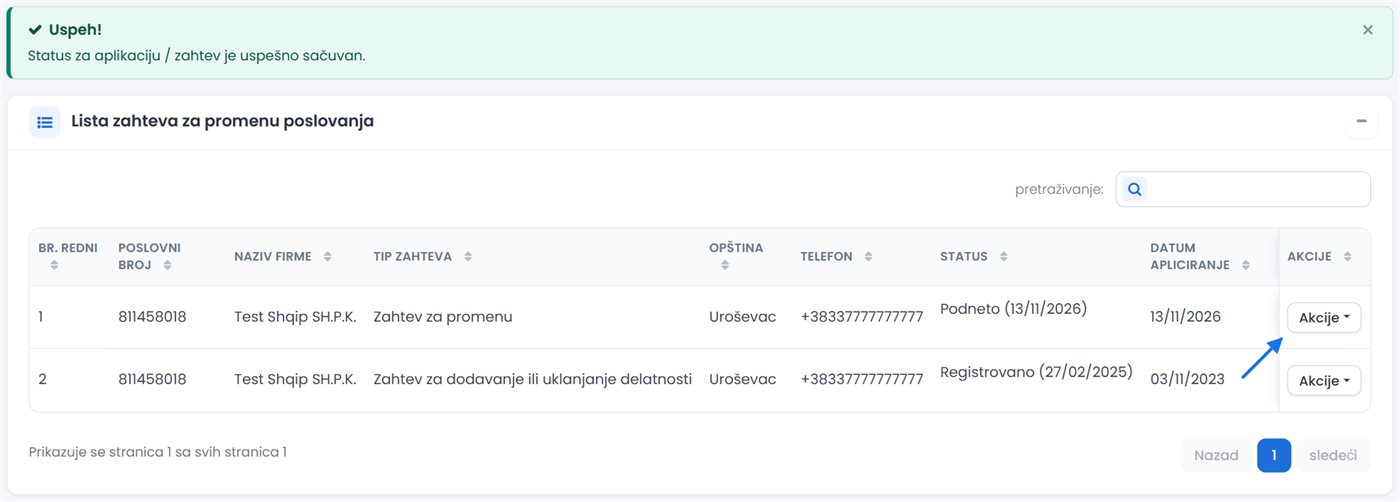
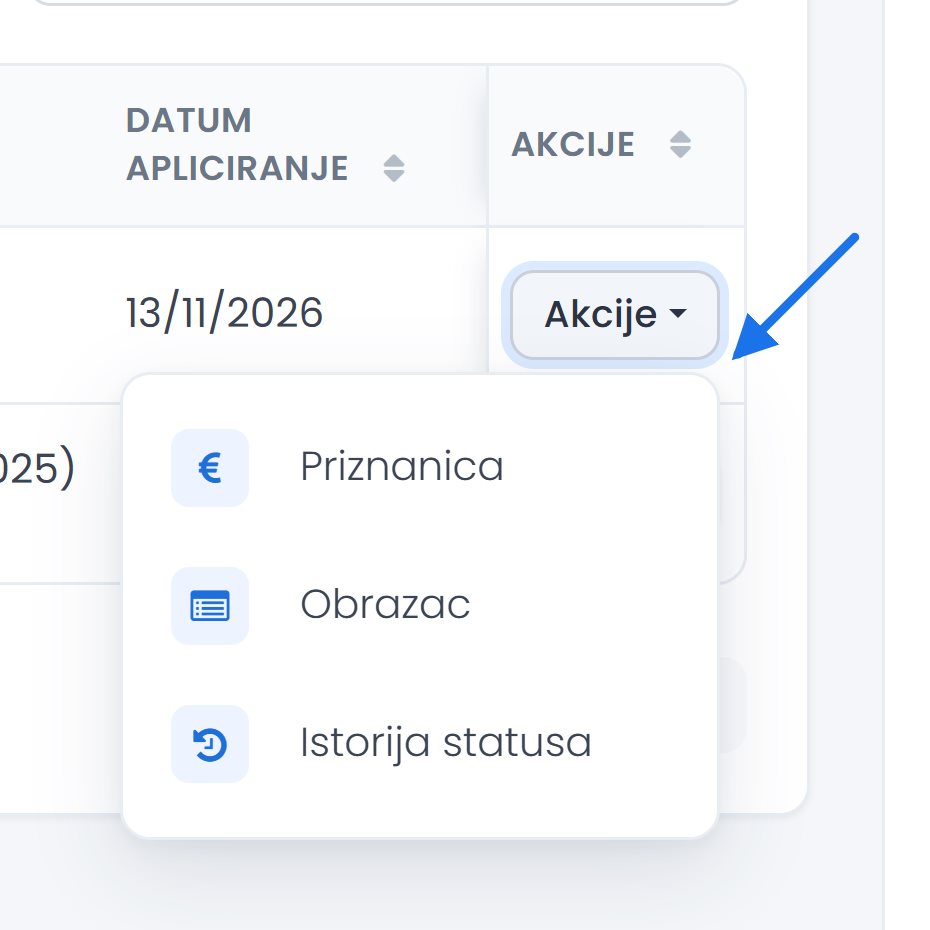
Dugme Akcije u redu prikazuje samo akcije koje važe za stanje zahteva:
| Akcija | Kada se prikazuje | Šta radi |
|---|---|---|
| Produži | nacrt, pre Završiti (Okončati) | Otvara zahtev da biste ga dalje popunjavali. |
| Obriši | nacrt, pre Završiti (Okončati) | Briše zahtev, posle potvrde. Radnja je nepovratna. |
| Priznanica | kada zahtev ima priznanicu | Otvara priznanicu za štampanje. |
| Obrazac | posle podnošenja | Otvara obrazac zahteva za štampanje. |
| Istorija statusa | posle podnošenja | Otvara prozor sa statusima: vrsta statusa, datum, napomene i korisnik. |
| Beleške podaci (Evidencija) | kada je zahtev vraćen na dopunu ili je odbijen | Prikazuje beleške službenika (Pregled beleški). |
| Popuniti | kada je zahtev vraćen na dopunu | Otvara zahtev da biste uneli tražene dopune. |
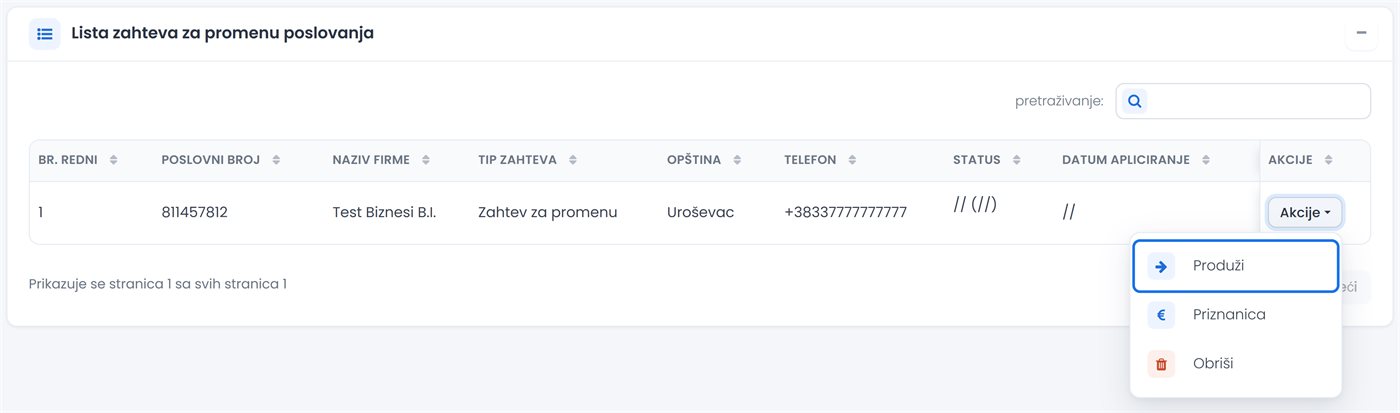
„Ako ste uplatnicu platili, molimo vas da ne brišete zahtjev, jer ga morate priložiti dokumentima.”
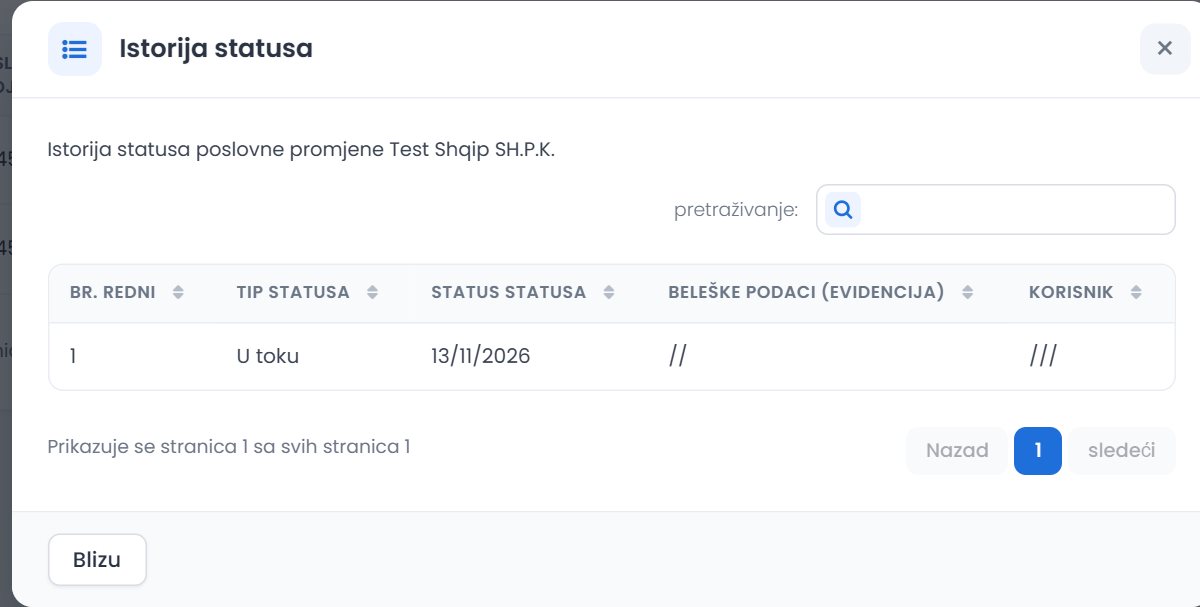
Kada se zahtev vrati na dopunu
- Kod zahteva otvorite Akcije Beleške podaci (Evidencija) i pročitajte šta službenik traži.
- Otvorite Akcije Popuniti. Na karticama na kojima je službenik ostavio beleške, gore se prikazuje plavi okvir sa njima.
- Ispravite podatke i kliknite Produži na svakoj kartici koju menjate.
- Na kartici Dokumenti otpremite tražene dokumente i kliknite Završiti (Okončati). Zahtev se vraća na razmatranje.
Kada službenik vrati zahtev na dopunu ili donese odluku o njemu, sistem šalje obaveštenje e-mailom. Vraćeni zahtevi koji se ne dopune dobijaju i podsetnik e-mailom. Kada se Vaš onlajn zahtev registruje i promeni sertifikat ili dodatne informacije, novi dokument dobijate onlajn da biste ga sami odštampali.
Lista službenika prikazuje zahteve koje je on kreirao, za sve biznise. Službenik može da obriše nacrt samo kada zahtev nema priznanicu.
Pravila koja treba da znate
- Samo jedan otvoren zahtev po biznisu. Novi zahtev ne može da se kreira dok se prethodni zahtev biznisa ne registruje ili ne odbije. Važi za svaki otvoren zahtev, i za nacrt druge osobe i za zahtev za odjavu. Poruka: „Napravili ste preliminarni zahtev! Morate sačekati dok se zvaničnici ne popune zahtev za podnosenje novog zahteva: … i ima status: …” Zahtevi za dodatne informacije i za duplikat sertifikata ga ne sprečavaju.
- Izbor promena je nepovratan. Posle kreiranja zahteva ne možete dodati ni ukloniti promene. Da biste promenili izbor, obrišite nacrt i počnite ispočetka.
- Nacrt se briše posle 10 dana. Zahtev koji se ne završi u roku od 10 dana briše se automatski. Datum kreiranja piše gore na stranici zahteva.
- Brisanje je dozvoljeno samo pre podnošenja. Kada kliknete Završiti (Okončati), zahtev ne može da se obriše, a dokumenti više ne mogu da se otpremaju ni brišu.
- Samo kreator ga nastavlja. Nacrt i zahtev vraćen na dopunu nastavlja samo korisnik koji ga je kreirao.
- Pre zahteva: verifikovan nalog, novi sertifikat biznisa i nijedna zabrana za promenu koju tražite (videti Kako da započnete zahtev).
- Naziv i trgovačko ime moraju biti različiti (član 27 Zakona br. 06/L-016). Videti Pravila pri izboru.
- Individualni biznis: promena naziva se ne bira zajedno sa tipom ili vlasnicima; vlasnici i kapital nude se samo uz promenu tipa (videti Promena imena).
- Dokumenti: samo PDF, do 10 MB po dokumentu. Svi potrebni dokumenti moraju biti otpremljeni pre Završiti (Okončati).
- Priznanica: ne brišite zahtev za koji ste platili priznanicu.
4Odjava biznisa
Zahtevom za odjavu tražite od ARBK-a gašenje Vašeg biznisa. Zahtev se popunjava onlajn u dva koraka: 1 Aplikacija (razlog odjave) i 2 Dokumenti. Zatim ARBK razmatra zahtev i obaveštava Vas e-mailom.
- Vaš nalog mora biti verifikovan (pogledajte Provera naloga).
- Izaberite biznis kao Predstavnik (zastupnik ) (pogledajte Izbor biznisa). Zahtev se podnosi za biznis čiji se naziv prikazuje gore, u traci zaglavlja.
- Biznis mora prethodno da dobije novi sertifikat. U suprotnom se prikazuje «Da biste podneli zahtev za otkazivanje, morate dobiti novi poslovni sertifikat.»
- Ako za biznis postoji prethodni zahtev koji još nije završen, ne možete podneti drugi. Prikazuje se «Napravili ste preliminarni zahtev! Morate sačekati…», sa imenom osobe koja ga je podnela i njegovim statusom.
- Ako je biznis već ugašen, prikazuje se «Tvoje poslovanje je nestalo.»
- Zahtev koji se ne završi u roku od 10 dana sistem automatski briše.
Korak 1: Aplikacija (razlog odjave)
- U meniju izaberite Odjava biznisa Zahtev za odjavu.
- Otvara se stranica Zahtev za odjavu sa karticom Popunite zahtev za odjavu i dva koraka 1 Aplikacija i 2 Dokumenti. Gore se prikazuje obaveštenje o roku od 10 dana.
- U delu Popunite aplikaciju izaberite Vrsta razloga. Polje je obavezno: bez njega se prikazuje «Molimo vas da izaberete razlog za brisanje.»
- Ako se za izabrani razlog otvori polje Opisite razlog…, ukratko upišite razlog.
- Desno, u okviru Uputstvo, pročitajte koji su dokumenti potrebni (pogledajte ispod). Pripremite ih kao PDF.
- Kliknite na Sačuvati. Zahtev se čuva i prelazite na korak 2 Dokumenti.
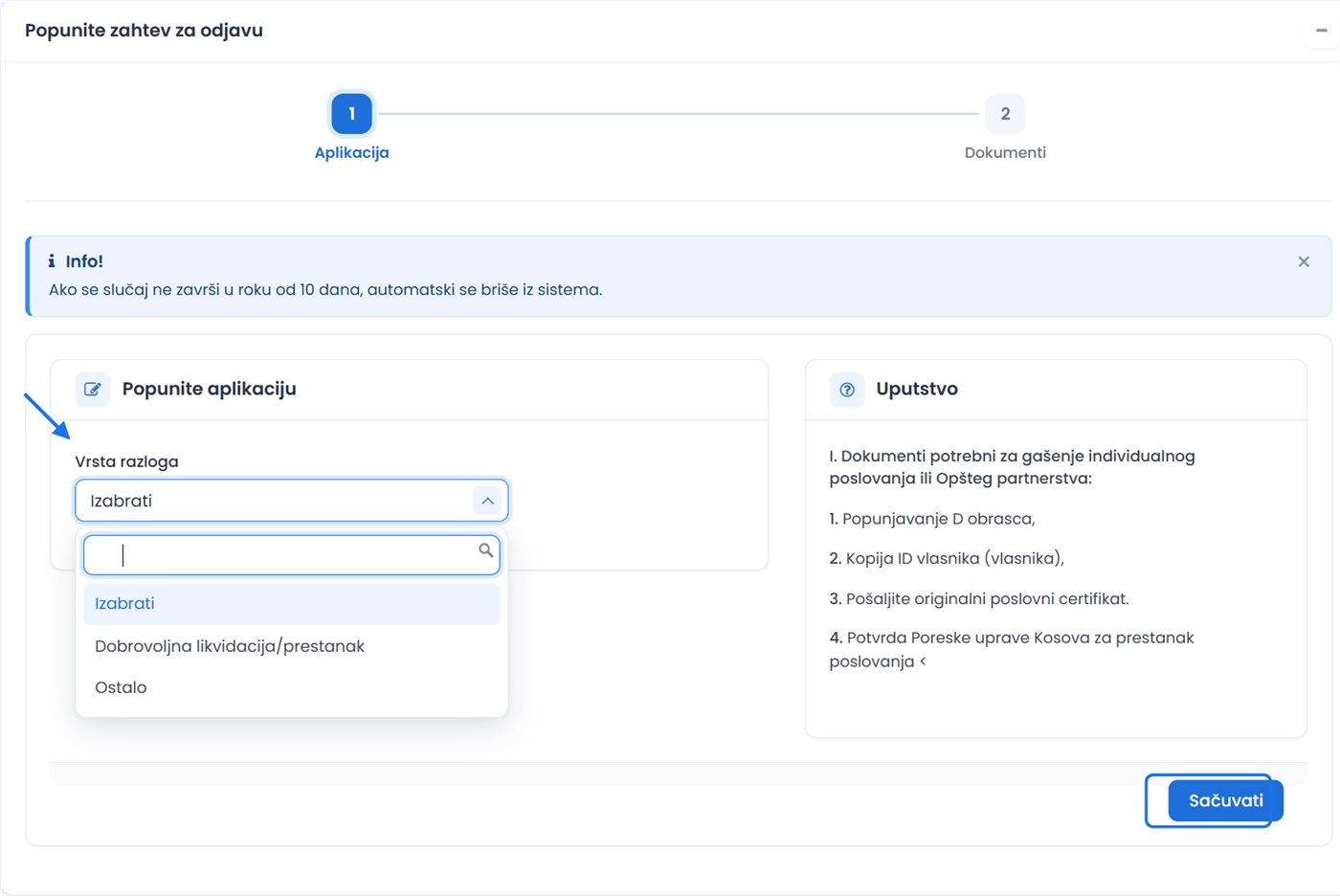
Okvir Uputstvo navodi dokumente potrebne za gašenje Individualnog preduzeća ili Opšteg partnerstva:
- popunjavanje D obrasca;
- kopija lične karte vlasnika (jednog ili više);
- originalni sertifikat biznisa, koji se predaje;
- potvrda Poreske uprave Kosova o prestanku poslovanja.
Dokumenti koji se tačno traže za vrstu Vašeg biznisa su oni koji se nude u polju Vrsta dokumenta u koraku 2.
Korak 2: Dokumenti
- Desno kliknite na plavi okvir Preuzmite obrazac. Otvara se obrazac zahteva sa podacima biznisa. Odštampajte ga, potpišite i skenirajte kao PDF, jer ga morate otpremiti kao dokument.
- U delu Utovar dokumenata izaberite Vrsta dokumenta (*).
- Ako se za izabranu vrstu prikaže polje Naziv dokumenta (*), upišite naziv. On mora da se razlikuje od naziva dokumenata koje ste ranije otpremili.
- Kliknite na Pričvrstiti i izaberite PDF fajl. Otpremanje počinje odmah i dokument se dodaje u Spisak dokumenata.
- Ponovite korake 2–4 za svaki traženi dokument.
- Proverite listu: Pogledajte otvara dokument, Obriši ga briše posle potvrde (npr. kada ste otpremili pogrešan fajl).
- Kliknite na Završiti (Okončati). Zahtev se šalje ARBK-u i otvara se lista zahteva sa porukom «Aplikacija je uspešno registrovana.»
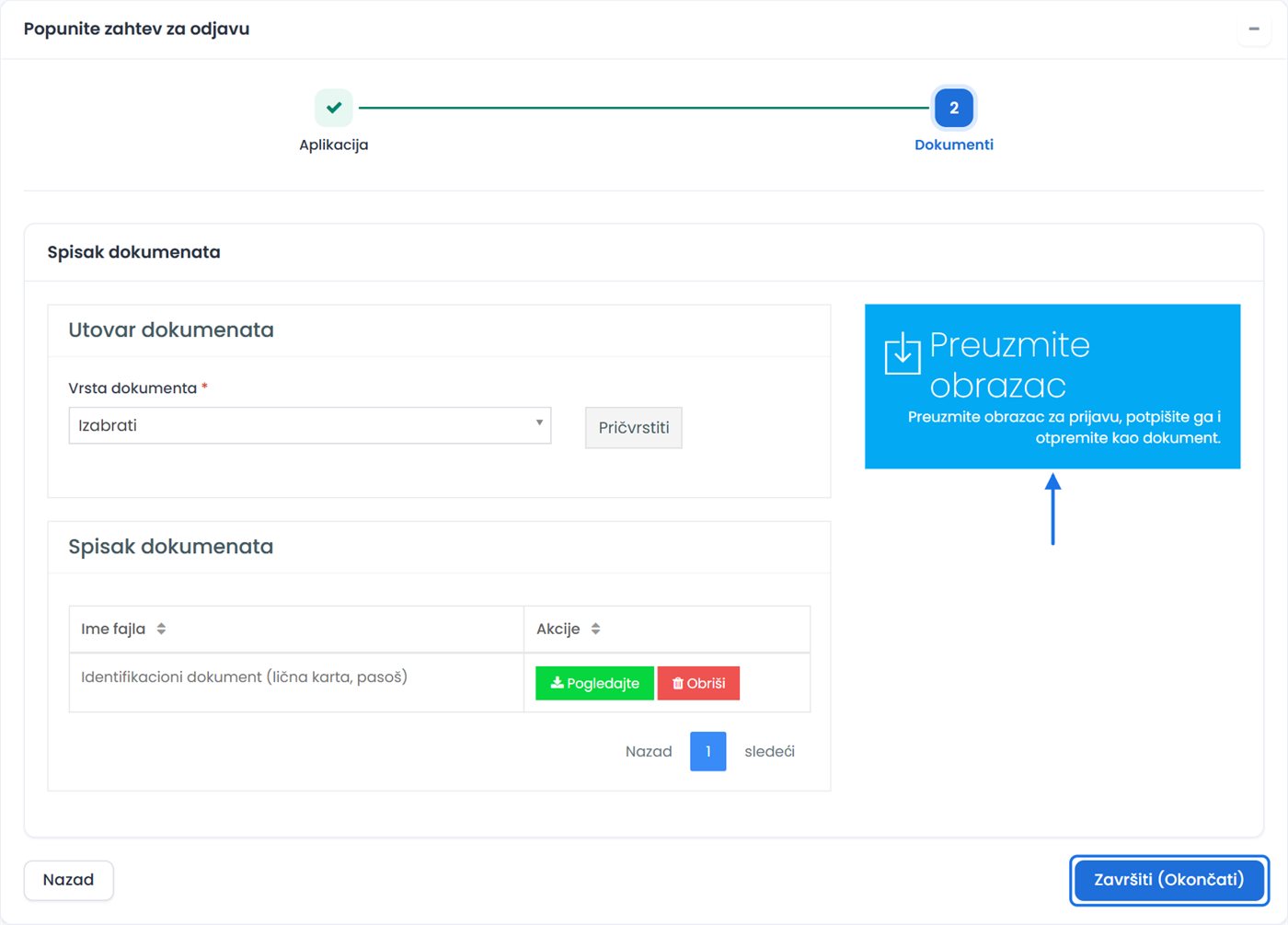
Dozvoljeni su samo PDF dokumenti, do 10 MB svaki. Ako nedostaje neki traženi dokument, Završiti (Okončati) ne šalje zahtev i prikazuje se «Svi dokumenti moraju biti priloženi!»
Dugme Nazad vraća Vas na korak 1. Sačuvani razlog ostaje sačuvan: možete ga promeniti i ponovo kliknuti na Sačuvati. Otpremljeni dokumenti se ne gube.
Lista zahteva za odjavu
Vaše zahteve nalazite u Odjava biznisa Lista zahteva. Tabela ima kolone Br. redni, Poslovni broj, Naziv firme, Opština, Telefon, Status, Datum apliciranje i Akcije. Dok ARBK razmatra zahtev, status je U razmatranju, sa datumom.
Na dugmetu Akcije prikazuju se samo akcije koje su dozvoljene za status zahteva:
| Akcija | Šta radi |
|---|---|
| Produži | Nastavlja zahtev koji niste završili. Otvara se korak 1. |
| Popuniti | Kada ARBK vrati zahtev na dopunu: ispravite razlog ili dokumente i ponovo kliknite na Završiti (Okončati). |
| Beleške podaci (Evidencija) | Otvara beleške ARBK-a o zahtevu (npr. zašto je vraćen). |
| Priznanica | Otvara uplatnicu, kada je za zahtev izdata. |
| Obriši | Briše zahtev, posle potvrde. Radnja se ne može poništiti. |
| Obrazac | Otvara obrazac zahteva za odjavu, radi štampanja. |
| Obaveštenje o otkazivanju | Kada ARBK registruje odjavu, otvara u novoj kartici elektronsko obaveštenje o odjavi (PDF), da biste ga sačuvali ili odštampali. |
| Istorija statusa | Pokazuje kako se menjao status zahteva. |
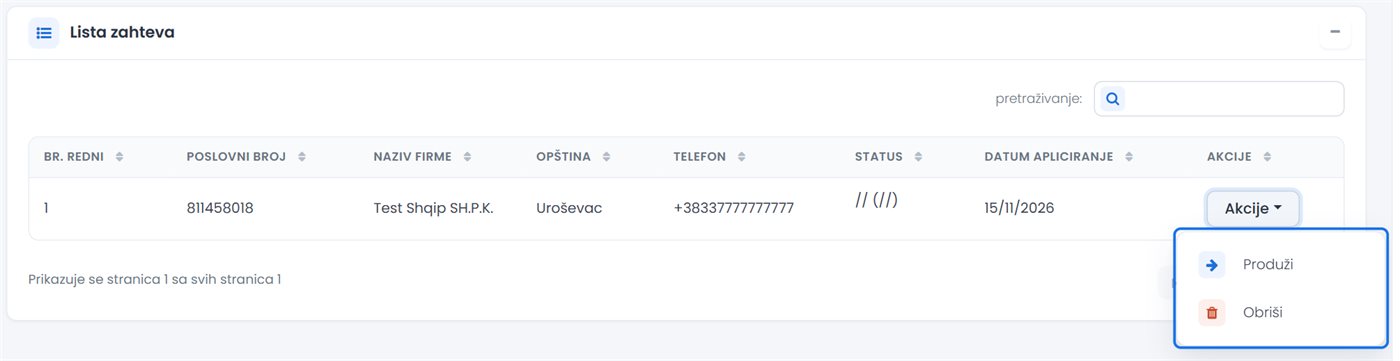
ARBK Vas obaveštava e-mailom kada se zahtev vrati na dopunu (sa razlogom), kada se odobri ili kada se odbije. Vraćeni zahtev koji se ne dopuni u roku od 10 dana automatski se briše. Posle registracije odjave dobijate e-mail sa linkom za elektronsko obaveštenje. Zahtev ostaje na listi i kada je biznis ugašen, iako se biznis više ne može izabrati.
Službenik otvara zahtev iz Registar: traži biznis i pod Akcije bira Zahtev za odjavu (bez izabranog biznisa prikazuje se «…prvo morate izabrati posao iz registra.»). Razlog i dokumenti popunjavaju se na jednoj stranici, sa mogućnošću Skeniraj, a pre Sačuvati mora se registrovati podnosilac u okviru Registruj/Promeni podnosioca.
5Zahtev za dodatne informacije
Ovim zahtevom dobijate od ARBK-a registrovane informacije o Vašem biznisu: istoriju biznisa, vlasnike, zastupnike, delatnosti, jedinice, dokumente itd. Informacije se plaćaju: sistem izračunava broj stranica i ukupan iznos u evrima, a posle čuvanja zahteva izdaje uplatnicu.
- Vaš nalog mora biti verifikovan (pogledajte Provera naloga).
- Izaberite biznis kao Predstavnik (zastupnik ) (pogledajte Izbor biznisa). Informacije se traže za izabrani biznis.
- Biznis mora prethodno da dobije novi sertifikat. U suprotnom se prikazuje «Da biste se prijavili za informacije, morate dobiti novi poslovni certifikat.»
- Ako za biznis postoji prethodni zahtev koji još nije završen, prikazuje se «Napravili ste preliminarni zahtev!…» i morate sačekati da se on završi.
Popunjavanje zahteva
- U meniju izaberite Dodatne informacije Zahtev za informacije.
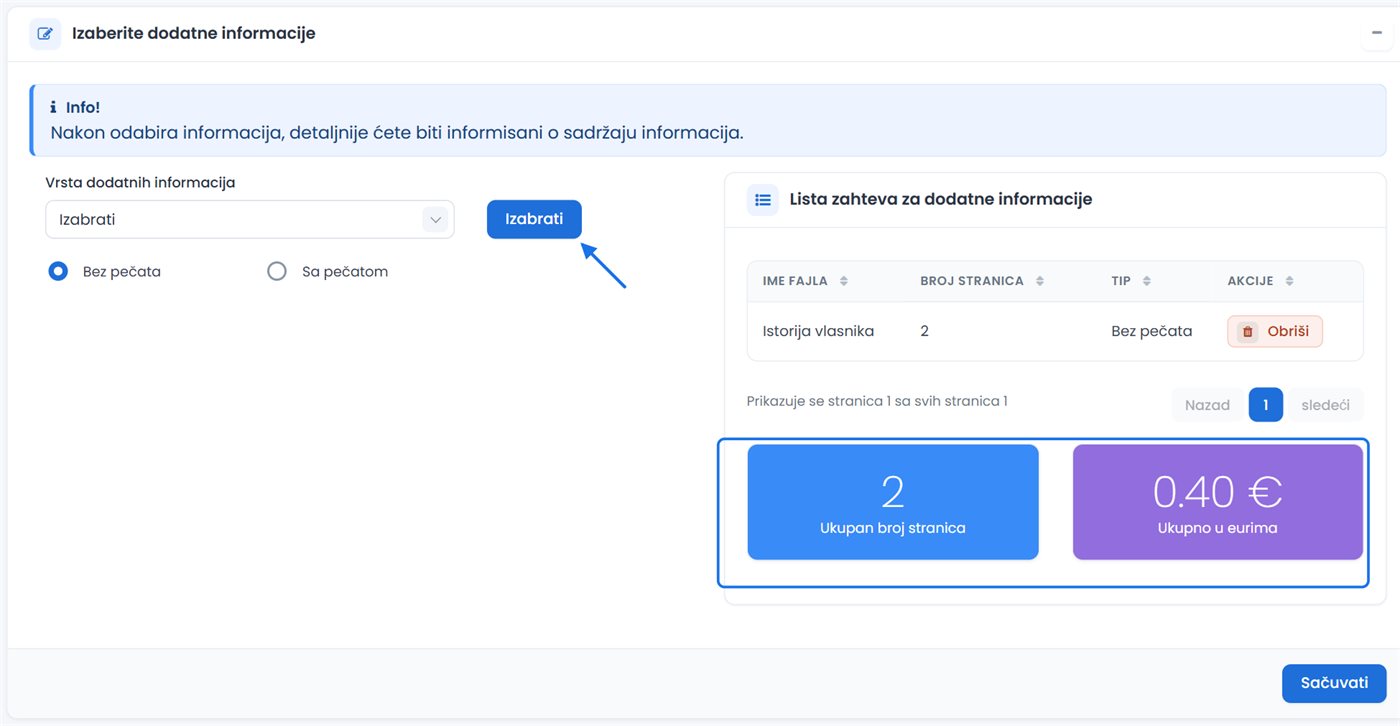
- Otvara se stranica Dodatne informacije sa karticom Izaberite dodatne informacije. Okvir Info gore objašnjava šta sadrži informacija koju birate.
- U polju Vrsta dodatnih informacija izaberite informaciju.
- Izaberite Bez pečata ili Sa pečatom.
- Kliknite na Izabrati. Prikazuje se «Informacije su uspješno odabrane.» (za dokumente: «Dokument je uspešno izabran») i informacija se dodaje desno, na listu, sa Broj stranica i Tip (bez pečata ili sa pečatom).
- Ponovite korake 3–5 za ostale informacije koje su Vam potrebne. Da biste uklonili informaciju sa liste, kliknite na Obriši u njenom redu.
- Ispod liste vidite Ukupan broj stranica i Ukupno u eurima.
- Kliknite na Sačuvati. Otvara se lista zahteva sa porukom «Aplikacija je uspešno registrovana.» Uplatnica za ukupan iznos izdaje se sada.
Dokumenti biznisa
Kada izaberete vrstu informacije za dokumente biznisa, dugme Izabrati se skriva, a ispod se prikazuje Spisak dokumenata biznisa. Izaberite Bez pečata ili Sa pečatom iznad liste, zatim u redu dokumenta koji Vam je potreban kliknite na Akcije Izabrati. Dokument se dodaje na listu desno.
Vrste informacija
Lista vrsta zavisi od vrste biznisa. Okvir Info ih opisuje ovako:
| Informacija | Šta sadrži |
|---|---|
| Kompletna poslovna istorija | Sve podatke o biznisu i njegovu istoriju. |
| Istorija poslovnih podataka | Aktuelne podatke biznisa (naziv, vrstu, adresu, kapital itd.) i njihovu istoriju. |
| Istorija vlasnika | Aktuelne podatke vlasnika (ime, adresu, vlasnički udeo itd.) i njihovu istoriju. |
| Istorija zastupnika | Aktuelne podatke zastupnika (ime, adresu, poziciju u biznisu itd.) i njihovu istoriju. |
| Istorija odbora | Aktuelne podatke odbora (ime, adresu, poziciju u biznisu itd.) i njegovu istoriju. |
| Istorija aktivnosti | Aktuelne podatke aktivnosti (šifru, vrstu, opis) i njihovu istoriju. |
| Istorija jedinica | Aktuelne podatke jedinica (naziv, adresu, glavnu delatnost itd.) i njihovu istoriju. |
| Dokumenti | Spisak dokumenata biznisa, iz kog birate dokumente koji su Vam potrebni. |
| Dodatne informacije | Aktuelne podatke biznisa. |
Zahtev se kreira čim izaberete prvu informaciju. Ako napustite stranicu bez klika na Sačuvati, zahtev nalazite na listi i nastavljate ga preko Akcije Produži. Bez ijedne informacije na listi, Sačuvati prikazuje «Molimo izaberite najmanje jednu dodatnu informaciju.»
Lista zahteva za dodatne informacije
Vaše zahteve nalazite u Dodatne informacije Lista zahteva. Tabela Lista zahteva za dodatne informacije ima kolone Br. redni, Poslovni broj, Naziv firme, Opština, Telefon, Status, Datum apliciranje i Akcije.
Na dugmetu Akcije prikazuju se samo akcije koje su dozvoljene za status zahteva:
| Akcija | Šta radi |
|---|---|
| Produži | Nastavlja zahtev koji niste sačuvali. |
| Priznanica | Otvara uplatnicu zajedno sa fakturom (jedan PDF), radi plaćanja. |
| Obriši | Briše zahtev, posle potvrde. Radnja se ne može poništiti. |
| Obrazac | Otvara obrazac zahteva za izdavanje podataka, radi štampanja. |
| Istorija statusa | Pokazuje kako se menjao status zahteva. |
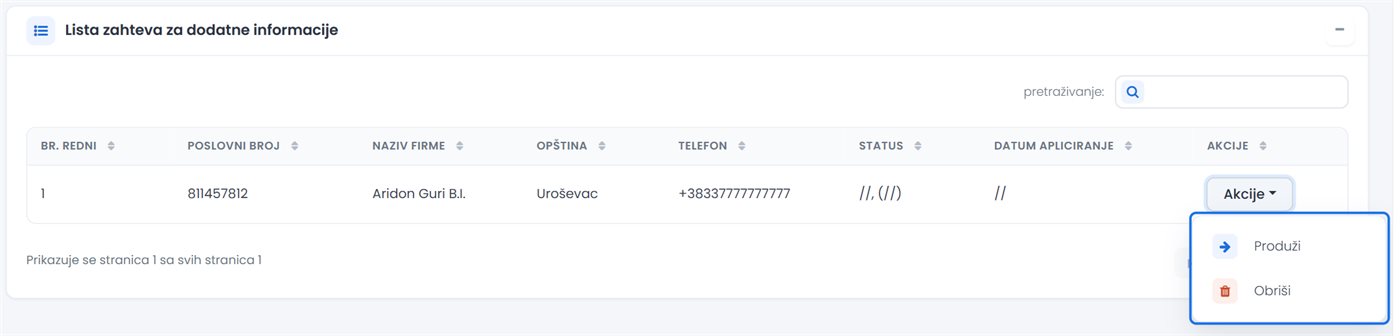
Platite uplatnicu i pratite status zahteva na ovoj listi. Uplatu potvrđuje ARBK, a zatim zahtev prelazi na razmatranje.
Službenik otvara zahtev iz Registar: traži biznis i pod Akcije bira Dodatne informacije. Ako zahtev otvori iz menija bez izabranog biznisa, sistem ga šalje u Registar sa porukom «Da biste se prijavili za dodatne informacije, prvo morate izabrati posao iz registra.» Ostatak zahteva je isti.